Як це зробити! Menu Express GmbH
Тут ви знайдете вичерпний огляд того, як ви можете зареєструвати та скасувати свою їжу в нашій системі замовлення в Інтернеті та як ви можете перевірити свої рахунки в Інтернеті.
Онлайн реєстрація їжі - скасування їжі через Інтернет - оплата через Інтернет
Онлайн реєстрація їжі
Крок 1:
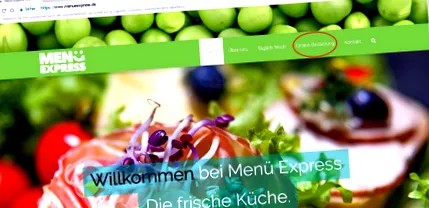
Відкрийте свій Інтернет-браузер і відвідайте наш веб-сайт: www.menueexpress.de. Угорі праворуч на екрані клацніть на пункт меню "Онлайн замовлення".
Крок 2:
Відкривається нова вкладка з нашою системою замовлення в Інтернеті (див. Малюнок нижче). Щоб увійти, потрібно ввести свій персональний номер клієнта під а) та свій персональний PIN-код, який ви отримали від нас під б). Тут у вас є можливість збереження ваших даних, щоб вам не довелося вводити їх знову і знову. Для цього натисніть "Зберегти дані для входу?". Потім ви увійдете в нашу систему, натиснувши “Зареєструватись”.
Крок 3:
Відкриється ваше меню (приклад, як показано на малюнку нижче).
Крок 4 (лише для студентів та індивідуальних клієнтів):
Щоб зареєструватися на харчування, поставте «1» у полі «Порт». Меню, яке ви хочете замовити. Важливо: Прокрутіть веб-сайт вниз, щоб натиснути "Зберегти". Це додає меню у ваш кошик для покупок.
Крок 5 (лише для студентів та індивідуальних клієнтів):
Відкриється наступне спливаюче вікно, як показано на малюнку нижче. Клацніть на "ОК", щоб перейти до кошика для покупок. Спливаюче вікно має нагадати вам, що замовлення ще не виконано.
Крок 6 (лише для студентів та індивідуальних клієнтів):
На наступному малюнку тепер ви можете побачити свій кошик для покупок. На цьому етапі ви можете перевірити своє замовлення. Ваше замовлення завершено натисканням кнопки "замовити".
Крок 7 (лише для студентів та індивідуальних клієнтів):
Якщо ваше замовлення було успішним, з’явиться таке спливаюче вікно. Натиснувши кнопку "OK", ви повернетесь до
Меню спрямоване.
Крок 8 (лише для студентів та індивідуальних клієнтів):
Якщо вас переспрямовували назад до вашого меню, замовлення тепер позначено в меню «1» і успішно збережено в нашій системі.
Онлайн скасування їжі
Крок 1:
Відкрийте свій Інтернет-браузер і відвідайте наш веб-сайт: www.menueexpress.de. Угорі праворуч на екрані клацніть на пункт меню "Онлайн замовлення".
Крок 2:
Відкривається нова вкладка з нашою системою замовлення в Інтернеті (див. Малюнок нижче). Щоб увійти, потрібно ввести свій персональний номер клієнта під а) та свій персональний PIN-код, який ви отримали від нас під б). Тут у вас є можливість збереження ваших даних, щоб вам не довелося вводити їх знову і знову. Для цього натисніть "Зберегти дані для входу?". Потім ви увійдете в нашу систему, натиснувши “Зареєструватись”.
Крок 3:
Відкриється ваше меню (приклад, як показано на малюнку нижче).
Крок 4:
Щоб скасувати підписку на їжу, потрібно видалити "1" у полі "Порт". Поле замовлення меню, від якого потрібно скасувати підписку.
Важливо: Прокрутіть веб-сайт вниз, щоб натиснути "Зберегти". Це додає меню до вашого кошика для покупок.
Крок 5:
Відкриється вікно повідомлення. Клацніть на "ОК", щоб перейти до кошика для покупок. Вікно повідомлення повинно нагадувати вам, що замовлення ще не виконано.
Крок 6:
На наступному малюнку тепер ви можете побачити свій кошик для покупок. На цьому етапі у вас є можливість перевірити своє замовлення. Меню, яке ви хочете скасувати, тепер зберігається в кошику з червоною мінусовою сумою. Скасування їжі завершується натисканням кнопки "замовити".
Крок 7:
Якщо скасування їжі було успішним, з’явиться таке вікно повідомлення. Натиснувши кнопку "OK", ви повернетесь до меню. Увага: Ви можете бути впевнені, що скасування реєстрації їжі було успішним лише тоді, коли з’явиться це інформаційне вікно. Якщо ви припините реєстрацію їжі, не побачивши цього вікна сповіщень, скасування реєстрації їжі не вдалося.
Крок 8:
Натисніть "OK", щоб повернутися до огляду меню. Якщо ви успішно скасували підписку, поле замовлення, яке раніше містило "1", тепер пусте.
Онлайн-виставлення рахунків
Крок 1:
Відкрийте свій Інтернет-браузер і відвідайте наш веб-сайт: www.menueexpress.de. Угорі праворуч на екрані клацніть на пункт меню "Онлайн замовлення".
Крок 2:
Відкривається нова вкладка з нашою системою замовлення в Інтернеті (див. Малюнок нижче). Щоб увійти, потрібно ввести свій персональний номер клієнта в пункті а) та персональний PIN-код, який ви отримали від нас у пункті б). Тут у вас є можливість збереження ваших даних, щоб вам не довелося вводити їх знову і знову. Для цього натисніть "Зберегти дані для входу?". Потім ви увійдете в нашу систему, натиснувши “Зареєструватись”.
Крок 3:
Щоб переглянути свої рахунки в Інтернеті, натисніть "Мій рахунок" у меню у верхньому правому куті.
Крок 4:
Потім відкриється наступна сторінка, як показано нижче, як приклад. Усі рахунки-фактури вказані там для вас. Натиснувши відповідний символ "Друк", ви можете переглянути рахунок-фактуру (наступна сторінка), де також можна роздрукувати рахунок-фактуру.