Як користуватися та масштабувати план PDF у Autocad; Хроніки права нерухомості
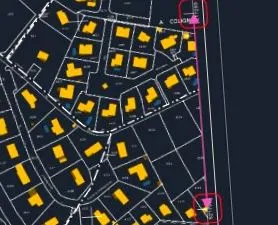
Іноді може бути корисним під час виконання функцій, пов’язаних із містобудівною діяльністю, проводити вимірювання або складати ділянки самостійно з кадастрового плану, інструменти, пропоновані сайтом кадастру, відносно елементарні та неточні.
Autocad виявляється цікавим програмним забезпеченням для такого роду вправ, але він, відверто, недоступний, особливо для тих, хто ніколи не навчався малюванню.
Метою цього маленького підручника буде допомогти вам скласти карту у форматі pdf із сайту кадастру, імпортувати її в Autocad та масштабувати.
Скріншоти зроблені за допомогою Autocad 2014.
Складіть план у форматі PDF із сайту кадастру
Кадастр доступний за адресою cadastre.gouv.fr, ви можете шукати, вказуючи адресу або безпосередньо кадастрові посилання, якщо ви їх знаєте. Після відображення плану ділянки натисніть на «додаткові інструменти», потім «друк» та «витяг плану».
У вас повинна бути панель, яка з’явиться внизу із кнопкою «попередній перегляд та редагування PDF»: клацніть на ній, відкриється вікно з кадастровим аркушем земельної ділянки, яку ви хочете. Тепер його потрібно зберегти (формат буде pdf).
Імпортувати в autocad
Тепер, коли ваш кадастровий файл у вас є у форматі PDF, ми імпортуємо його до autocad. Для цього натисніть "Вставити" та "Підкласти PDF".
Вкажіть точку вставки (не має значення, де) і натисніть клавішу "Enter" на клавіатурі. Ваша карта може бути крихітною, тому збільште її, щоб побачити її належним чином (двічі клацніть коліщатком миші, щоб перефокусувати).
Масштабування
Щоб дати вам реальне уявлення про виміри або графіки, які ви можете зробити за цим планом, вам потрібно його масштабувати.
Ви помітите, що з боків плану є маркери. Ми виміряємо відстань між двома орієнтирами, для цього виберіть інструмент вимірювання "відстань" (або напишіть "відстань" у командному рядку).
Зверніть увагу на отримане значення. Потім обчисліть різницю між двома показниками.
Приклад: на моєму плані 1-й маркер вказує 5217000, а другий 5217200 = 200.
Тепер ми повинні розділити цей результат на значення, отримане в результаті вимірювання, отриманого за допомогою інструменту відстані раніше.
Що дає в моєму прикладі: 200/3.9367 = 50.8039 (цей результат буде коефіцієнтом масштабу).
Потім натисніть на інструмент "масштаб" (або введіть SCALE в командному рядку), натисніть на площину та натисніть "enter" на клавіатурі, вкажіть базову точку (виберіть кут у вашій площині) і, нарешті, вкажіть масштаб коефіцієнт, тобто результат, отриманий раніше, який був у моєму прикладі: 50,8039.
Ось, ваш план полягає у масштабуванні, і щоб переконатися, виберіть інструмент "відстань" і повторіть вимірювання між двома орієнтирами на плані, ви повинні отримати таку ж відстань, як на плані.
Маленька порада: отримати меню для розрахунку відстані, площі, кута тощо. введіть "MESUREGEOM" у командному рядку, вам просто потрібно вибрати потрібний інструмент.