Як підготувати файл; фотодрук Le Blog de
Поділіться
У фотолабораторії ми регулярно маємо запитання про те, як зберегти фотографію, з яким профілем, у якому форматі ... Справді, для оптимальної якості друку підготовка файлів є важливим етапом, і слід враховувати кілька параметрів. Незалежно від того, чи є ваш відбиток маленьким чи великим, чи є він на гнучкому або жорсткому носії, ви повинні перевірити розмір та роздільну здатність файлу.
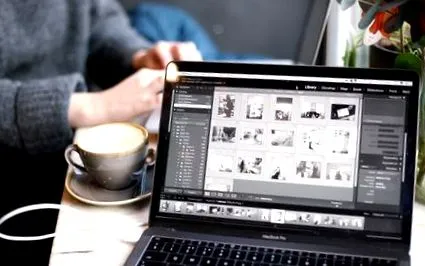
Ви можете використовувати таке програмне забезпечення, як Photoshop, Lightroom, Photofiltre або навіть Gimp, щоб змінити параметри ваших зображень.
Формат зображення
Рекомендуємо вибрати формат TIFF (сплощений та стиснутий у форматі LZW) або JPEG.
Формат JPEG використовується для більшості програмного забезпечення, встановленого за замовчуванням на комп'ютерах. Завдяки такому формату вага вашого зображення дуже низька. Недоліком є те, що ступінь стиснення занадто висока, і тому іноді помітні втрати якості. Якщо ви обираєте цей формат, ми рекомендуємо використовувати найвищу якість. ("Файл"/"Зберегти як"> Перевірте "JPEG": Якість: 100%).
Ми рекомендуємо формат TIFF оскільки це не спричиняє втрати інформації під час запису. Навіть якщо вага зображення важча, якість фотографії буде кращою.
ПОРАДА: Ви можете згладити шари перед записом. В Adobe Photoshop виберіть "шар", а потім "розрівняйте зображення". Потім збережіть зображення у форматі TIFF, а потім LZW, залиште інші налаштування за замовчуванням.
На Labophotos.fr ви можете виконати імітацію, імпортуючи своє зображення. Індикатор якості дозволяє контролювати коефіцієнт збільшення вашого зображення відповідно до обраного формату:
- Достатня якість зображення: розміри вашого зображення достатні для якісного друку.
- Середня якість зображення: розміри вашого зображення недостатні, інтерполяція може бути видимою.
- Недостатня якість зображення: радимо вибрати формат меншого розміру.
Дозвіл
Ми рекомендуємо дозвіл між 72 і 300 точок на дюйм у масштабі 1 залежно від типу носія. На екрані зображення зазвичай відображаються із роздільною здатністю 72 dpi, але ідеальною роздільною здатністю є 300 точок на дюйм.
Роздільна здатність - це кількість пікселів, які має ваше зображення у висоту та ширину. Це виражається в чорнильних крапках на дюйм (dpi). Чим вища роздільна здатність зображення, тим вища якість. Це запобігає розмитості або нерівності зображень. Ви можете використовувати вищу або нижчу роздільну здатність, але ми радимо не перевищувати рекомендовані межі.
ПОРАДА. Щоб перевірити, чи є ваше зображення достатньо якісним, просто перейдіть до Adobe Photoshop, у розділі «Зображення»/«Розмір зображення» та зніміть прапорець «Перепробовувати». Потім потрібно вказати бажаний формат і перевірити поле "роздільна здатність", яке має бути від 72 до 300 dpi.
Колірний простір
Управління кольором - це дуже важливий крок, який не слід залишати без уваги. Колірний простір визначає такі кольорові деталі, як глибина, яскравість та контраст у вашому зображенні.
Ми приймаємо файли RGB, CMYK або відтінки сірого. Рекомендуємо перетворити зображення в режим RGB (червоний, зелений, синій). Цей колірний простір включає три основних кольори, він широко використовується для професійних пристроїв. Ви можете залишатись у 8 бітах на шар.
- Для файлу RGB: Adobe RGB 98
- Для файлів CMYK: ISO з покриттям v2
ПОРАДА: Щоб змінити колориметрію вашого зображення, вам просто потрібно перейти в Adobe Photoshop, відкрити своє зображення, потім у “Зображення”/“режим”, вибрати “RGB”, таким же чином, щоб змінити значення бітів.
Для відбитків з ламінованим покриттям або твердими відбитками на носіях потрібен виступ на 4 мм. Ви повинні спланувати це під час підготовки файлу. У випадку, якщо ви його не включили, ми відповідно збільшимо ваш файл.
Коли ви імпортували свою фотографію на наш сайт, ви вибрали носій, а також формат вашого зображення додати запас . Вкладка розташована внизу вашої фотографії. Розмір полів вказується на документі. Якщо вам потрібен еквівалентний розмір поля з кожного боку, ви повинні зробити це безпосередньо на своєму зображенні перед імпортом на наш сайт (для форматів 4: 3, 3: 2, панорамний та круглий), за винятком квадратних форматів.
Для фотодруків на папері ми пропонуємо встановити відповідні профілі ICC, щоб переглянути моделювання остаточного візуалізації. Це моделювання є актуальним, якщо у вас відкалібрований екран.
Увага : Профілі ICC призначені лише для візуалізації імітації, тому не включайте профілі у свої зображення, ми присвятили цій статті статтю саме тут.