Як підключити телефон Android до телевізора
У епоху смартфонів ми зберігаємо на своїх маленьких портативних ПК все: фотографії, електронні таблиці, документи, відео, музику тощо. Між. Якщо ви хочете поділитися цим вмістом з іншими людьми, навіщо тулитися навколо крихітного екрану, коли у вас просто сидить цей гарний великий телевізор?
ПІДКЛЮЧЕННЯ: Як відобразити екран Mac, iPhone або iPad на Apple TV
Зараз ідея підключення смартфона до телевізора не є нічим новим - насправді далеко не так. Тому існує кілька способів підключити телефон Android до телевізора, деякі з яких простіші за інші. Тут ми маємо базовий огляд кожного методу, а також їх плюси і мінуси. Давайте зробимо цю справу.
Дротові варіанти: MHL та Slimport
Mobile High-Definition Link (MHL) - це перший справжній стандарт, встановлений для підключення пристрою Android до телевізора. Він використовує вбудований у ваш телефон USB-порт із певним кабелем, який, по суті, перетворює висновок дисплея у формат, що читається телевізором, з іншого боку. Іншими словами: це кабель USB на HDMI.
Доступні два типи кабелів MHL: активний та пасивний. Активні кабелі - найпоширеніші. Вони працюють практично з будь-якими телевізорами, оскільки виконують фактичну конверсію, але для цього їм потрібно додаткове джерело живлення (зазвичай у вигляді вбудованого повнорозмірного розетки USB). Пасивні кабелі не перетворюються самі. Натомість вони розроблені для використання з телевізором із підтримкою MHL, який стає дедалі рідше. Пасивні кабелі не потребують окремого живлення.
Для порівняння, Slimport працює приблизно так само. Велика відмінність від Slimport полягає в тому, що крім HDMI він також може виводити сигнал на DVI, VGA та DisplayPort. Окрім додаткової гнучкості у виборі типу порту, Slimport працює майже так само, як MHL.
Як і активні кабелі MHL, Slimport вимагає "проривної коробки", яка в основному є способом отримання енергії. Це також забезпечує трохи соку на хост-пристрої, що є гарною ідеєю, оскільки дисплей повинен залишатися включеним, поки телефон підключений (незалежно від використовуваного стандарту).
Найбільшою проблемою цих дротових опцій є кронштейн. Те, що колись було нормою для більшості смартфонів, як MHL, так і Slimport стає все важче знайти в смартфонах і телевізорах. Наприклад, останні два телефони Google (Nexus 6P/5X та Pixel/XL) не мають стандартних стандартів, як і останні телефони Samsung Galaxy. Те саме стосується телевізорів, хоча завдяки касетам стрибати легше - навіть якщо ваш телевізор не має прямої підтримки, підтримки MHL або Slimport, ви все одно можете використовувати активний кабель, щоб з’єднання працювало. Проблема насправді полягає у вашому телефоні. Якщо ви шукаєте спосіб безпосереднього підключення смартфона до телевізора, вам доведеться трохи дослідити. Деякі виробники, такі як LG і HTC, все ще інтегрують MHL та/або Slimport у свої телефони, але в цей момент це стає дуже невдалим і невдалим.
Крім того, вам потрібно переконатися, що у вас є правильний кабель. Те, що було розроблено як просте виправлення, стало більш безладним безладом, що вимагає значної кількості досліджень, щоб переконатися, що A) ваш телефон підтримує пряме підключення до телевізора і B) ви отримуєте правильний кабель. Правда в тому, що ці дротові стандарти падають у немилість завдяки збільшенню доступності хороших бездротових опцій.
Варіанти бездротового зв'язку: Miracast та Google Cast
Будьмо чесними тут: 2017 рік, і ніхто не любить мати справу з проводами чи кабелями, особливо для перехідних з’єднань. Якщо ви можете підключити смартфон до телевізора, навіть не встаючи з дивана, чому б вам цього не хотілося
Хороша новина полягає в тому, що існує кілька типів підключень, які дозволяють саме це: Google Cast та Miracast. Як і MHL та Slimport, це два шляхи досягнення однієї мети. Основна відмінність між цими бездротовими технологіями та їх дротовими аналогами полягає в тому, що замість того, щоб відображати весь дисплей телефону на телевізорі (що все, що можливо завдяки MHL та Slimport), ви можете вибрати саме це. Наприклад, ви можете відтворювати Netflix або YouTube на телевізорі, використовуючи смартфон для інших речей. Насправді це стає дуже дорогим пультом дистанційного керування. Найбільший мінус - латентність. Якщо ви плануєте спробувати пограти в ігри свого телефону на великому екрані, точно буде розрив між тим, що відбувається в телефоні, і тим, що ви бачите на телевізорі. З цієї причини ми насправді не рекомендуємо використовувати бездротове підключення для ігор. Йди на місце, на місце.
З двох технологій Miracast є старшою. Він був розроблений Wi-Fi Alliance як спосіб реплікації HDMI через Wi-Fi. Хоча спочатку Miracast потребувала підтримки Miracast, вбудованої в телевізор,
тепер доступні для додавання до будь-якого телевізора. Miracast також є стандартом, який використовується на таких пристроях, як Amazon TV Fire і Fire TV Stick, і ми настійно рекомендуємо його, якщо ви шукаєте пристрій Miracast.
Досвід роботи YouTube на Fire TV Найбільша проблема Miracast пов’язана з управлінням цифровими правами (DRM). Не всі ключі Miracast створені однаковими, тому ви можете або не передавати такі речі, як Netflix або YouTube, на всі телевізори. Знову ж таки, дослідження - це ваш друг. Google Cast, який спочатку називали просто Chromecast, є найпростішим у використанні серед усіх стандартів, розглянутих у цій статті. Він підтримується практично на всіх пристроях Android, має всі властивості, необхідні для передачі вмісту, захищеного DRM, і, як правило, просто працює.
Домашній екран YouTube під час запуску Google Cast.
Наприклад, програми Miracast, такі як Google Photos та слайди, сумісні з Google Cast. Це робить неймовірно легким не тільки перегляд Netflix, YouTube, Hulu чи інших кіносервісів, але й обмін фотографіями, домашніми відео та навіть презентаціями, коли виникає необхідність.
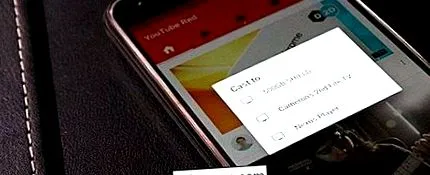
Який бездротовий додаток або стандарт ви використовуєте? Для трансляції процес кастингу дуже простий - просто натисніть кнопку Cast у верхньому куті підтримуваної програми. Я використовую YouTube на скріншоті нижче, але піктограма залишається незмінною.
Звідси просто виберіть пристрій для потокової передачі.
Як бачите, у мене тут є кілька пристроїв, включаючи Fire TV, який використовує Miracast, а не Google Cast. Як я вже згадував, ви знайдете підтримку Miracast. Наприклад, фотографії працюватимуть лише з Google Cast. Повноекранне дзеркальне відображення все ще працює з Google Cast, але іноді працює з Miracast.
Підводячи підсумок, важко не рекомендувати Google Cast як найпростіший та найефективніший спосіб підключити телефон Android до телевізора. Ви можете придбати Chromecast всього за 35 доларів і запропонувати найпростіший у використанні та найрізноманітніший варіант підключення для завантаження.
Немає швидшого способу навігації на комп’ютері, ніж за допомогою комбінацій клавіш, і Windows продовжує додавати їх із кожним новим випуском. Все починається з панелі завдань та меню «Пуск», тому ними дуже зручно користуватися, навіть не клацаючи мишею. Ось декілька корисних комбінацій клавіш для роботи з панеллю завдань Windows Комбінації клавіш для роботи з меню Пуск Існує не так багато конкретних комбінацій клавіш для роботи з меню Пуск, але ви все одно можете використовувати клавіатуру для навігації та запуску програм.
Коли ви робите фотографію за допомогою смартфона (або сучасної цифрової камери), він записує GPS-координати фотографії. метадані, або EXIF. Ось як телефон може відображати карту з вашої бібліотеки фотографій. Тепер ви можете вимкнути геолокацію - ось як це зробити на iOS та Android - але чи насправді це важливо?