Як підключитися до облікового запису TikTok з ноутбука або ПК - Go4IT
TikTok - це найбільш швидкозростаюча платформа соціальних мереж за останній час. Він присутній у всіх популярних магазинах мобільних додатків. На жаль, програма TikTok також недоступна на ПК. Ви можете встановити програму з App Store на своєму iPhone, з Play Store на Android та з Галереї програм на пристроях Huawei. Але що ви можете зробити, якщо ви зазвичай сидите за комп’ютером цілий день і не хочете отримувати доступ до свого облікового запису виключно зі смартфона? За відсутності спеціальної програми для ПК та без можливості автентифікації у браузері, вирішення цієї проблеми вимагає мало роботи.
Однак це не означає, що рішення неможливе. Ми встановимо додаток Tiktok на ваш мобільний телефон Android на ПК з ОС Windows. Багато хто вже знає про BlueStacks, програму Windows, яка дозволяє встановлювати та запускати програми Android на комп’ютерах. Він працює дуже добре, його легко налаштувати та використовувати.
Як підключитися до TikTok з ПК
Крок 1: Встановіть BlueStacks
BlueStacks - це безкоштовна програма. Ви можете завантажити та встановити його на будь-якому комп’ютері Windows. Завантаження та встановлення програми вимагає приблизно 2 ГБ вільного місця на вашому ПК. Простір займає операційна система Android, встановлена у своєрідній віртуальній машині.
Крок 2: Налаштуйте BlueStacks
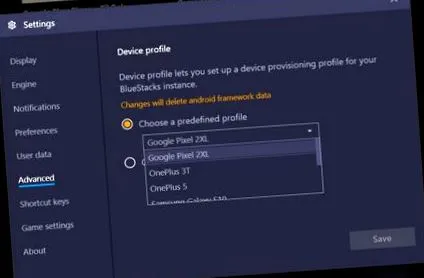
Ви можете перевести BlueStacks в режим планшета або телефону в меню налаштувань. Ви також можете вибрати в меню «Додатково», щоб BlueStacks були розпізнані як справжній телефон. У цьому прикладі я використовував режим "телефон", а емульованим пристроєм був Google Pixel 2 XL.
Крок 3: Увійдіть за допомогою свого облікового запису Google
Коли ви вперше запускаєте BlueStacks, програма просить вас увійти за допомогою свого облікового запису Google, яким ви зазвичай користуєтеся в магазині Google Play.
Крок 4: Завантажте TikTok на ПК із магазину Google Play
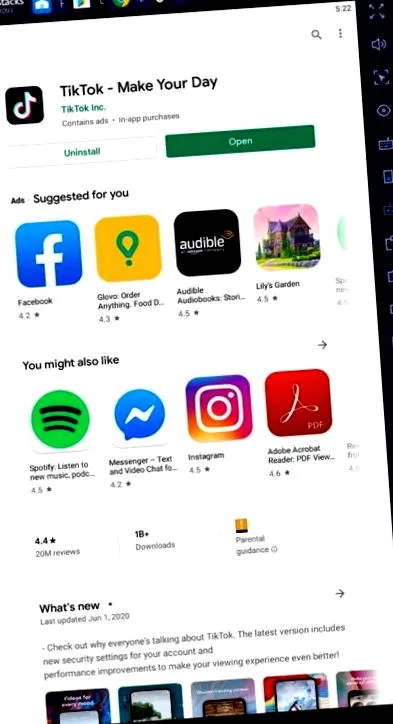
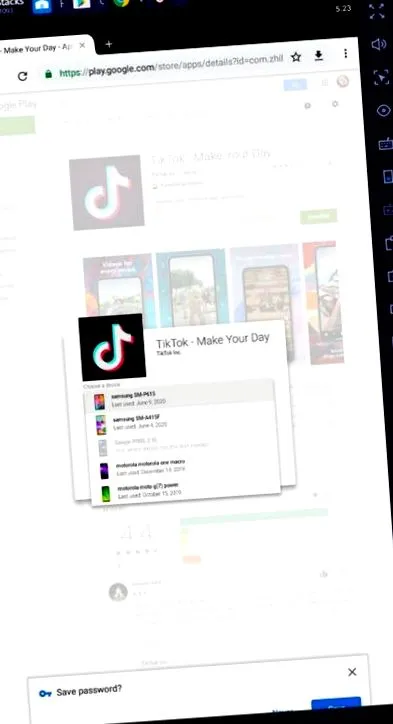
Як і на телефоні чи планшеті, ви можете завантажити додаток TikTok із магазину Google Play. Він буде встановлений і зможе працювати під BlueStacks як мобільний пристрій. Якщо Play Store каже, що програма недоступна у вашому регіоні, використовуйте Google Chrome від BlueStacks для доступу до Play Store. Увійдіть за допомогою свого облікового запису Google і виберіть "емульований" телефон для встановлення. У нашому випадку ми обрали Google Pixel 2 XL.
Крок 5: Запустіть TikTok
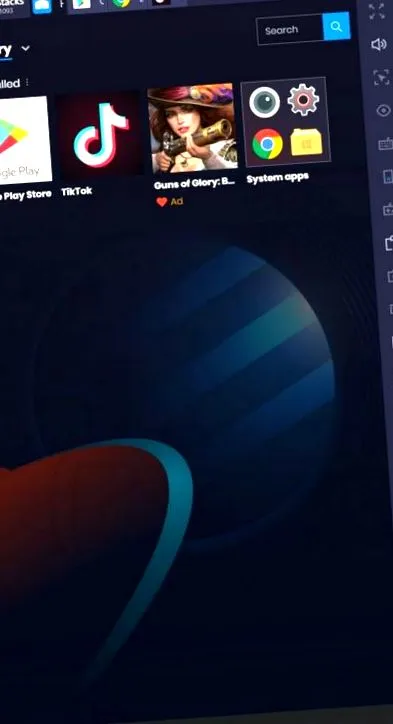
Тепер додаток TikTok слід завантажити та встановити. У головному розділі BlueStacks він повинен з’явитися поруч із Play Store та системними програмами. Ви можете відкрити його зараз.
Крок 6: Увійдіть за допомогою свого акаунта TikTok
Потім ви можете використовувати бажаний метод автентифікації TikTok у своєму особистому кабінеті. Ви можете вподобати та прокоментувати відео та мати доступ до повідомлень у папці "Вхідні", а також до своєї колекції особистих відео. Що ви не можете зробити, це записати новий матеріал для TikTok. Поки веб-камера комп’ютера запускається, зображення не рухається.