Як планувати розміщення публікацій на WordPress

Думаю, ви погодитесь, коли скажу: функція програмування в WordPress - справжній рятівник. Ви можете легко планувати публікації, сторінки та навіть продукти WooCommerce на майбутнє, що економить багато часу, який ви можете спрямувати на залучення трафіку та розвиток вашого блогу...
Якщо у вас є одна публікація, сторінка чи продукт, планування настільки просто, як встановлення дати майбутнього випуску у вашому редакторі публікацій WordPress. На малюнку нижче показано, як працює розробник WordPress.
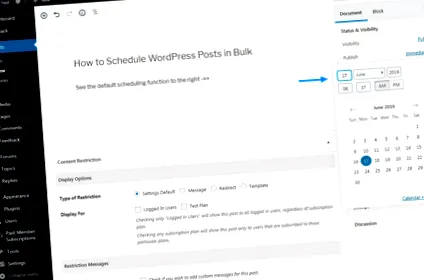
Якщо у вас кілька дописів, скажімо, ви ведете багатоавторський блог, планування кожного допису окремо може з’їсти величезну частину вашого часу. Якщо ви хочете утилізувати старі дописи, щоб ваш блог виглядав свіжим, відредагуйте дату публікації для кожного Публікація може бути непростим завданням, особливо якщо у вас є сотні публікацій.
Ви можете використовувати автоматичне масове планування, щоб заощадити день. І чому вам потрібно планувати більшість своїх дописів на WordPress? Безкоштовний плагін автоматичного розміщення плагінів.
У сьогоднішній публікації давайте детальніше розглянемо функції, завдяки яким програма автоматичного розміщення стає ідеальним плагіном для масового планування для WordPress.
Плагін допомагає планувати ваші публікації за один раз, щоб ви могли продовжувати працювати у своєму блозі навіть у відпустці. Крім того, це дозволяє редагувати опубліковані дані ваших публікацій, щоб ви могли постійно оновлювати свій блог.
Масове планування також ідеально підходить для проведення рекламних кампаній у сезони та свята. Зважаючи на це, візьміть чашку кави та залиште тест Auto Scheduler.
Будь ласка, не залишайте, не поділившись своїми думками в розділі коментарів наприкінці.
Як встановити Auto Post Scheduler

Auto Post Scheduler - це безкоштовний плагін, доступний у магазині плагінів WordPress. Ви можете завантажити, встановити та використовувати плагін прямо зараз, не платячи грошей.
Якщо вам потрібні ще більше опцій, розробник пропонує преміум-версію, відому як WP Car Poster на Codecanyon. На момент написання преміум-версія коштує 25 доларів.
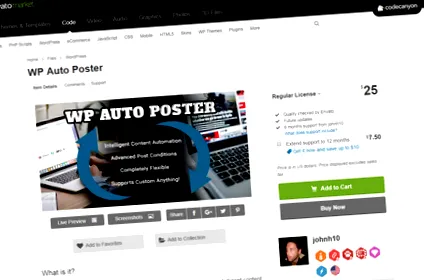
Для цієї публікації ми використаємо безкоштовну версію. З огляду на це, давайте почнемо з налаштування плагіна на вашому сайті WordPress.
Встановлення програми Auto Post Scheduler
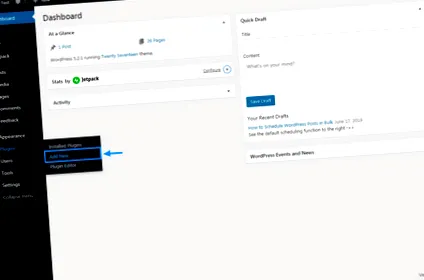
Увійдіть на інформаційну панель WordPress і перейдіть до Плагіни> Додати новий як показано на зображенні нижче.
Потім введіть "Опублікувати планувальник публікацій" у полі пошуку за ключовими словами, а потім натисніть Встановити зараз кнопку, виділену на наступному екрані.
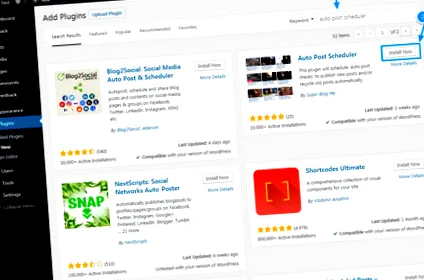
Після цього натисніть кнопку увімкнути, щоб зробити кульку, як описано нижче.
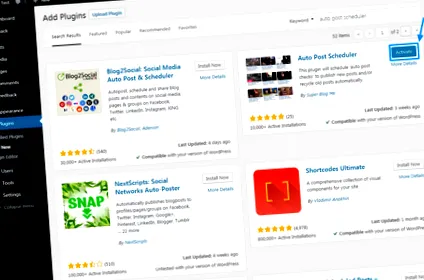
Після активації плагін Auto Post Scheduler готовий до використання, нам потрібно лише налаштувати кілька параметрів.
Читайте далі, щоб дізнатися, як налаштувати плагін Auto Post Scheduler, не порушуючи поту.
Як налаштувати автоматичний плагін WordPress Post Scheduler
Тепер, коли плагін Auto Post Scheduler активний на вашому веб-сайті, давайте заглянемо під капот і з’ясуємо, чому плагін має лише 5-зіркові відгуки на WordPress.org.
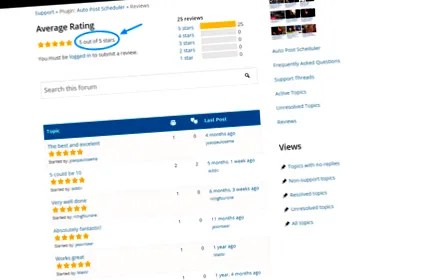
Окрім чудових відгуків, приступимо до справи.
Перейдіть до Налаштування> Автоматичний планувальник публікацій як ми вказуємо на зображенні нижче.
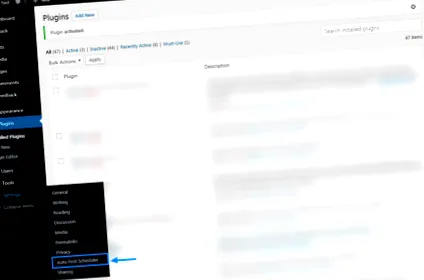
Якщо ви зробите це, ви перейдете на автоматичну панель керування повідомленнями, як показано на малюнку нижче.
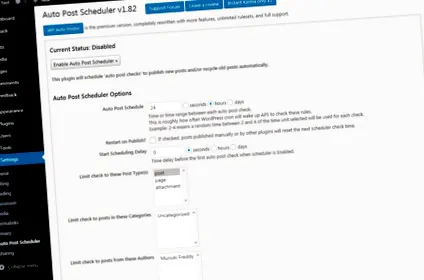
Дуже проста адміністрація інформаційної панелі, вам не здається? Я люблю просту інформаційну панель, яка фокусується на тому, що має значення. Екран параметрів автоматичного планувальника публікацій - це перетягування, оскільки все, що вам потрібно, - це лише один клік. Просто наведіть курсор і натисніть, і ваша робота закінчена!
Однак, перш ніж робити щось інше, знайдіть час, щоб ознайомитися з наявними варіантами. Нижче наведено короткий опис варіантів, доступних зверху.
Кнопки виходу
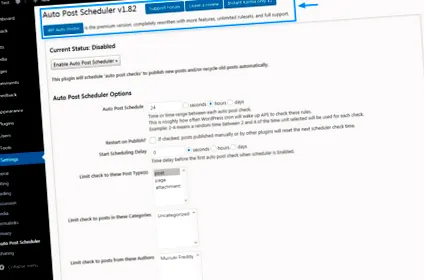
Як показано на зображенні вище, ви отримуєте чотири помітні кнопки у верхній частині екрана адміністратора. По-перше, у вас є Форум підтримки, яка переходить на форум підтримки автоматичного планувальника публікацій на WordPress.org - де ви можете отримати безкоштовну підтримку. По-друге, у вас є Залиште відгук кнопку, яка, очевидно, веде вас до розділу оглядів WordPress.org.
По-третє, у вас є Миттєва карма лише 1 долар кнопка, яка переспрямовує вас на сторінку пожертв PayPal, що дозволяє вам підтримувати автоматичне планування публікацій. Ви можете внести одноразову пожертву або зробити щомісячну пожертву, встановивши прапорець, як показано нижче.
По-четверте, у вас є WP автомобіль плакат кнопку, яка переспрямовує на преміум-версію. WP Auto Poster повністю переписаний з більшою кількістю функцій, необмеженим набором правил та повною підтримкою преміум-класу.
Увімкніть автоматичний планувальник публікацій
Навіть після активації плагіна, майте на увазі, що вам потрібно активувати програміст за допомогою Увімкніть автоматичний планувальник публікацій, як показано нижче.
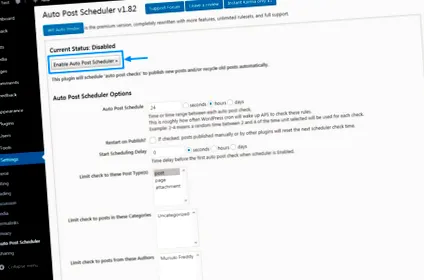
Ми рекомендуємо активувати планувальник лише після налаштування параметрів. Якщо ви активуєте планувальник негайно, вам доведеться працювати з налаштуваннями за замовчуванням. Якщо параметри за замовчуванням працюють для вас, натисніть і натисніть кнопку Увімкніть автоматичний планувальник публікацій. Однак, якщо ви хочете налаштувати програму Auto Post Scheduler, продовжуйте дізнаватися більше про кожен варіант.
Параметри автоматичного планування публікацій
У цьому розділі ми розглянемо кожен варіант, щоб ви могли в повній мірі скористатися можливостями плагіна Auto Post Scheduler.
Програма автоматичного розміщення
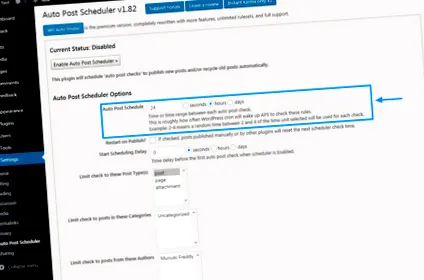
Першим у черзі є Програма автоматичного розміщення варіант, представлений вище, який дозволяє встановити програму автоматичного публікації. За замовчуванням 24 години - це означає, що ви автоматично публікуєте одну публікацію на день. Наприклад, якщо ви хочете публікувати дві публікації на день, вам потрібно змінювати значення кожні 12 годин. Ви повинні видавати чотири шматки на день, змінювати значення кожні шість годин тощо.
Перезапустіть публікацію?
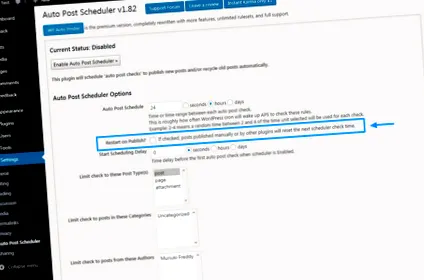
По-друге, у вас є Перезапустіть публікацію? прапорець, який корисний, якщо ви хочете перевидати старі повідомлення. Поставивши прапорець, публікуються вже опубліковані публікації. В основному, ця опція допомагає зробити ваш блог свіжим, автоматично публікуючи повідомлення.
Почніть планувати затримку
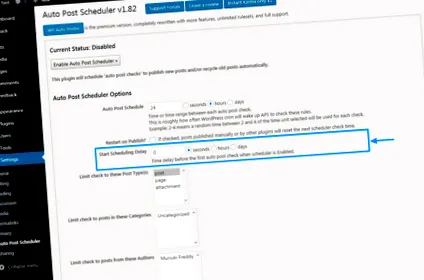
По-третє, у вас є Почніть планувати затримку, що допомагає встановити затримку перед надсиланням першої запланованої публікації. Значенням за замовчуванням є нуль (0), що означає - якщо ви ввімкнете автоматичну публікацію планувальника - ваше перше заплановане повідомлення буде негайно опубліковано. Ви можете встановити затримку старту в секундах, годинах або днях, а це означає, що ви маєте абсолютний контроль над своїми живими публікаціями.
Обмежте перевірку цих типів постів
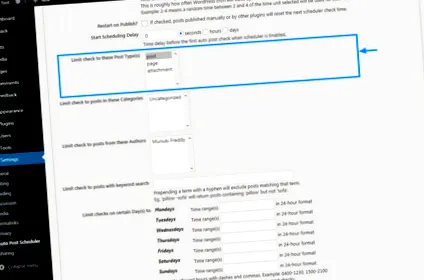
Тоді маємо Обмежте перевірку цих типів постів варіант. Ця опція дозволяє вибрати, які типи публікацій ви хочете запланувати. Опублікувати - значення за замовчуванням, але ви можете додати інші типи публікацій до свого вибору. Як? Просто утримуйте кнопку ЗМІНИ наберіть клавіатуру та виберіть усі типи публікацій, які ви хочете запланувати автоматично.
Обмежити перевірку до публікацій у цих категоріях
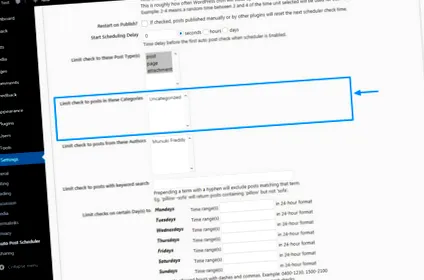
Далі ми маємо Обмежити перевірку до публікацій у цих категоріях, що дозволяє вибрати, які категорії програмувати. За замовчуванням вибрано всі категорії, але ви завжди можете виключити будь-яку потрібну категорію. Щоб додати категорії до вибору, просто натисніть і утримуйте кнопку ЗМІНИ наберіть клавіатуру та виберіть потрібні категорії.
Обмежте перевірку до публікацій цих авторів
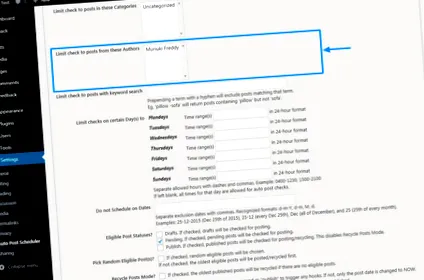
Так само ви можете вибрати автоматичне планування публікацій певних авторів. За замовчуванням планувальник робіт включає всіх авторів за замовчуванням. Ви можете знову включити/виключити будь-якого автора, натиснувши кнопку ЗМІНИ клавішу, щоб зробити вибір.
Обмежте свою перевірку публікаціями, націленими на ключові слова
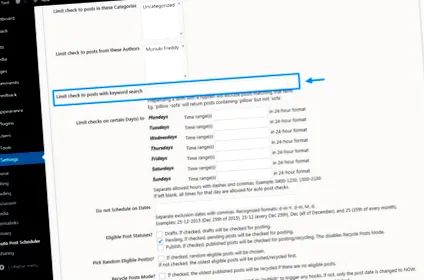
Крім того, ви можете запланувати публікації за ключовими словами. За словами розробника, попередня оплата терміну з дефісом виключить повідомлення, які відповідають цьому терміну. Наприклад, "Ioan-Malkovici" поверне повідомлення, які містять "Ioan", але не "Malkovici". Візьми його? Чудово, рухаємось далі.
Обмежте перевірки певними днями
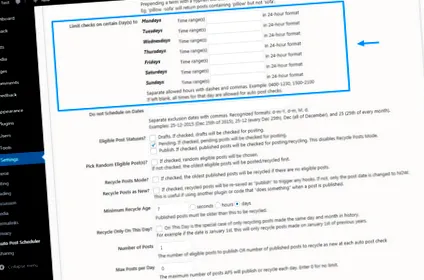
Після цього у вас є Обмежте перевірки певними днями варіант, який дає вам великий контроль над часом публікації. Ця опція допомагає встановити, як довго ваші публікації будуть публікуватися в будь-який день. Ви повинні ввести часовий інтервал у 24-годинному форматі.
Дізнайтеся, як працює вищевказаний варіант? Ось приклад. Скажімо, ви хочете розміщувати публікації, заплановані між 8:00 та 17:00 у понеділок, ви введете 08: 00-1700 у слот для понеділка. Якщо ви хочете розмістити повідомлення за графіком між 6:00 та 13:00 у вівторок, ви введете 0600-1300 у слот на вівторок тощо...
Не плануйте дат
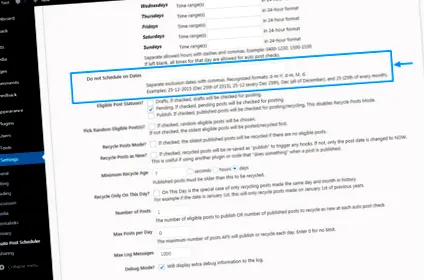
Якщо ви хочете пропустити певні дані, програма автоматичного розміщення надає лише потрібну вам опцію. Не плануйте дат опція вище дозволяє вибрати дати, на які ви не хочете планувати публікації. Плагін підтримує такі формати: d-m-Y (наприклад, 17-06-2019), d-m (наприклад, 17-06), M (наприклад, 06) і d (наприклад, 17 кожного місяця).
Прийнятні поштові статути
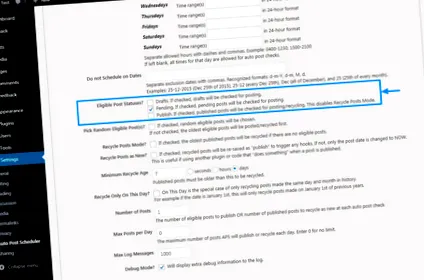
Далі ви можете легко вибрати статус публікації для перевірки. Ти маєш Ескізи, очікування і Опубліковано розмістити штати на вибір. Якщо ви виберете ескізи, публікації зі статусом проекту перевірятимуться на публікацію. Якщо ви виберете В очікуванні, Публікації, що очікують на розгляд, будуть перевірені на публікацію. І якщо ви виберете опублікувати, опубліковані публікації перевірятимуть на переробку.
Додаткові варіанти переробки
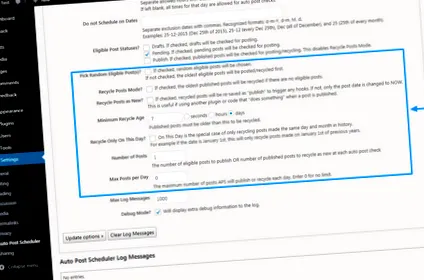
Унизу ви отримаєте більше опцій, які допоможуть вам контролювати спосіб переробки своїх публікацій, як показано вище.
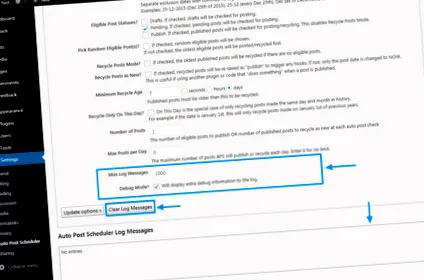
Параметри налагодження та ведення журналу
Hapo chini kabisa (тобто внизу), у вас є параметри реєстрації та налагодження, які стануть в нагоді при усуненні несправностей. Дивіться зображення нижче.
Збереження варіантів
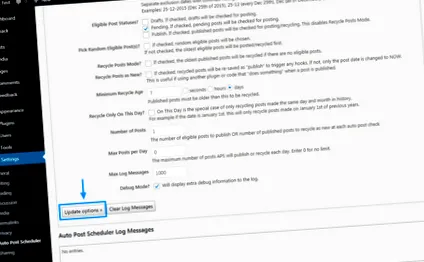
Вибравши потрібні параметри, просто натисніть на кнопку Параметри оновлення, як виділено нижче.
Активація автоматичного планувальника повідомлень
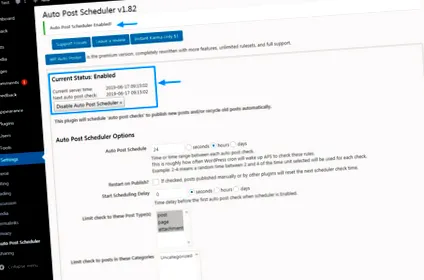
Нарешті, і припускаючи, що ви не ввімкнули AutoPlanner, натисніть Увімкніть автоматичний планувальник публікацій, як показано нижче.
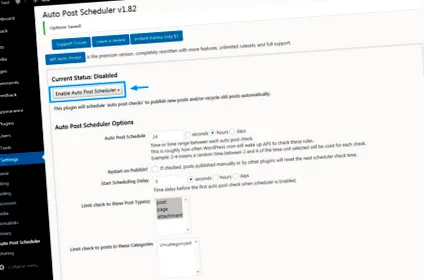
Після активації плагіна Auto Post Scheduler ви повинні побачити деталі, які ми виділяємо на екрані нижче.
Як я сьогодні дізнався тут, масове планування публікацій WordPress - це шматочок. Той, хто може встановити плагін WordPress, може налаштувати програму автоматичного розміщення та розпочати масове планування публікацій WordPress як професіонал. Тепер вам залишається лише пам’ятати про створення вмісту!
Ви в основному плануєте свої публікації на WordPress іншим способом? Або у вас є запитання чи пропозиції? Будь ласка, поділіться з нами у розділі коментарів нижче.
Примітка: Ця публікація оновлена, щоб виділити плагін Auto Post Scheduler. Оригінальний допис у 2015 році використовував плагін Scheduler Scheduler, який більше не підтримується.