Як робити кращі фотографії за допомогою камери смартфона
Якщо ви хочете отримати якісні зображення, але не можете використовувати DSLR (n.t. Digital Single-Lens Reflex) камеру або компактну камеру, вам доведеться погодитися на камеру вашого смартфона. Залежно від якості та умов освітлення отримані зображення часто бувають темними, непривабливими, тому часто їх навіть не потрібно переглядати пізніше. Однак ви можете знову зробити свої фотографії цікавими для вас, розглянувши кілька налаштувань (nt. Зміни деяких стандартних налаштувань).
Телефони та камери різні, тому рішення для якості фотографій для них різні. Хоча більшість телефонних камер страждають від подібних недоліків (особливо з точки зору неможливості отримати хороші фотографії в умовах недостатнього освітлення), кожна з них має свої дивацтва. Тим не менш, більшість наведених нижче порад можна досить легко застосувати як до телефонів, так і до компактних камер.
Всі фотографії, зроблені нижче, зроблені за допомогою Motorola Droid. Ви можете натиснути "Розгорнути" на будь-якому з них, щоб отримати більше зображення.
Використовуйте найкраще наявне світло

Для всіх камер важливо переконатись, що об’єкт фотографії знаходиться у напрямку джерела світла, тоді як вам не потрібно знаходитись у цьому напрямку, це правило є ще більш важливим для телефонів із камерою (якщо звичайно, ви хочете отримати лише зображення силуету). Як згадувалося вище, найбільшою слабкістю телефону є його нездатність робити хороші фотографії в умовах недостатнього освітлення, а це означає, що загалом ви хочете мати якомога більше світла на предметі фотографії. Це вимагає від вас більше уваги до цієї вимоги та переміщення по об’єкту, поки ви не отримаєте для нього найкращих умов освітлення. Зрештою, якщо ви дотримуєтесь цієї умови, ви можете бути задоволені якістю отриманих фотографій.
Очистіть лінзу
Це може здатися дурним, але непогано очистити об’єктив камери, перш ніж починати фотографувати телефоном. Хоча більшість людей обережні, щоб не торкатися об'єктивів камери брудними пальцями, цю вимогу не так просто задовольнити з телефонами з камерою. Якщо на камері вашого телефону брудна лінза, жодна з порад у цій статті не допоможе вам отримати якісні фотографії, тому бажано пам’ятати про це.
Не використовуйте цифровий зум
Ви, напевно, чули це вже мільйон разів, але ми не можемо не згадати, наскільки ця функція марна. Замість використання цифрового масштабування для зйомки об'єкта ближче, краще зробити на крок ближче до нього. Якщо це неможливо, ви завжди можете розгорнути зображення пізніше, це також впливає на цифрове збільшення зображення.
Будьте обережні, як ви використовуєте спалах

Світлодіодні спалахи часто надмірно рекламуються, але вони не завжди є такими, якими мали б бути. Якщо у вас недостатньо світла для фотографування, спалахи можуть гарантувати отримання зображення. Однак багато телефонів будуть використовувати спалах частіше, ніж це насправді потрібно, оскільки вони залишають налаштування "авто".
Занадто багато білого світлодіода може дратувати. Ви можете виявити, що навіть в умовах недостатнього освітлення ви отримаєте кращі результати, вимкнувши спалах. Якщо ви сумніваєтесь, спершу можна сфотографувати за допомогою спалаху та знімка без спалаху, щоб перевірити, чи корисно його використовувати. Пізніше ви зможете скористатися декількома налаштуваннями на етапі пост-обробки зображень (про них ми поговоримо нижче), тому вам нічого не втратити, якщо ви використовуєте свої параметри.
Якщо ви виявите, що вам потрібно використовувати спалах, ви можете зменшити інтенсивність спалаху, поклавши на нього тонку білу наклейку, наприклад, невеликий шматок тканини або білу етикетку. Ви все ще будете мати світло від спалаху, але наклейка видалить частину ефекту, який, як правило, змушує людей виглядати примарно.
Змініть стандартні налаштування програми програми
Залежно від спеціального типу телефону та додатку камери, який постачається з ним, у вас можуть бути деякі налаштування, які ви можете змінити перед фотографуванням. Здебільшого ви можете використовувати більш вдосконалений додаток для камери, такий як CameraZOOM FX для Android або Camera + для iPhone. Для цього існує безліч інших програм, але це наші улюблені програми.
Перевірте значення роздільної здатності зображення
Більшість програм камери містять налаштування, що дозволяє робити фотографії з різною роздільною здатністю. Низька роздільна здатність хороша лише в тому випадку, якщо вам потрібно зробити фотографії, які будуть швидко надіслані через MMS. Вони швидко зберігаються на вашому телефоні, але якщо ви хочете отримати фотографію, яку хочете зберегти, найкраще зробити її з найвищою доступною роздільною здатністю. Це проста та очевидна настройка, але корисно завжди перевіряти цю інформацію, перш ніж починати робити фотографії. Було б дуже неприємно зробити багато дуже красивих знімків і виявити, коли ви переносите їх на свій комп’ютер, що вони мають роздільну здатність лише 640 x 480. Слід також зазначити, що деякі телефони можуть змінювати розмір ваших зображень, коли вони надсилаються електронною поштою -поштою, тому радимо переконатися, що вони мають бажану роздільну здатність, якщо якість зображення має значення.
Увімкніть параметр стабілізації зображення
Телефони важко підтримувати стабільними під час зйомки ними зображень, і іноді важко побачити розмиті фотографії на маленькому екрані. Щоб отримати стабільні, чіткі зображення, ви можете покласти лікті на щось тверде, і в той же час вам слід дихати, як снайпер. Ось чому, активувавши в програмі камери опцію стабілізації зображення, ви бачите, що ця опція вам дуже допомагає. Цей параметр використовуватиме акселерометр телефону, щоб виміряти, наскільки ви рухаєте камеру, і зображення не буде захоплене, поки ваша рука не буде стабільною протягом певного періоду часу (зазвичай близько однієї або двох секунд). Деякі програми можуть навіть дозволити вам встановити чутливість стабілізації зображення, щоб ваш телефон робив фото, лише коли ви не рухаєте камеру.
Відрегулюйте баланс білого

Зазвичай камери, якими оснащені телефони, досить гарні, коли справа доходить до регулювання балансу білого, але коли їх потрібно використовувати в умовах недостатнього освітлення, можуть виникнути проблеми. Перше, що ви можете зробити, це зачекати принаймні секунду перед зйомкою, щоб камера могла самостійно налаштуватися. Якщо відкрити програму камери на телефоні та закріпити віддалене зображення, може з’явитися надзвичайно оранжеве зображення. Якщо ви почекаєте близько 5 секунд, щоб допомогти камері адаптуватися до умов освітлення, ви зможете отримати кращі зображення. Ви також можете спробувати направити телефон на інші джерела світла, що призведе до різного регулювання балансу білого для камери.
Однак якщо ви зачекали хвилину, поки телефон пристосується до існуючих умов освітлення, а зображення все ще темне, можна спробувати відрегулювати баланс білого вручну. Зазвичай можна вибрати один із заздалегідь визначених параметрів освітлення, наприклад, "денне світло", "флуоресцентне" або "хмарно". при використанні налаштувань за замовчуванням.
Відрегулюйте витримку затвора

Оскільки найбільшою проблемою камер, вбудованих у мобільні телефони, є їх нездатність робити якісні фотографії в умовах недостатнього освітлення, регулювання часу експозиції є одним з найкращих рішень для їх успішного використання в таких ситуаціях. . Регулюючи експозицію, ми можемо практично змусити більше світла потрапляти в об'єктив, а це означає, що фотографії можуть бути яскравішими. Я виявив, що, застосовуючи налаштування щодо часу експозиції, часто негайно покращується якість фотографій, зроблених за допомогою мого телефону.
Збережіть фотографії, зроблені на вашому комп’ютері, щоб потім їх можна було редагувати
Хоча корисно внести деякі зміни в налаштування камери за замовчуванням, перш ніж починати робити фотографії, майте на увазі, що ви завжди можете покращити зображення, відредагувавши його на своєму комп’ютері в спеціалізованій програмі після завантаження зображень. на комп'ютері. Ось кілька простих редагувань, які можна внести на комп’ютер, щоб покращити свої фотографії. Вам не потрібно бути експертом Photoshop, щоб робити ці редагування фотографій, ви можете застосувати ці налаштування майже до будь-якого спеціального редактора фотографій, будь то Photoshop, GIMP, Paint.net або iPhoto.
Ви також можете внести ці зміни у багато програм камери, які можна встановити на мобільний телефон, якщо вам потрібно застосувати ці редагування фотографій, перебуваючи в дорозі. Однак редагувати фотографію завжди легше, коли ми можемо переглянути її у повному розмірі, ніж перед маленьким екраном телефону.
Налаштування рівнів кольору (nt. Глибина кольору)
Хоча деякі камери роблять знімки з досить хорошими кольорами, інші насправді не відтворюють кольори природним чином. Якщо ви все-таки не досягли найкращих результатів за допомогою регулювання балансу білого та використання спалаху, регулювання рівнів кольорів на вашій фотографії, безумовно, може покращити якість ваших фотографій. Навіть якщо ви не є професійним редактором фотографій, ви можете внести кілька невеликих коригувань, які можуть суттєво підвищити якість.
Відкрийте своє зображення у вашому улюбленому редакторі фотографій і дізнайтеся, де знаходяться налаштування кольору. Наприклад, у GIMP перейдіть до iTools> Інструменти кольорів> Рівні. У iPhoto просто натисніть кнопку Редагувати внизу вікна, а потім натисніть кнопку Налаштування, щоб відредагувати рівень кольору HUD. Не перебільшуючи, ви можете трохи підняти рівень червоного, щоб надати шкірі більш природний вигляд. Так само ви можете вирішити будь-які проблеми з експозицією або контрастом, з якими стикаєтесь на фотографії. Попередній досвід може допомогти вам знайти найкращі налаштування.
Робіть чорно-білі фотографії
Якщо незначні зміни кольору не покращують якість ваших фотографій, ви завжди можете перейти на чорно-білий або сепію. Таким чином ви позбудетеся будь-яких основних проблем із кольором зображення та збережете розмите зображення. Звичайно, у вас більше не буде кольорів, але ви могли навмисно прийняти рішення для зйомки чорно-білих фотографій, особливо якщо ви використовуєте неякісну камеру.
Майте на увазі, що, хоча ви можете отримувати чорно-білі зображення за допомогою багатьох програм для камер, бажано подумати, перш ніж це робити. Ви завжди можете отримати чорно-біле зображення із кольорового зображення, але пізніше ви не можете отримати кольорове фото з чорно-білого зображення. Звичайно, ви завжди можете зробити дві окремі фотографії (одну кольорову та одну чорно-білу), щоб зберегти окремо.
Застосуйте фільтри до фотографії
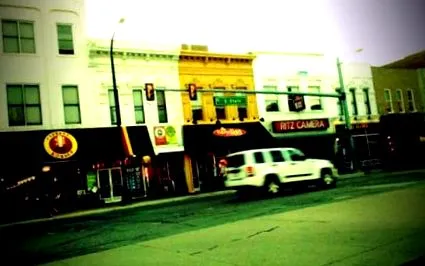
Зрештою, ви все ще можете бути незадоволені деякими своїми фотографіями, зробленими камерою телефону. Застосувавши всі ці рекомендації, деякі ваші фотографії можуть перейти з неприйнятних у прийнятні, хоча камера в деяких телефонах може не порівнюватися з камерою в спеціальній камері. Однак це не означає, що у нас немає інших варіантів. Зрештою, чому, на вашу думку, додаток Instagram став таким популярним? Дивно, як фільтр, який імітує стару, дешеву камеру, може перетворити неякісну фотографію. ну, фотографія, яка все ще низької якості, але яка навмисно зроблена таким чином.
Не всі ці поради стосуються будь-якої ситуації чи камери. Потрібно перевірити, які з них вам корисні та за яких умов. Однак вони повинні вести вас успішно, щоб отримати кращі фотографії.