Як відрегулювати та збільшити рівень гучності та покращити якість Mp3, Mp4,
Обробка файлів MP3, MP4, FLAC, Ogg, APE, AAC та Wav може бути розділена на 2 режими: без спотворень та без спотворень. Якщо методи обробки спотворень змінюють вихідну залежність амплітуд рівня і частоти, методи обробки без спотворень однаково змінюють рівень усіх амплітуд або незмінно зберігають рівень усіх амплітуд і частот звуку.
Найпоширеніший спосіб обробки із спотвореннями - використання еквалайзера, а найпоширеніший спосіб обробки без спотворень - використання нормалізатора. У цій статті ми будемо посилатися на нормалізатор.
Ідея нормалізації полягає в тому, що амплітуда змінює вихідний звуковий сигнал, залишаючи форму сигналу незмінною. І це сприймається на слух як зміна інтенсивності або гучності звуку.
Зміна гучності пов'язана зі зміною динамічного діапазону, наприклад, відношенням найвищого до найнижчого значення звукового сигналу.
Зі збільшенням гучності збільшується і динамічний діапазон. Обмеження та зменшення гучності та динамічного інтервалу супроводжується тим, що музика звучить однаково, одноманітно, весь цей час майже з однаковою гучністю. Він стає нудним, невиразним, одноманітним, вираз і динамізм зникають, втрачається якість сприйняття.
Звичайно, ви можете використовувати регулятор гучності або кнопку гучності і просто збільшити гучність без допомоги нормалізатора, але якщо у вас немає пісні, а група пісень, це доставляє справжні незручності. Кожна композиція має свій обсяг, динамічний діапазон і середній обсяг.
Якби всі пісні чи музичні композиції виконувались в одному стилі чи жанрі, тоді, як правило, ми могли б обмежитися нормалізацією вгорі. Пікова нормалізація для групи композицій встановлює динамічний діапазон на однаковий рівень для обсягу кожної композиції, так що всі композиції матимуть однаковий динамічний діапазон або обсяг.
Якщо всі пісні чи музичні композиції виконуються в різних стилях чи жанрах, то, як правило, ми можемо вдатися до нормалізації на середньому рівні. Нормалізація на середньому рівні для групи композицій встановлює гучність або динамічний діапазон на різних рівнях для кожної композиції, залежно від середнього значення гучності цієї композиції, що створює відчуття однакової гучності при переході з однієї пісні або композиції на іншу, в межах групи композицій.
Подумайте про нормалізацію звуку, звернувшись до програми Нормалізатор звуку.
Sound Normalizer відрізняється від інших звукових редакторів "Sound Forge", які для нормалізації файлів Mp3 спочатку перетворюють файл MP3 у файл Wav, потім нормалізують файл Wav і, нарешті, перетворюють файл Wav назад у Файл MP3. Нормалізатор звуку нормалізує файли Mp3 без перетворень та інших перетворень, але просто змінює інформацію управління в кожному кадрі файлу Mp3.
Нормалізатор звуку відрізняється від інших аудіопрограм "foobar 2000", які використовують теги нормалізації APEv2 для нормалізації файлів Mp3, залишаючи кожен кадр файлу Mp3 незмінним. Нормалізатор звуку не використовує теги APEv2 для нормалізації, що дає можливість слухати MP3-файли зі зміненою гучністю на "апаратні програвачі" з флеш-пам'яттю. Крім того, Sound Normalizer тестує та нормалізує кожен канал окремо, дозволяючи автоматичне регулювання гучності нормалізації в кожному каналі на одному рівні, що посилює стереоефект.
Завантажте звуковий нормалізатор: SoundNormalizer.exe
Ви повинні відкрити файл перед початком нормалізації.
Програма має 2 режими: одиночний та груповий.
Ви можете відкрити файл в одному режимі, запустивши команду "Відкрити".
Ви можете перейти в груповий режим, запустивши команду "Processing Group".
Ви можете відкрити файли в "Групі обробки" трьома способами:
- Якщо запустити команду "Додати файли", яка може вибрати один або кілька файлів Mp3, Mp4, FLAC, Ogg, APE, AAC та Wav;
- Якщо ви запустите команду "Додати каталог", яка може обрати всі файли Mp3, Mp4, FLAC, Ogg, APE, AAC та Wav у вибраному каталозі;
- Якщо запустити команду "Додати каталоги", яка може вибрати всі файли Mp3, Mp4, FLAC, Ogg, APE, AAC та Wav, що знаходяться у вибраному каталозі та всі його підкаталоги.
Для файлів Mp3 програма нормалізує їх до середнього рівня з визначенням "відсікання". Оскільки у випадку з файлами Mp3 рівень звуку близький до пікового рівня або вище, нормалізація піку здається неефективною.
Оптимальним варіантом буде поєднання нормалізації середнього рівня з нормалізацією піку, що запобігає "відсікання".
"Відсікання" - це спотворення звукового сигналу, виражене появою "свистка" та "клацання".
"Відсікання" з'являється у файлі Mp3 при перетворенні файлу Wav з піковим рівнем понад 90%. Тому виконайте пікову нормалізацію перед перетворенням файлу Wav в Mp3, щоб файл Wav мав піковий рівень не більше 90%.
Будь ласка, слухайте той самий звуковий сигнал без "відсікання" та "відсікання".
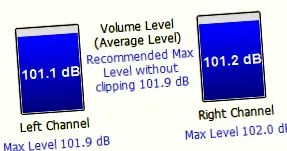
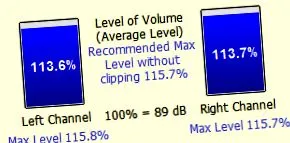
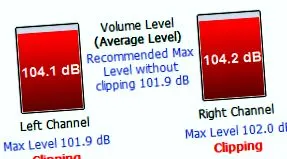
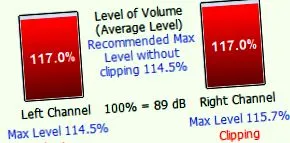
Найкращий спосіб нормалізації - це перевірка файлів Mp3, Mp4, FLAC, Ogg, APE, AAC та Wav та встановлення максимального рекомендованого рівня нормалізації без "відсікання" перед виконанням нормалізації.
Максимально рекомендований рівень нормалізації без відсікання - це оптимальний рівень нормалізації, усуваючи відсікання та забезпечуючи максимальну якість звуку.
У груповому режимі максимально рекомендований рівень нормалізації для групи обробки без відсікання є оптимальним рівнем нормалізації, усуваючи відсікання та забезпечуючи максимальну якість звуку, розраховану для поточної групи обробки.
Існує команда "Нормалізувати кожен файл на максимальному рівні без відсікання" ". У груповому режимі ця команда складається з реалізації нормалізації верхнього рівня для файлів Mp3.
У груповому режимі існує команда "Нормалізувати кожен файл на максимальному рівні без відсікання". Це реалізація максимальної нормалізації на максимальному рівні для Mp3-файлів, тобто в кожному файлі гучність збільшується лише для того, щоб динамік не «потік». У цьому випадку нормалізація прагне до 0 децибел (Db).
"Зберегти співвідношення між каналами" за замовчуванням вимкнено, а Нормалізатор звуку автоматично регулюється відповідно до середнього пікового рівня або гучності кожного каналу. Якщо ввімкнено команду «Зберегти співвідношення каналів», тоді «Нормалізатор звуку» збереже однакове співвідношення початкового рівня гучності між каналами, збільшуючи гучність у кожному каналі до того ж значення, що і синхронізована нормалізація, задана повзунками для регулювання. Тобто команда «Зберегти співвідношення каналів» дозволяє змінити гучність двох стереоканалів (лівого, правого) до однакового значення і таким чином зберігає вихідні різниці гучності між каналами. Вибраний стереосигнал має максимальну амплітуду або інтенсивність. На основі цієї інформації нормалізація виконується одночасно в двох каналах.
У програмі Sound Normalizer рівень нормалізації для файлів Mp3 виражається у відсотках, з контрольним значенням 89 дБ. Іншими словами, значення 89 дБ представляє 100%.
Значення 89 дБ визначається експериментально з урахуванням більшості файлів Mp3 з рівнями гучності без "відсікання".
Зменште розмір файлів Mp3, Wav та FLAC
Нормалізатор звуку включає конвертер Mp3 в Mp3 із збереженням початкових тегів ID3 v1 та v2 (актор/назва/жанр тощо).
Слід зазначити, що збільшення швидкості звукового потоку або швидкості передачі даних для файлу Mp3 не покращує якість звуку цього файлу.
Переключившись на груповий режим, як показано на малюнку нижче, ви побачите стовпець "Приблизний розмір", значення в цьому стовпці буде оновлено кожного разу, коли ви натискаєте кнопку "Застосувати". ) або "OK" у налаштуваннях кодера (кнопка "Settings", вихідний формат "Mp3" з вкладки "Batch Converting").
Щоб зменшити розмір файлу Mp3, краще зменшити швидкість потоку даних або швидкість передачі даних. У цьому випадку у вас є 3 варіанти стиснення потоку даних:
- 1. З постійним бітрейтом (CBR);
- 2. Зі змінною швидкістю потоку даних (змінний бітрейт, VBR);
- 3. Середній бітрейт (ABR).
Режим CBR надасть вам очікуваний розмір файлу Mp3.
Режим VBR дасть вам непередбачуване значення зменшеного файлу Mp3.
Режим ABR дасть вам очікуване значення зменшеного файлу Mp3 з набагато вищою точністю (порівняно з VBR).
Якщо вам потрібно зберегти якість та зменшити розмір файлу Wav, тоді краще використовувати конвертер Wav у FLAC. За замовчуванням параметри кодування FLAC налаштовуються для отримання оптимального співвідношення швидкості/рівня стиснення для більшості типів вхідних файлів. Однак більшість параметрів кодування FLAC розраховуються для звуку на аудіо CD (тобто 44,1 кГц, 2 канали, 16 біт). Завдяки простим алгоритмам декодування вища швидкість декодування FLAC, ніж та, що використовується для кодування FLAC, має апаратну підтримку, що робить кодек ще швидшим та ефективнішим з точки зору потужності, оскільки він не завантажує центральний процесор. Після перетворення звуку з файлу FLAC за допомогою Sound Normalizer ви можете зменшити розмір файлу .flac щонайменше ще на 10%. Для цього потрібно відкрити файл .flac і зменшити рівень нормалізації, зменшивши рівень нормалізації на 1%, зменшивши розмір файлу .flac щонайменше на 0,2%.
Нормалізація не спотворює режим обробки.
Нормалізація супроводжується зміною гучності або динамічного діапазону, тобто співвідношенням між найвищим і найнижчим значенням звукового сигналу.
Нормалізація дозволяє поліпшити якість: у разі файлів Mp4, FLAC, Ogg, APE, AAC та Wav вона полягає у збільшенні динамічного діапазону, а у випадку з файлами Mp3 - усуненні "відсікання".
Перш ніж приступити до нормалізації файлів Mp3, Mp4, FLAC, Ogg, APE, AAC та Wav, необхідно врахувати, що існує 2 типи нормалізації:
- нормалізація піку;
- нормалізація на середньому рівні .
Необхідно знати, що існує 2 режими нормалізації:
- унікальний;
- групи .
Нормалізація групового режиму працює зі списком обробки та дозволяє вирівнювати сприйманий обсяг для групи композицій
Якщо всі пісні в композиційній групі належать до одного жанру чи музичного стилю, то зазвичай достатньо пікової нормалізації. Якщо в групі композицій є пісні з різними жанрами, то зазвичай потрібно використовувати нормалізацію на середньому рівні.
Використання нормалізації на середньому рівні необхідне для файлів Mp3, оскільки рівень їх гучності, як правило, дорівнює максимальному або перевищує його, що викликає відсічення зовнішнього вигляду. Файли Mp3 мають невеликий розмір і, отже, розміщуються на диску звичайної ємності у великій кількості і рідко належать до різних жанрів музики. Використання нормалізації на середньому рівні разом з піковою нормалізацією запобігають відсіканню звукового сигналу і дозволяють отримати максимальну якість, а тому будуть оптимальними для файлів Mp3.