Як встановити SSD на настільний ПК
Збільште загальну швидкість вашого ПК, час, необхідний для завантаження та завантаження програм, дотримуючись нашого простого посібника з встановлення твердотільного накопичувача. Після успішної допомоги тисячам людей різного віку, походження та навичок роботи з комп’ютером у встановленні твердотільних накопичувачів, ми впевнені, що ви також зможете професійно встановити твердотільний диск на настільному ПК. Для встановлення твердотільного накопичувача потрібно лише щось більше, ніж викрутка та керівництво користувача вашої системи, тому не дозволяйте цьому заважати вам.
Передайте дані на новий жорсткий диск
Якщо ви хочете замінити свій існуючий диск, ми рекомендуємо використовувати програмне забезпечення для переміщення (клонування) даних, щоб перенести всі файли з існуючого на новий жорсткий диск. Програмне забезпечення для міграції даних доступне тут на Crucial.de.
Якщо ви хочете встановити твердотільний накопичувач на систему Mac ®, процес відрізняється - ви можете знайти наші інструкції з встановлення твердотільного накопичувача для Mac тут.
Ось як надійно встановлюється SSD
- Статична електрика може пошкодити компоненти вашої системи. Щоб захистити компоненти вашої системи від статичних пошкоджень під час встановлення, перед роботою з внутрішніми компонентами слід доторкнутися до нефарбованої металевої поверхні на рамі комп’ютера або надіти браслет із електростатичним розрядом. Обидва методи забезпечують безпечний розряд статичної електрики, яка присутня в організмі.
- Щоб захистити свій новий твердотільний диск, не торкайтесь роз'ємів на диску.
- Не відкривайте SSD. Якщо ви зробите це, ваша гарантія буде втраченою.
Інструкція з встановлення на настільному ПК
1. Переконайтеся, що ви працюєте в статичному безпечному середовищі
Зніміть з робочого місця поліетиленові пакети або папір.
2. Підготуйте інструменти та приладдя
- 2,5-дюймовий твердотільний диск Crucial ®
- викрутка
- Посібник користувача вашого комп'ютера (в якому вказано, яка викрутка вам потрібна)
3. Вимкніть систему
Якщо ваша система вимкнена, від'єднайте шнур живлення.
4. Натисніть і утримуйте кнопку живлення протягом 5 секунд, щоб розрядити залишкову електричну напругу
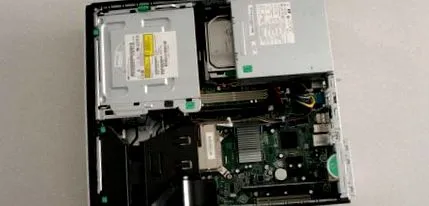
5. Відкрийте корпус робочого столу
Інструкції див. У посібнику користувача вашої системи.
6. Заземліться, просто торкнувшись нефарбованої металевої поверхні на рамі комп’ютера.
Це додатковий запобіжний захід для захисту вашого накопичувача та компонентів від статичних пошкоджень під час процесу встановлення.
7. Знайдіть відсік для зберігання
Точне розташування та розмір слотів для зберігання можна знайти в посібнику користувача.
Деякі відділення для зберігання даних та існуючі жорсткі диски часто значно більші за стандартні твердотільні накопичувачі. У такому випадку вам потрібен
8. Вставте SSD у вашу систему
Вставляйте твердотільний диск без зусиль - його слід легко вставити та правильно посадити.
Щоб встановити твердотільний накопичувач як вторинний накопичувач (не основний чи завантажувальний), використовуйте кабель SATA і підключіть один кінець кабелю до роз'єму SATA на материнській платі. Підключіть інший кінець кабелю SATA до твердотільного накопичувача Crucial. Потім підключіть кабель живлення SATA від блоку живлення вашої системи до твердотільного накопичувача Crucial. Для обох типів інсталяції, будь ласка, прочитайте посібник користувача, щоб отримати інформацію про те, як видалити існуючий диск (якщо потрібно) та як поводитися з кабелями.
9. Зберіть робочий стіл
10. Увімкніть комп’ютер
Ваш SSD встановлений!
Тепер ви можете насолоджуватися тим, наскільки швидше завантажується ваш робочий стіл і завантажуються програми! Ви можете зробити свій SSD ще швидшим, завантаживши наше програмне забезпечення Crucial Storage Executive 1 і увімкнувши функцію Momentum Cache. Клацніть тут, щоб завантажити Storage Executive.
1 Увімкніть функцію Momentum Cache в Storage Executive для до 10-кратного підвищення продуктивності, що підтверджено процедурами тестування в Enhance Burst Performance на Micron і Crucial SSD, використовуючи технічний документ Momentum Cache.
© 2017 Micron Technology, Inc. Всі права захищені. Інформація, товари та технічні характеристики можуть бути змінені без попередження. Ні Crucial, ні Micron Technology, Inc. не несуть відповідальності за пропуски або помилки в тексті чи зображеннях. Micron, логотип Micron, Crucial та логотип Crucial є товарними знаками або зареєстрованими товарними знаками Micron Technology, Inc. Mac є товарним знаком або зареєстрованим товарним знаком Apple Inc. у США та інших країнах. Усі інші торгові марки та знаки обслуговування є власністю відповідних власників.