Як замінити або встановити нове джерело ПК; Askit Рішення та рішення для різних
Ви спробували увімкнути комп’ютер і виявили, що він пропонує очікуваний ефект?
Найчастіша причина, через яку комп’ютер не запускається, спричинена власним джерелом живлення.
Цей компонент відповідає за перетворення вихідного струму в низьку напругу (низький струм), що використовується комп'ютером для роботи.
Замінити блок живлення дуже просто, вам просто потрібно виконати наведені нижче дії:
Рішення
Кроки, яких слід дотримуватися
Примітка: Перш за все, переконайтеся, що ви відключили комп'ютер!
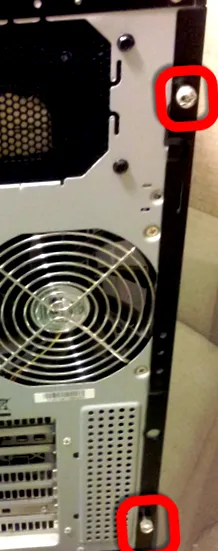
Перший крок передбачає зняття лівої бічної кришки корпусу ПК, у більшості випадків є лише два фіксуючі гвинти, і після їх зняття кришка знімається натисканням назад.
Якщо ви ще не придбали блок живлення, ви можете придбати його в будь-якому ІТ-магазині або навіть у великих гіпермаркетах в районі електро.
Перш ніж купувати нове джерело, потрібно переконатися, що воно може забезпечити живлення, необхідне для живлення всіх компонентів комп’ютера, точніше, потрібно поглянути на старе джерело та з’ясувати, яку мінімальну потужність доведеться подавати вам нове джерело. У старому джерелі вклеєна таблиця із зазначенням потужності, вираженої у ВАТ (Вт)
Наприклад, на малюнку нижче видно, що це джерело має загальну потужність 800 Вт
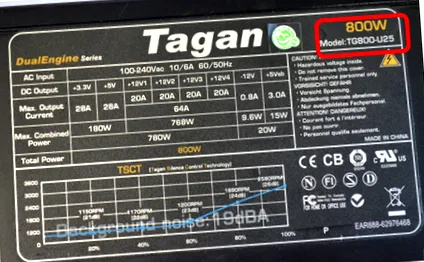
Здебільшого звичайні комп’ютери не потребують більше 500 Вт.
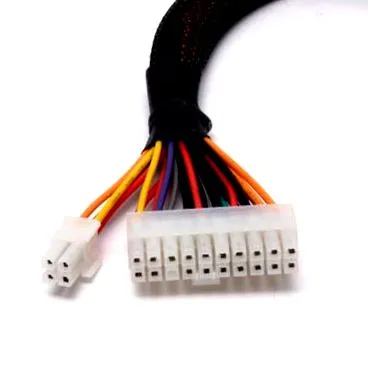
Ще один аспект, про який слід пам’ятати, - це те, що блоки живлення підключаються до материнської плати комп’ютера за допомогою гнізда ATX, і цей ATX може бути у двох формах, 20-контактний або 24-контактний, залежно від материнської плати комп'ютера, потрібно вибрати джерело, яке має правильну кількість контактів для гнізда ATX, в основному джерела мають адаптивний роз'єм ATX, його можна адаптувати до материнської плати, якщо потрібно підключити 20-контактний ATX на материнській платі, штекер пропонує вам можливість виключити з нього 4 контакти, якщо вам потрібен 24-контактний ATX, ви можете включити описове зображення нижче:
Іншим аспектом, який ви повинні врахувати, є те, що для живлення допоміжних компонентів материнських плат (жорсткий диск, DVD-привід, вентилятори корпусу, відеокарта тощо) джерело використовує різні типи роз’ємів, роз’ємів, які вам потрібно обліковий запис, який буде присутній у нещодавно придбаному джерелі, нижче ви бачите таблицю з найбільш використовуваними роз’ємами та їх типовою роллю:
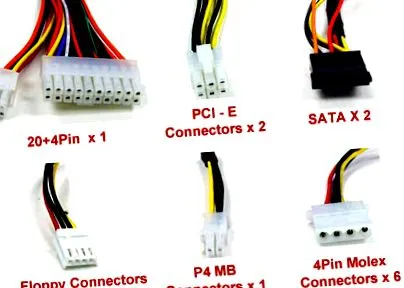
- 20 + 4 Pin - це згаданий вище роз'єм ATX, він підключається безпосередньо до материнської плати комп'ютера.
- PCI-E використовується для живлення відеокарт, які потребують більше енергії (Вт), ніж материнська плата може забезпечити.
- SATA X2 вказує, що в цьому джерелі є два роз'єми SATA, ці роз'єми використовуються для живлення жорсткого диска, SSD, оптичного приводу DVD.
- З'єднувач для гнучких дисків, що використовується для живлення дисковода гнучких дисків (сьогодні використовується не часто)
- Роз'єм P4 Mb - це допоміжний роз'єм, що використовується для живлення материнської плати; цей роз'єм підключається безпосередньо до материнської плати комп'ютера і розміщується в зоні мікропроцесорного вентилятора охолодження
- 4-контактний молекс - це старіший роз'єм, який використовується для живлення вентиляторів, жорсткого диска, твердотільного диска, оптичного приводу DVD.
Тепер вам потрібно від'єднати всі кабелі живлення, звернути увагу на форму штекерів та визначити, які штекери використовують таблицю вище, щоб визначити, які штекери має містити нове джерело. Ці роз'єми живлять як материнську плату, так і решту компонентів комп'ютера, такі як (жорсткий диск, DVD-привід, вентилятори корпусу тощо), ми додали нижче описове зображення із зонами, де можна знайти ці роз'єми. відключіть їх, рекомендую сфотографувати мобільний телефон перед відключенням штекера, щоб пізніше знати, що ви відключили та що потрібно знову підключити:
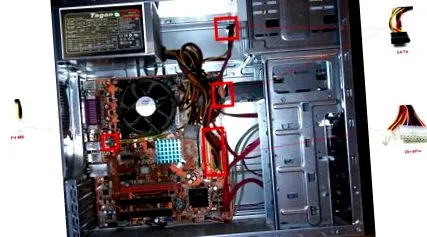
На зображенні вище ми бачимо, що блок живлення знаходиться у верхньому лівому куті і використовує 3 типи роз’ємів для живлення цього комп’ютера.
Після відключення кабелів потрібно відкрутити чотири гвинти, що утримують джерело, із задньої (верхньої) частини корпусу комп’ютера.
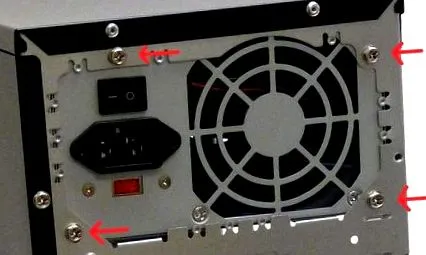
Щоб встановити нове джерело, вам просто потрібно виконати вищезазначені дії в зворотному порядку, подбавши про те, щоб підключити всі кабелі, спочатку відключені.