Як завантажити резервну копію з iCloud
Перезавантаження системи або придбання нового комп’ютера для багатьох власників iPhone, iPad та iPod touch обертається втратою резервних пристроїв, створених iTunes. Не всі знають, що в цьому випадку всю відповідну інформацію можна відновити з хмари вгору, за допомогою неї, а також резервну копію iTunes можна розібрати на окремі файли, які потрібні в тій чи іншій ситуації. У цьому посібнику ми розглянемо можливість збереження та резервної копії постобработки мобільних пристроїв під управлінням iOS з icloud.
Корисні дані, що зберігаються в резервній копії icloud, можуть бути в різних ситуаціях. Вони будуть особливо корисні, якщо вам не доведеться залишати комп’ютер, на якому можна робити резервні копії для iPhone, iPad або iPod touch в iTunes, або копії були повністю видалені разом із установкою свіжої Windows.
Крім того, іноді виникає необхідність витягти деякі конкретні дані із резервної копії, наприклад, пакет збережених приміток до рецепта або конкретну фотографію. В будь-якому випадку процедура однакова.
Примітка. Для завантаження резервної копії iCloud раніше ідеальним рішенням було Phone Password Breaker Professional. На жаль, нещодавно безкоштовна версія програми не працює.
Як завантажити резервну копію з iCloud
Крок 1. Завантажте та встановіть Wondershare Dr.Fone для iOS файловий менеджер (офіційний веб-сайт, огляд)
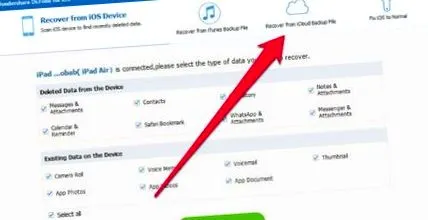
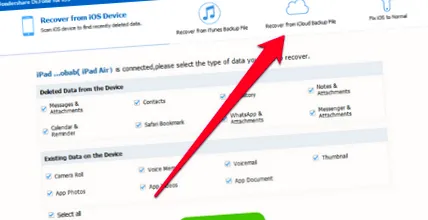
Крок 2. Запустіть програму і перейдіть до меню Відновлення з файлу резервної копії iCloud
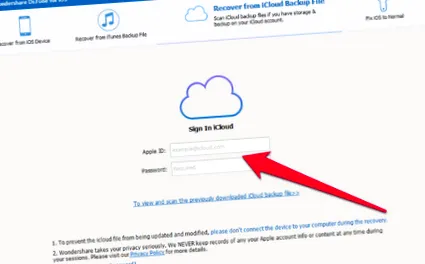
Крок 5. Виберіть необхідну резервну копію та натисніть Завантажити
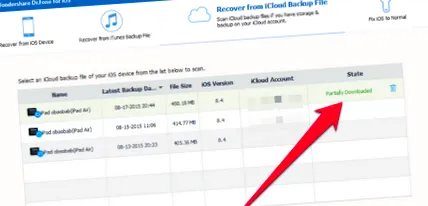
Крок 6. Вкажіть дані резервної копії, які потрібно переглянути та завантажити. Програма дозволяє малювати найрізноманітніші дані від фотографій до приміток та вкладень до файлів WhatsApp. Потім клацніть наступні
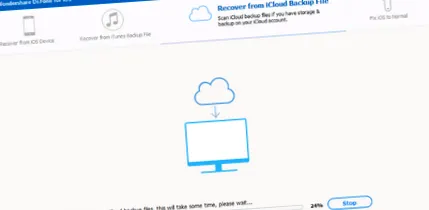
Крок 7. Зачекайте, поки вказані файли резервної копії не обробляться (процес може зайняти багато часу)
Крок 8. Після обробки ви побачите вікно з усіма даними, завантаженими з iCloud. Виберіть необхідну інформацію або файли та натисніть одужати
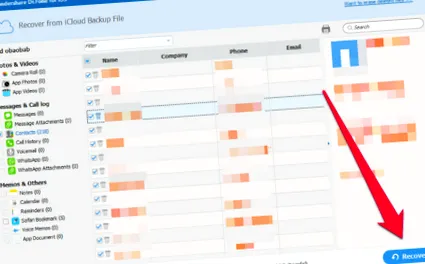
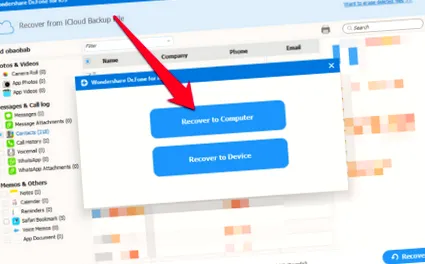
Таким простим способом ви можете розібрати резервні копії iPhone, iPad або iPod touch iCloud на частини, вибравши з них лише найнеобхідніше.