Як зібрати кінцевий ігровий ПК
Якщо ваш комп’ютер вже не в змозі забезпечити достатньо ресурсів для ваших ігор, напевно, час створити власний ігровий ПК. Якщо ви хочете досягти абсолютно нового рівня налаштування, цей посібник з монтажу містить інструкції щодо побудови бойової машини.
Ефективність безпосередньо пов’язана з ціною
Спочатку потрібно подумати про рівень продуктивності, який ви хочете мати з комп’ютером, який ви плануєте побудувати. Цілком можливо побудувати потужну машину з обмеженим бюджетом. Не потрібно платити велику ціну за міцну машину. Однак, якщо ви хочете розширити межі, коли йдеться про продуктивність у грі, вдосконалені компоненти та аксесуари будуть дорожчими. Який би шлях ви не вибрали, вам потрібно буде зібрати свій ігровий ПК з нуля.
Зосередьтеся на апаратних компонентах вашої збірки
Апаратні компоненти стануть двигуном вашої ігрової машини. Вони визначатимуть доступні ресурси, такі як швидкість, швидкість реагування, частота оновлення, кількість додатків, якими ви можете одночасно запускати (наприклад, гру та програмне забезпечення). Відеозапис). Інші аксесуари та програмне забезпечення все ще корисні та важливі, але вони залишаються взаємодоповнюючими, і їх вплив визначатиметься потужністю ваших компонентів.
Що вам знадобиться для вашої машини
- Обладнання
- Материнська плата
- Процесор
- Оперативна пам'ять)
- Зберігання (диски)
- Відеокарта/Графічний процесор
- Житло
- Шанувальники корпусу
- Блок живлення
- Програмне забезпечення
- Операційна система
- Периферійні пристрої
- Екран
- Ігрова клавіатура
- Ігрова миша
- Ігрова гарнітура
Материнська плата
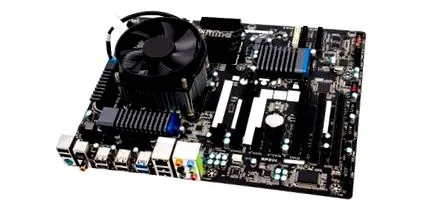
Материнська плата - перший компонент, який вам потрібно буде вибрати. Саме він визначатиме розміри вашого ПК та інших компонентів, які ви оберете для свого комп’ютера. Отже, це є критичним моментом, оскільки ваша материнська плата повинна забезпечувати продуктивність, яку ви очікуєте від своєї машини. Зокрема, він постачає ваш процесор електроенергією. Отже, він повинен мати можливість забезпечити його потужністю, необхідною для нормальної роботи. Материнська плата також встановить технологію пам'яті (DDR4, DDR3 або DDR2), яку ви можете використовувати, і, ймовірно, обмежить кількість модулів, які можна встановити, що може вплинути на частоту та ефективність процесора. Материнська плата також буде диктувати тип накопичувачів, які можна встановити, як з точки зору формату (2,5 дюйма, mSATA або m.2), так і інтерфейсу (SATA або PCle). Отже, вам потрібно буде вибрати материнську плату на основі інших компонентів, які ви хочете інтегрувати у свій ПК, але з цього вам потрібно почати. Дізнайтеся більше про сумісність материнської плати та пам’яті комп’ютера.
Процесор
Процесор - це, мабуть, найважливіший компонент, який вам потрібно буде вибрати для своєї машини. Пам'ять і пам'ять живлять процесор, який контролює всі передачі даних, що відбуваються в ПК. Шукаючи, який процесор вибрати, зверніть увагу на його частоту (виражену в гігагерцах або ГГц). Чим вище це значення, тим швидшим буде процесор. Ця функція важлива, якщо ви плануєте розігнати комп’ютер, оскільки його частота буде зростати. За визначенням, розгін - це пришвидшення тактових циклів процесора, щоб він швидше обробляв дані. Тому слід вибрати відповідний пристрій для відводу тепла, щоб високі температури процесора не мали негативного впливу на здоров’я вашої системи. Процесор повинен бути сумісним із вибраною вами материнською платою.
Оперативна пам'ять)
Пам'ять або оперативна пам'ять забезпечує ваш процесор і відеокарту ресурсами, необхідними для нормальної роботи. Чим більше у вас гігабайт пам'яті, тим швидшою та плавнішою буде ваша система, і тим вищою швидкістю оновлення вона буде підтримувати. Додавання більше оперативної пам'яті - це один із найшвидших, простих і доступних способів поліпшити продуктивність ігрового ПК. Незалежно від вашого бюджету, наявність максимального обсягу пам'яті є важливим кроком у створенні ігрового ПК.
Зберігання (диски)
Існує два варіанти зберігання ігрового ПК - це жорсткий диск або SSD. Жорсткі диски містять обертові пластини та дрібні механічні деталі, які зчитують і записують дані. Жорсткі диски зазвичай дають більше місця для зберігання (у ГБ), але в міру розвитку технології флеш-пам'яті NAND ємність твердотільних накопичувачів постійно зростає.
SSD-накопичувачі складаються з електричних комірок, які приймають і надсилають дані, що дозволяє швидше запускати комп'ютер, зберігати та передавати файли, споживаючи на 90% менше електроенергії. Відсутність рухомих частин також робить твердотільні накопичувачі більш довговічними. Відкрийте наш асортимент твердотільних накопичувачів.
Відеокарта/Графічний процесор
Якщо ви прагнете досягти високого рівня продуктивності роботи з комп’ютером, ви повинні забезпечити його ресурсами, які відповідають вашим очікуванням. Для створення графіки з високим рівнем деталізації потрібен великий обсяг пам'яті для обробки всіх тих деталей, завдяки яким ігри здаються життям. Більше оперативної пам'яті означає більшу графічну потужність для вашого ігрового ПК.
Ціна відеокарт сильно варіюється залежно від моделі, і це може серйозно збільшити ваш бюджет. Якщо ви шукаєте ультрареалістичний візуалізацію, яку пропонує елітна відеокарта, переконайтеся, що ви надаєте їй потужність, необхідну для оптимальної роботи: потужний процесор, максимум оперативної пам’яті та потрібний екран.
Житло
Корпус відіграє важливу роль у зовнішньому вигляді вашої бурової установки, але це також впливає на продуктивність. Якщо ви збираєтесь налаштувати компоненти на роботу зі швидкістю, вищою від встановленої виробниками (розгін), дуже ймовірно, що температура вашої системи перевищує середні значення. У цьому випадку великий потік повітря та достатньо місця для вентиляторів корпусу дозволять продовжити термін служби ваших компонентів.
Шанувальники корпусу
Потік повітря - це життєво важлива характеристика, яку слід враховувати при складанні ігрового комп’ютера. Якщо ваша машина розроблена з високою продуктивністю, велике споживання енергії, ймовірно, буде виробляти більше тепла, що вимагатиме додаткового тепла. житло. Більшість геймерів встановлюють два вентилятори корпусу: один для подачі прохолодного повітря в ПК, а інший для відведення гарячого повітря з ПК. Це не єдиний спосіб охолодити вашу систему. Ви можете додати кулер для вашого процесора, вентилятори для модулів пам'яті або навіть комплект водяного охолодження. Дізнайтеся, як підтримувати комп’ютер у прохолоді.
Блок живлення
Вибираючи блок живлення, переконайтеся, що він забезпечує достатню потужність для роботи комп’ютера. Цей крок набагато важливіший, якщо ви збираєте високопродуктивну машину, оскільки їй знадобиться надійне джерело живлення для нормальної роботи. Однак вам потрібно буде регулювати швидкість потоку вашої системи охолодження відповідно до потужності вашого комп'ютера.
Операційна система
Microsoft ® Windows ® на сьогоднішній день є найкращою операційною системою для геймерів, але вам не потрібно зупинятися на цьому єдиному виборі. Windows 10 чудово підходить для ігор, але якщо для ваших ігор не потрібна платформа Windows, ви можете вибрати операційну систему на свій вибір. Однак варто пам’ятати, що ви будете використовувати цей комп’ютер, а отже і його операційну систему, для щоденних завдань. Не забудьте врахувати цей фактор, роблячи вибір.
Екран
Якщо ви придбали відеокарту високого класу і маєте можливість повною мірою скористатися нею, знайдіть екран, на якому можна буде відображати очікувані зображення.
Клавіатура, миша та ігрова гарнітура
Ці аксесуари дозволять вам насолоджуватися кращими ігровими враженнями, покращуючи спритність завдяки своєму ергономічному дизайну. Клавіатури, миші та гарнітури, призначені для відеоігор, є однією з багатьох причин, чому велика частина геймерів вважає за краще грати на ПК. Дізнайтеся більше про різницю між іграми на ПК та консолі.
Як побудувати ігровий ПК за бюджетом
Сума, яку ви витрачаєте на ігрові компоненти ПК, може змінюватися. Складаючи ігровий комп’ютер, щоб заощадити гроші, враховуйте мінімальні системні вимоги ігор, в які ви плануєте грати. Це дасть вам уявлення про необхідний мінімум, але вам також потрібно буде врахувати вимоги майбутніх ігор. Передбачаючи майбутні випуски, ви заощадите ваш час та гроші, позбавляючи потреби оновлювати систему кожного разу, коли ви захочете зіграти в нову гру, яка вимагає великих ресурсів.
Як заощадити на оперативній пам’яті та SSD
Оскільки пам’ять і зберігання є великою частиною витрат на комп’ютер, створення власного ігрового ПК заощадить ваші гроші, розумно вибираючи компоненти. Незважаючи на те, що ціна оперативної пам'яті та твердотільних накопичувачів зростає із збільшенням кількості пропонованих ними ГБ, вони все одно дешевші, ніж придбання попередньо встановлених (і часто непридатних) компонентів, які вам потрібно буде швидко оновити.
Збірка: Поради щодо складання ігрового ПК
Складаючи всі компоненти разом, переконайтеся, що у вас є достатньо місця для належної організації машини. Будьте обережні при статичній електриці під час монтажу. Це ризик, який може пошкодити обладнання, але його легко запобігти. Регулярно заземлюйтесь, торкаючись нефарбованої металевої поверхні, або носіть ремінець із захистом від електростатичних розрядів, щоб захистити компоненти системи від статичної електрики, яка присутня у вашому тілі. Ми також рекомендуємо зберігати під рукою контейнер із сухим повітрям, щоб видалити сміття або пил із гнізд під час встановлення процесора, пам'яті та твердотільного накопичувача.
Зберіть апаратні компоненти
Інструкції щодо встановлення процесора, живлення та материнської плати див. У посібнику користувача для кожного компонента. Встановлення та монтаж деталей не є складними операціями, але ви не застраховані від помилок. Ось чому ми рекомендуємо дотримуватися детальних покрокових інструкцій для кожного конкретного товару
Встановіть пам’ять
Пам'ять - це найпростіший компонент для встановлення під час побудови ПК. Знайдіть місця пам'яті на материнській платі. Тримайте модулі пам'яті за краї, щоб не торкатися золотих штифтів. Якщо в модулях пам'яті немає радіаторів, також не торкайтесь будь-яких мікросхем на модулі. Вирівняйте виїмку на модулі з позначкою у гнізді, а потім натискайте, поки не почуєте клацання. Під час натискання пам’ятайте, що для повного включення модуля пам'яті потрібно приблизно 15 кг тиску. Дізнайтеся, як встановити пам’ять комп’ютера.
Встановіть SSD
Залежно від вибраного вами формату твердотільного накопичувача (2,5 дюйма, mSATA або M.2), для його встановлення потрібно підключити накопичувач до інтерфейсу сховища, а потім встановити його у відсік для зберігання даних (якщо він є, це 2,5 дюймовий твердотільний накопичувач). Дізнайтеся більше про встановлення SSD. Якщо ви шукаєте максимально можливу ємність, маючи обмежений бюджет, жорсткий диск може бути привабливим варіантом, але ви будете мати набагато більше часу завантаження, ніж із твердотільним диском. Інструкції щодо встановлення жорсткого диска див. У посібнику до комп'ютера.
Зараз час починати !
Як тільки ваша система зібрана, настав час натиснути кнопку живлення! Переконайтеся, що екран та клавіатура підключені до ПК. Якщо все працює, з’явиться екран, що дозволяє отримати доступ до BIOS. Якщо у вас є диск або флеш-накопичувач USB, що містить операційну систему, вставте носій у комп’ютер, а потім завантажтесь, щоб розпочати встановлення операційної системи. Редагування завершено. Вітаємо! Ви зібрали власний ігровий ПК! Почніть гру, підсуньте свою машину на максимум і підніміться сходами !