Як змінити екран входу та шпалери робочого столу в Windows
30.08.2018
в Windows
Змінити екран входу та шпалери робочого столу досить просто, але якщо ви не знайомі із загальним виглядом Windows-10, цей посібник допоможе вам налаштувати робочий стіл.
Перейдіть до вікна налаштувань "Персоналізація"
Найкоротший шлях до панелі налаштування - це клацнути правою кнопкою миші на робочому столі та вибрати "Персоналізуйте”З меню.
Як поміняти шпалери
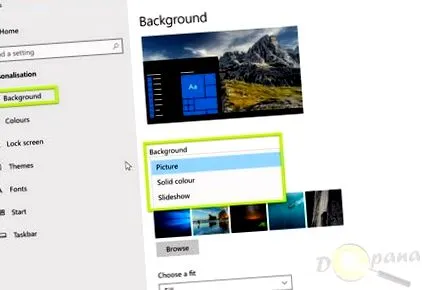
Перша вкладка у вікні "Персоналізація”Це вкладка фон (фоновий), що дозволяє змінити зображення робочого столу на збережене, однотонне або слайд-шоу з різними зображеннями. Після вибору опції "Картина", Ви можете вибрати зображення на робочому столі, натиснувши на"Перегляньте”І вибір зображення із жорсткого диска комп’ютера або з невеликого набору тематичних зображень.
Якщо вибрати опцію "Слайд-шоу"Ви можете натиснути"Перегляньте”І виберіть папку зображень, яку бажаєте переглядати на ПК. Після того, як ви вибрали папку, ви можете вибрати, як довго ви хочете, щоб кожне зображення відображалося на екрані, перш ніж переходити до наступного зображення/фотографії.
Нарешті, ви також можете вибрати суцільний колір як фон, або з палітри, або створивши власний колір.
Як змінити зображення входу/зображення на екрані входу
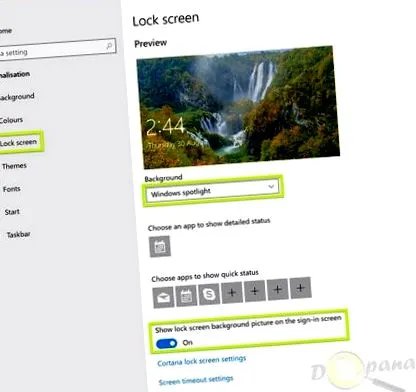
Якщо ви маєте намір змінити лише зображення на екрані входу або змінили фонове зображення, просто натисніть на вкладку “Екран блокування"У лівій частині меню"Персоналізація". Як і шпалери, користувачі можуть вибрати зображення, збережене на жорсткому диску комп’ютера, або налаштувати слайд-шоу різних зображень. Користувачі можуть вибрати варіант Прожектор Windows, який відображає випадково створене зображення з пошукової системи Бінг. Після вибору зміна відбувається автоматично.
ПРИМІТКА: Зверніть увагу, що технічно існує два екрани входу, один для вашого пароля та один для екрана блокування. Щоб також змінити зображення на екрані пароля, знайдіть варіант перемикання на екрані Екран блокування який відображає "як заблоковано фонове зображення на екрані входу". Це забезпечить появу відповідного зображення в обох місцях.
Тут ви також можете вибрати програми, які відображають деталі на екрані блокування. Для кожного клацніть на піктограму та виберіть програму з отриманого списку. Коли ви додаєте більше програм у Windows 10, вам буде надано більше опцій, що дозволять вам вибрати інформацію, яку ви хочете відображати на екрані блокування.
адміністратор
Цей блог ділиться нашими експериментальними результатами, прагнучи відповісти на багато питань, пов'язаних з це. Щоб надалі підтримувати нас, будь ласка оцінено (ПОДОБАЄТЬСЯ) на нашій сторінці у Facebook, і дозвольте вам передплатники на нашому каналі YouTube. Дякую!