Як змінити розмір зображень та фотографій; n Поради щодо комп’ютера для Windows (як)
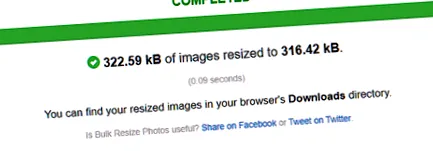
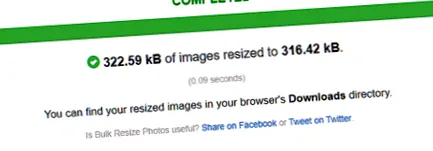
Більшість переглядачів зображень мають вбудовану функцію, яка допомагає вам змінювати розмір зображень. Ось наші улюблені засоби зміни розміру зображення для Windows. Я вибрав вбудований варіант, кілька сторонніх програм і навіть інструмент на основі браузера.
Можливо, вам потрібно завантажити меншу версію фотографії у Facebook (вони роблять це автоматично і безглуздо, коли ви все одно завантажуєте) або інший соціальний сайт. Можливо, ви захочете включити в електронне повідомлення зображення, яке не так смішно велике. Або, можливо, ви хочете, щоб відповідне зображення було включено до публікації в блозі або документа Word. Якою б не була ваша причина, змінити розмір зображення зовсім не складно. Ми додали наші улюблені інструменти для цього в Windows, незалежно від того, чи потрібно одночасно змінювати розмір лише одного зображення або цілої партії.
Коротка примітка щодо зміни розміру зображень
Якість зображення зі зміненим розміром насправді залежить від вихідного зображення, яке ви змінюєте. Фотографії, як правило, найкращі, принаймні тоді, коли ви зменшуєте розмір зображення, оскільки для початку вони мають багато деталей. Фотографії з високою роздільною здатністю легше підірвати до великих розмірів, але навіть у них є свої межі - вони роблять занадто багато знімків, і речі починають ставати зернистими.
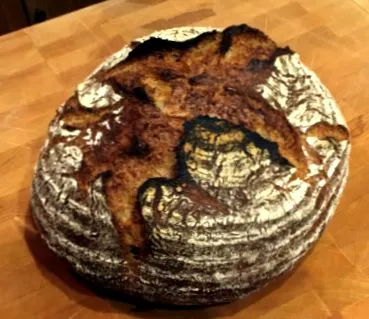
Ось приклад фотографії зі зміненим розміром. Оригінальне зображення було 2200 × 1938 пікселів, і я вирізав його до 400 × 352. Зображення чітке, а деталі все ще присутні.
Якщо ви працюєте зі скріншотом, зробленим на комп’ютері чи мобільному пристрої, або будь-яким зображенням, що містить редагування тексту, воно, як правило, не працює дуже добре. Ось приклад знімка екрана, зробленого з роздільною здатністю 1920 × 1040 пікселів, а потім зміненим до 600 × 317 відповідно до нашого сайту.
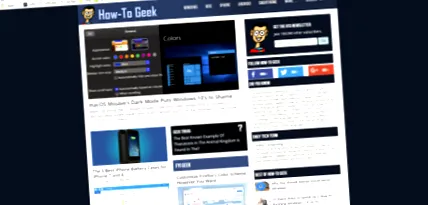
Це нормально, якщо ви просто хочете розширити зовнішній вигляд речей, але не настільки детально. Ось чому ми воліємо робити знімки екрана, щоб змінити розмір наших предметів, наприклад, зображення нижче.
Отже, перейдемо до інструментів Windows, за допомогою яких можна змінити розмір зображень.
Вбудований: Використовуйте Paint, щоб змінити розмір фотографій
Фарба була зразком Windows версії 1.0 у 1985 році. Ви, напевно, використовували її раніше. Paint відкриває найпоширеніші типи файлів (BMP, PNG, JPG, TIFF та GIF) та пропонує дуже простий підхід до зміни розміру зображення.
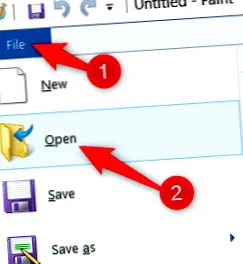
У програмі Paint відкрийте зображення, відкривши меню Файл, а потім клацнувши команду «Відкрити».
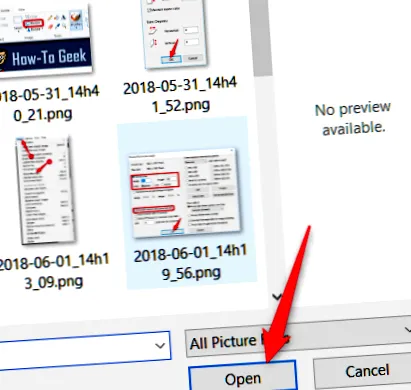
Знайдіть і виберіть зображення, яке потрібно змінити, а потім натисніть кнопку «Відкрити».
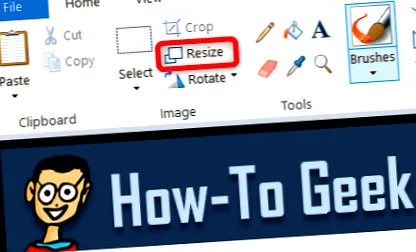
На вкладці «Домашня сторінка» панелі інструментів «Paint» натисніть кнопку «Змінити розмір».
Фарба пропонує вам можливість зміни розміру на відсотки або пікселі. За замовчуванням використовує відсоток, і це чудово для грубого зміни розміру. Якщо вам потрібно щось конкретне, вам потрібно буде перейти на використання пікселів. Коли ви вводите горизонтальне або вертикальне значення, Paint автоматично створює інше значення, щоб зберегти початковий розмір зображення.
Виберіть бажаний відсоток або розмір, а потім натисніть кнопку «ОК».
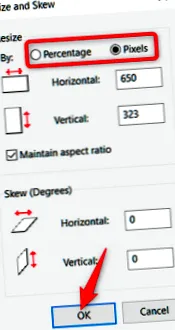
Якщо вам потрібно змінити розмір лише одного зображення за раз і не хочете встановлювати інші сторонні програми, Paint є гідним рішенням щодо розміру.
Примітка: Станом на 2017 рік Paint було додано до застарілого списку програм, які більше не розробляються корпорацією Майкрософт. Натомість вони замінюють Paint на Paint 3D. Фарба може деякий час не зникати, але ви зможете завантажити її з магазину Windows.
Додаток сторонніх розробників: використовуйте PicPick, щоб змінювати розмір фотографій та багато іншого
PicPick має інтерфейс, схожий на Paint, хоча він поєднує в собі багато інших функцій під капотом, включаючи кращі інструменти редагування та анотації та надійну програму зйомки екрану. Це безкоштовно для особистого користування, а комерційна ліцензія становить близько 25 доларів.
На головному екрані PicPick натисніть посилання "Відкрити існуюче зображення", а потім знайдіть зображення, розмір якого потрібно змінити. Ви також можете перетягнути зображення з Провідника файлів у відкрите вікно PicPick.
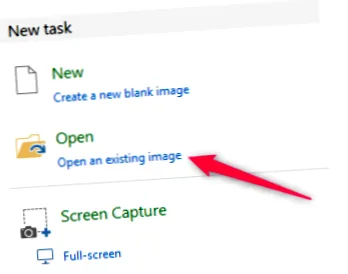
На панелі інструментів натисніть кнопку "Змінити розмір", а потім у спадному меню натисніть "Змінити розмір зображення".
PicPick дозволяє змінити розмір відсотка або пікселів. Використовує відсоток за замовчуванням, що добре для зміни розміру. Якщо вам потрібно змінити розмір конкретних розмірів, перейдіть на використання пікселів. Коли ви вводите значення ширини або висоти, PicPick автоматично встановлює інше значення, щоб зберегти початковий розмір зображення. Ви можете вимкнути це, знявши прапорець "Зберігати пропорції", хоча ми не впевнені, що ви хочете.
Виберіть бажаний відсоток або розмір, а потім натисніть кнопку «ОК».
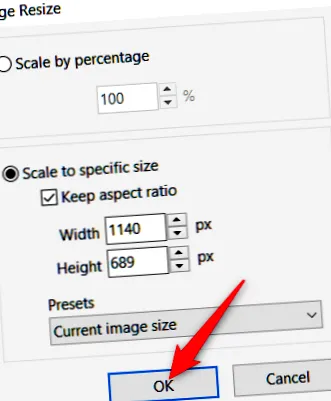
Хоча PicPick (і Paint, наприклад) добре справляється зі зміною розміру зображення в якийсь момент, іноді у вас є купа зображень, які вам потрібно змінити до однакового розміру. Для цього ми повернемося до наступних двох інструментів.
Додаток сторонніх розробників: Використовуйте IrfanView у пакетному режимі Змінення розміру великої кількості зображень одночасно
IrfanView - це в першу чергу переглядач зображень і є чудовим. Це швидко, легко і може відкрити майже будь-який існуючий формат зображення (навіть багато аудіо- та відеоформатів). І, що найкраще, це безкоштовно.
Він не включає в себе багато інструментів для редагування зображень та анотацій редактора зображень, таких як PicPick, але він чудово підходить для швидкого зміни розміру, обрізання та обертання зображень. Доступно багато плагінів, які розширюють функціональність.
Змініть розмір одного зображення в IrfanView
Щоб змінити розмір одного зображення в IrfanView, відкрийте меню Зображення, а потім натисніть команду «Змінити розмір/Змінити вибірку».
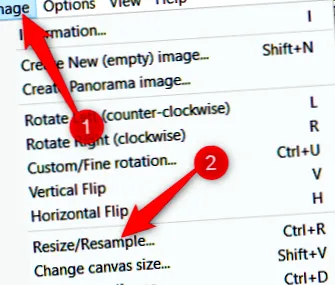
Ви можете змінити його розмір до певних розмірів (пікселів, сантиметрів або дюймів) або відсотків. я переходжу на відсотки для грубої зміни розміру. Коли ви вводите значення ширини або висоти, IrfanView автоматично встановлює інше значення, щоб зберегти початковий розмір зображення. Це можна вимкнути, знявши прапорець біля пункту «Зберігати макет (пропорційний) макет».
Введіть новий розмір (або відсоток) для зображення, а потім натисніть кнопку "OK".
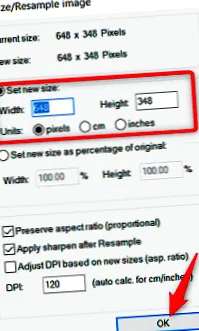
Все. Ваше нове зображення змінено та готове до використання!
Одночасно змінюйте розмір партії зображень у IrfanView
IrfanView має вбудований пакетний інструмент, якщо у вас є кілька зображень, які потрібно конвертувати одночасно. Пакетний інструмент може трохи заплутати роботу, оскільки ви можете використовувати його, щоб застосувати будь-яку функцію, яку включає IrfanView. Але коли у вас є трохи цього і які варіанти використовувати, це великий плюс над і без того чудовим продуктом.
Відкрийте меню "Файл", а потім натисніть команду "Пакетне перетворення/перейменування".
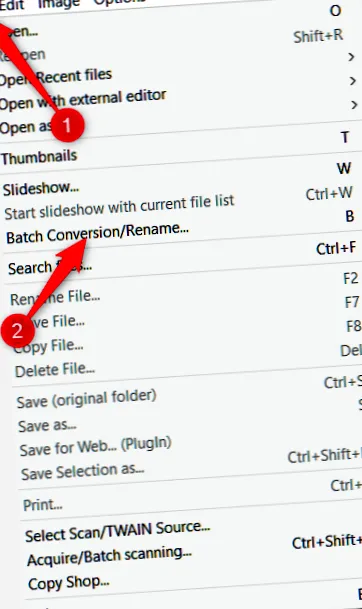
Потім на правій панелі перейдіть до зображень, які потрібно змінити, виберіть їх, а потім натисніть кнопку "Додати". Після додавання зображень натисніть кнопку "Додатково" у верхньому лівому куті.
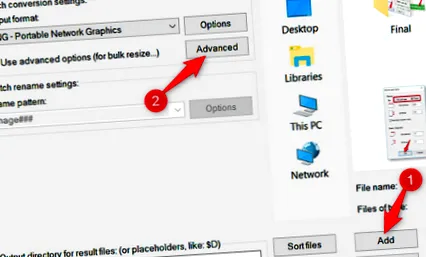
Наступне вікно має багато можливостей і трохи болить око. Параметри, які нам знадобляться для зміни розміру зображень, розташовані зліва, тому ми зосередимося лише на цьому.
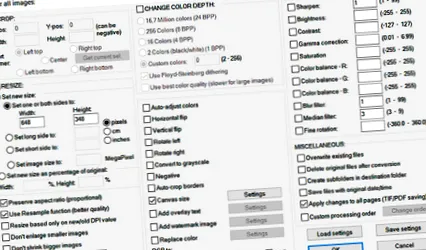
Установіть прапорець "Змінити розмір", а потім введіть бажаний новий розмір для всіх зображень. Параметри тут однакові з тими, які ви знайдете, коли змінюєте розмір одного зображення. Після налаштування натисніть кнопку «ОК», щоб закрити вікно Додатково.
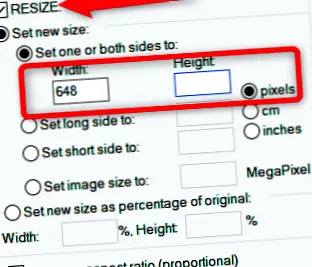
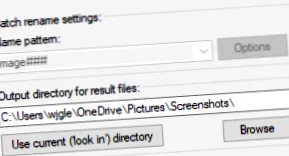
Повернувшись до головного вікна пакетного перетворення, зверніть увагу на вихідний каталог. Тут зберігаються нові зображення зі зміненим розміром. Якщо ви хочете, ви можете вибрати іншу папку або натиснути кнопку "Використовувати поточну" ("Пошук у папці"), щоб зберегти нові зображення в тій же папці, що й оригінали. І не хвилюйтеся, ваші оригінали зберігаються за замовчуванням.
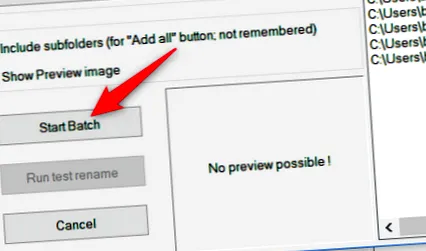
Нарешті, натисніть кнопку "Почати пакет", щоб перетворити всі зображення.
В Інтернеті: використовуйте BulkResizePhotos, щоб швидко змінити розмір пакетів
Якщо завантаження та встановлення іншої програми на вашому комп’ютері не є вашим бажанням (або якщо ви не використовуєте власний ПК), існує безліч інструментів для зміни розміру в Інтернеті, доступ до яких можна отримати лише за допомогою браузера веб. Одним з наших улюблених є BulkResizePhotos, безкоштовна послуга, яка дозволяє змінювати розмір, редагувати, обрізати та стискати зображення. Це також дуже швидко, оскільки не завантажує зображення на свої сервери. Ваші зображення ніколи не залишають ваш комп’ютер.
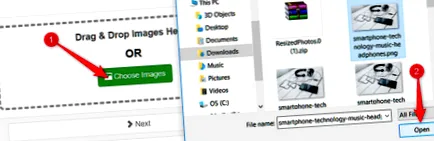
На сайті натисніть кнопку "Вибрати зображення", а потім знайдіть і виберіть зображення, які потрібно змінити. Ви можете вибрати одне зображення або одночасний набір. Натисніть кнопку "Відкрити", коли будете готові.
На наступному екрані ви можете вибрати, як змінити розмір зображення - масштаб, довжина, ширина, висота або точний розмір. Виберіть параметр, введіть бажаний розмір, а потім натисніть кнопку «Почати Змінити розмір».
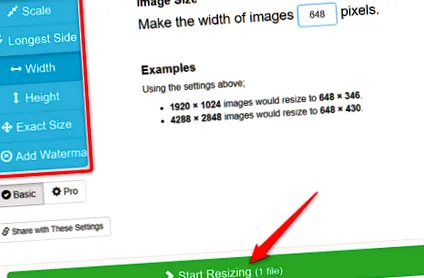
Оскільки зображення змінюються, вони зберігаються в папці «Завантаження» (або будь-якій папці, яку ви налаштували для збереження завантажень із браузера).
У вас є улюблений інструмент, про який я не згадував? Розкажіть про це в коментарях!