Як зробити анімовані GIF надзвичайно простим способом - Go4IT
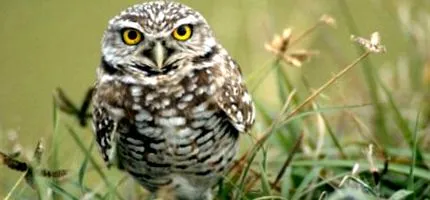
Кажуть, що іноді малюнок коштує тисячі слів. a Анімований GIF але це говорить навіть більше. Там, де дозволено коментувати зображення (або анімовані GIF-файли), іронічні читачі або люди з добре розвиненим почуттям гумору воліють висловлювати свою думку таким чином. Зрештою, скільки людей читає кілометрові твори, часто без суті? Анімований GIF, якщо його правильно вибрати, вказує туди, куди слід.
В Інтернеті є безліч ресурсів, де ви можете завантажити такий вміст безкоштовно, але в цій статті ми прагнемо показати відносно простий спосіб Ви можете створювати власні анімовані GIF-файли. Тепер це залежить від того, наскільки творчо кожен досягає чогось якісного чи ні.
Вибір робочого матеріалу, на мій погляд, є найскладнішою частиною всього процесу, оскільки він передбачає особливий попит на художній сенс.
Обов’язково вирізати лише частку всього відео який ви вважаєте доречним у тому, що має стати вашим першим анімованим GIF. Обрізаний фрагмент відео не повинен бути занадто великим (ми рекомендуємо не більше 5 секунд), і тема повинна бути сугестивною за те, що ви хочете висловити. Для початку придумайте забавного персонажа чи тварину, щоб компенсувати відсутність досвіду в такій обробці.
Якщо ви не знаєте, яку програму використовувати, використовуйте її з упевненістю Adobe Photoshop (Я протестував його з Adobe Photoshop CS5, і він спрацював - будьте обережні, не працювала лише 32-розрядна версія, 64-розрядна версія).
Після входу в Photoshop ось що робити:
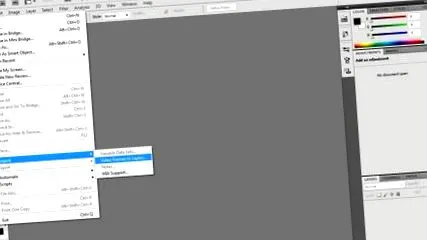
Завантажте відео, бажано у форматі MP4, використовуючи "Відеокадри до шарів"(Меню Файл - Імпорт - Відеокадри до шарів).
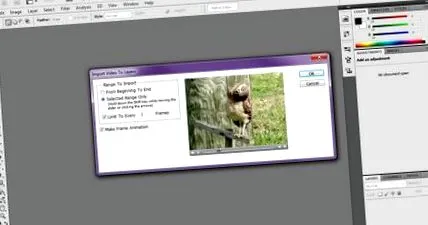
Виберіть потрібну частину відео (‘Лише вибраний діапазон") Утримуючи клавішу" Shift "і клацнувши лівою кнопкою миші на смузі прокрутки відео. Потім він буде завантажуватися кадр за кадром у Photoshop. Для ефекту, характерного для анімованих GIF-файлів, можна вибрати пропуск кадрів у парах або більше (див. Підпараметр "Обмеження до кожного x-кадру"). Нарешті, не забудьте встановити прапорець "Зробіть анімацію кадру".
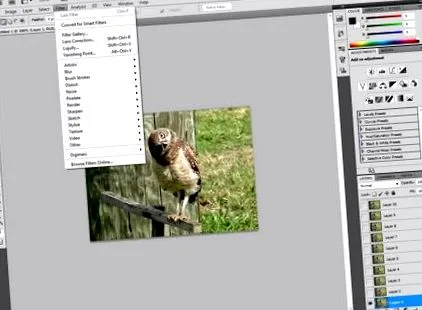
Поки ви не збережете анімований GIF, ви можете регулювати контраст, яскравість та застосовувати фільтри ефектів на свій смак.
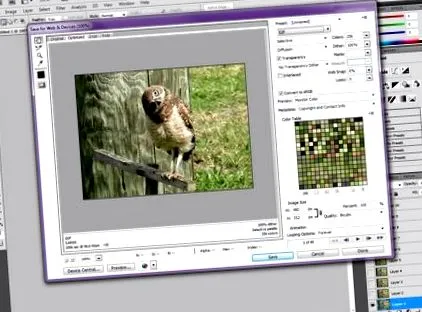
Щоб зберегти у анімованому форматі GIF, перейдіть до меню "Файл" і виберіть "Зберегти для Інтернету та пристроїв", Тоді виберіть Формат GIF з попередньо встановлених. Решту попередньо встановлених налаштувань можна залишити незмінними, за винятком кінцевого розміру зображення, який за замовчуванням є досить великим (480 x 352 пікселів). Якщо ви плануєте використовувати анімований GIF в коментарях на різних сайтах, виберіть максимум 300 горизонтальних пікселів. Якщо ви хочете розмістити його на Facebook, тоді ви можете вибрати ще більше.
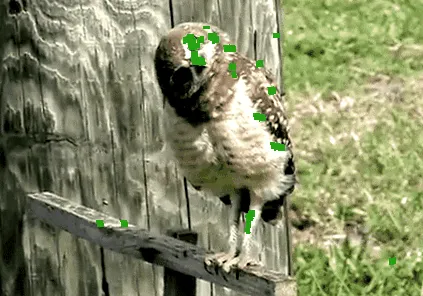
Кінцевий результат (у випадку моєї презентації) це виглядає приблизно так:
Як я вже говорив у заголовку статті, це лише спосіб зробити анімований GIF. Є й інші, простіші або складніші, залежно від уподобань кожного. Навіть нам цікаво, чи є у нас читачі, які цікавляться анімованими GIF-файлами і як він воліє ними користуватися: завантажуйте їх з Інтернету або працюйте над ними самостійно. Ми з нетерпінням чекаємо ваших коментарів.