Комп’ютер не запускається 3 причини - 3 рішення ОНОВЛЕНО
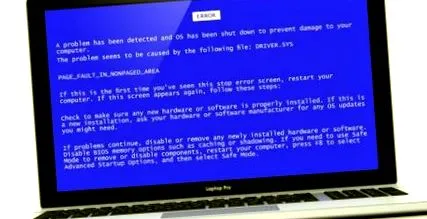
Швидко ввімкніть комп'ютер. Насправді це не велика справа, але потім ти натискаєш кнопку живлення, і трапляється: нічого. Все залишається мовчазним і темним. Або на моніторі з’являється дивний дисплей, Windows застряє під час запуску, або замість звичайного шуму під час запуску лунають лише звукові сигнали. На щастя, багато таких несправностей порівняно легко виділити, а в деяких випадках і виправити. Ми покажемо вам три найважливіші причини страйку ПК та дамо поради щодо відновлення роботи комп’ютера.
Причина несправності 1: Немає живлення
Якщо ви вмикаєте пристрій і нічого не відбувається - не горить світло, не чути звуку, монітор нічого не показує - тоді спочатку слід перевірити джерело живлення. Найкращий спосіб розкрити проблему - це пройти шлях від загального до конкретного можливого джерела помилок.
- Чи має розетка живлення? Щоб це дізнатись, підключіть інший пристрій до тієї ж розетки або підключіть ПК до іншої розетки. Якщо розетка, про яку йде мова, не має живлення, дуже ймовірно, що запобіжник перегорів. Перевірте це на коробці запобіжників і за потреби знову увімкніть запобіжник. Тепер перевірте, чи запускається ПК. Деякі пристрої також підключені до декількох розеток за допомогою власного перемикача ввімкнення/вимкнення. Переконайтеся, що це ввімкнено.
- Чи працює шнур живлення? Переконайтеся, що штепсельна вилка правильно вставлена в розетку та штекер на стороні ПК. На цьому етапі також буде корисним другий шнур живлення. Потім ви можете замінити його, щоб перевірити, чи не відсутнє живлення можливо спричинене пошкодженням оригінального кабелю.
- Чи ввімкнено перемикач живлення? Стаціонарні комп’ютери мають на задній панелі невеликий, переважно чорний тумблер із позначкою O/I. Це перемикач для джерела живлення пристрою. Для роботи потрібно натиснути сторону з «Я».
Якщо ці кроки не працюють добре, ви це зробили з великою ймовірністю дефект джерела живлення. У цьому випадку зазвичай потрібно замінити компонент. Іноді проблема полягає і в материнській платі. У рідкісних випадках виною тому несправний процесор.
Причина несправності 2: Помилки BIOS та операційної системи
Помилка BIOS: Інша поширена проблема полягає в тому, що ПК запускається, а операційна система ні. Натомість процес завантаження застряє в BIOS. BIOS - це «операційна система» на материнській платі комп’ютера. Він запускається першим і ініціює наступні процеси та функції. Ви можете розпізнати проблему за тим, що монітор відображає стартову сторінку BIOS (впізнається за відображенням версії BIOS та списку клавіш F для певних функцій BIOS), але згодом нічого не продовжується. Перевірте наступні пункти:
- ПК намагається запустити з вставленої флешки або вставленого CD/DVD, який неможливо запустити? Видаліть це та повторіть спробу.
- Спробував ПК з одного внутрішній привід для початку це не завантажувальний привід? Щоб це дізнатись, треба Виклик BIOS:
- Коли ПК запускається, на кілька секунд відображатиметься, яка клавіша викликає меню завантаження. Порядок, в якому BIOS запускає диски, вказаний тут. Ви повинні натиснути цю клавішу протягом цього періоду. Добре відомими клавішами меню завантаження є F2, F8, F9, F10, F11, F12, Escape, Tab і Alt, залежно від виробника BIOS. Якщо ви сумніваєтеся, запишіть правильну клавішу та почніть знову, щоб ви могли натиснути її вчасно.
- Знайдіть налаштування порядку завантаження диска. Зазвичай це можна знайти на вкладці завантаження в розділі Пріоритет завантажувального пристрою. Структура BIOS та назви дещо відрізняються від виробника до виробника. Оскільки структура не дуже велика і чітко структурована, потрібну область можна швидко знайти.
Помилка операційної системи: У деяких випадках процес завантаження без проблем пройде через BIOS, але зависне під час запуску операційної системи. Тоді на цьому етапі виникає проблема із програмним забезпеченням Windows Відремонтуйте або переінсталюйте системи має бути вирішено. Для цього вам потрібен окремий носій запуску: або носій даних з Інсталяційні файли вашої системи (для ремонту або перевстановлення) або т.зв. Рятувальний засіб (лише для ремонту): компакт-диски, DVD-диски або USB-накопичувачі, що містять власні невеликі операційні системи та діагностичні та допоміжні програми. В Інтернеті ви знайдете різні компіляції програм, деякі з них безкоштовно, які ви можете встановити на відповідний носій даних після завантаження з іншого ПК, що підтримує Інтернет. Прикладами може бути безкоштовний компакт-диск Ultimate Boot або Paragon Rescue Kit. Переконайтеся, як описано вище, що пристрій "порятунку" встановлено як перший пристрій завантаження в меню завантаження BIOS.
За допомогою рятувального носія ви можете заздалегідь створити резервну копію даних на іншому носії даних, а потім спробувати відновити систему за допомогою однієї з програм діагностики та ремонту, що входять до комплекту. Вам не обов'язково потрібні оригінальні файли для нової інсталяції; ви також можете позичити інсталяційний диск у друга. Однак важливо використовувати дійсний номер товару, який потрібно ввести під час встановлення. Це може бути ваша попередня система або нещодавно придбана.
Файл зображення як резервна копія даних полегшує відновлення операційної системи
Існують безкоштовні програми для створення файлу зображення. Він зберігає весь вміст жорсткого диска, включаючи всі структури - це можна зрозуміти як знімок жорсткого диска. Процес відновлення відновлює жорсткий диск до фактичного стану на момент створення файлу. За допомогою сучасного зображення операційну систему можна відремонтувати з мінімальними зусиллями. У Windows 7, 8 та 10 вбудована подібна програма для створення диска відновлення. Ви можете знайти функцію, зателефонувавши на панель керування в розділі Відновлення .
Причина несправності 3: несправність обладнання
Цілком нормально, коли після запуску ПК чути звуковий сигнал. Але якщо комп’ютер не запускається і при спробі чути різні тони, комп’ютер виявив проблему з одним із вбудованих компонентів. Кожна послідовність звукових сигналів має спеціальне значення, яке вказує на джерело помилки. Який це варіант залежить від виробника BIOS. Відомими провайдерами є AMI, Award, IBM та Phoenix. Ви можете дізнатися, від кого походить ваш BIOS, з технічного опису ПК, з відповідного дисплея під час запуску або за допомогою самого BIOS. Звуковий сигнал може спрацьовувати за допомогою наступних компонентів:
- Блок живлення
- Відеокарта
- Картка оперативної пам'яті
- Головна плата (материнська плата)
- Процесор
- Резервна батарея (батарея CMOS)
- Вентилятор
Детальний список усіх сигналів BIOS від різних виробників та їх значення можна знайти, наприклад, у Вікіпедії. Перевірте правильний монтаж та підключення ураженого компонента, обережно натискаючи або хитаючи фіксатори/заглушки. Якщо жодної проблеми не вдається виявити, а звуковий сигнал не зникає, зазвичай слід замінити деталь. Продавець повинен робити це для нових пристроїв, щоб не загрожувати будь-яким претензіям щодо гарантії.
Можливо багато самодопомоги, але іноді фахівець має сенс
Комп’ютери - це щоденні інструменти. Легко забути, що це дуже складні та чутливі конструкції. Причини несправності можуть бути відповідно різноманітними. Найпростіше виявити та виправити проблеми живлення та неправильні налаштування BIOS. Повторно встановити порушену систему Windows легко завдяки наведеним крокам. Однак усі попередні налаштування, програми, оновлення системи та інші дані будуть втрачені. Відновлення цього - велика робота. Наша порада: регулярно створюйте так званий образ функціонуючого диска Windows як резервну копію даних. Чим коротші інтервали, тим актуальніше резервне копіювання - але вже щотижня на достатньо великому USB-накопичувачі або зовнішньому жорсткому диску (приблизно 50 ГБ) дуже допомагає в екстрених ситуаціях.
Аварійні збої - це найбільш складні проблеми. Технічно менш досвідчені користувачі повинні ретельно продумати, чи можуть вони самостійно замінити уражений компонент. Якщо є сумніви, це завжди повинен робити фахівець. Але з нашими порадами у вас є великі шанси відновити роботу ПК самостійно.