Linux робить резервну копію та відновлює свої елементи керування системою та систему IT-Connect
І. Презентація
При використанні системи Linux, може бути цікаво мати можливість відновити систему після інциденту, або оновлення, яке пішло не так. У цьому посібнику, ми побачимо, як зберегти та відновити системну частину його ОС Linux.
Для цілей навчального посібника я перебуваю у випадку, коли моя система знаходиться в розділі "/", а мої дані знаходяться в іншому розділі "/ data". Тут я викладу випадок, коли ми хочемо зберегти та відновити весь простір "/". Для цього ми не будемо використовувати конкретні інструменти, крім тих, що є для більшості систем Linux.
Ми дійсно використаємо команду "tar" для створення системний архів, який ми зможемо зберегти на USB-накопичувачі або в мережевому сховищі, легко доступні у разі необхідності реставрації.
Наприклад, такий спосіб відновлення буде, наприклад, дуже корисним для вас, якщо ви помилково видалили важливий файл із вашої системи, такий як/etc або/usr, або якщо у вас було оновлення, яке пішло не так у вашій системі.
II. Створіть резервну копію ОС Linux
По-перше, нам потрібно створити резервну копію нашої системи, для цього ми використовуємо команду "tar" з деякими її опціями.
А. Захист
По-перше, ми виконаємо резервне копіювання локально в резервній ОС. як "корінь", я позиціоную себе, наприклад, у "/ root"
Потім я активую команду резервного копіювання системи. Будьте обережні, переконайтесь, що у вас є щонайменше 50% жорсткого диска. Якщо це не так, я рекомендую використовувати пристрій зберігання даних, підключений, наприклад, до USB, а потім розташуйтеся в цьому пристрої, щоб викликати команду збереження:
Ось, я повинен вам пояснити цю команду. Перш за все, ви зрозумієте, це створить системний архів у файлі "backup.tar.bz2". Ось деталі використовуваних варіантів:
- "-проти": Дозволяє створити новий архів
- "-v": Детально відобразити список оброблених файлів, це дозволяє стежити за ходом створення архіву
- "-стор": Дозволяє зберегти дозволи для кожного файлу, що дуже корисно у разі відновлення
- "-j": Вкажіть створення у форматі bzip2
- "-f": Дозволяє вказати ім'я цільового архіву
Потім ми збираємось передавати параметр "--exclude =" кілька разів, що дозволяє виключити певні каталоги із побудови архіву. Наприклад, у моєму випадку я додав би "--exclude =/data", і тоді ми в кінцевому підсумку вказали корінь "/", який буде збережено. Я також звик виключати папку "/ boot", оскільки відновлення папки "/ boot" в системі, яка не має проблем із завантаженням, порушує завантаження, що робить проблему більше, ніж щось інше.
Якщо у вас виникли проблеми із запуском машини, я раджу вам перевстановити вашу грубу завдяки цьому посібнику: Переінсталюйте Linux grub із LiveCD
Ця команда може зайняти кілька хвилин, залежно від розміру вашої системи.
B. Зберігання
Тут важливо зберігати архів. У більшості випадків, більш ніж очевидно, що цей архів повинен зберігатися в іншому просторі зберігання, ніж на комп’ютері, на якому він був створений. Це просто для запобігання пошкодженню архіву у разі неналежного використання. Я рекомендую три способи зберігання, загальнодоступні для всіх:
- Клавіша USB
- NAS
- Зовнішній диск
Незалежно від носія інформації, вся ваша система тепер розташована в одному файлі, легко транспортується та зберігається. Зі свого боку я б зробив тест відновлення за допомогою USB-ключа. Тож я зробив копію своєї системи на цьому носії.
III. Реставрація
У гіршому випадку, і якщо ваша система дійсно погана, її завжди можна відновити завдяки попередньо зробленій резервній копії. Для цього рекомендується мати:
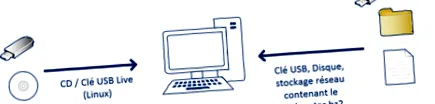
- LiveCD або Live USB для завантаження з повної ОС в режимі реального часу і, таким чином, доступу до розділів пошкодженої системи
- З файлу "backup.tar.bz2", створеного раніше, доступного на диску (USB, мережа,.) І готового до використання.
Отже, тут ми бачимо два диски:
- Диск/dev/sda
- Диск/deb/sdb
Отже, "sda" - це диск моєї системи Linux, який характеризується, зокрема, наявністю розділу "swap" (sda5), мій системний розділ - "/ dev/sda1". Ключ USB відповідає/dev/sdb1.
Принцип полягає в декомпресії того, що зберігається в моєму USB-ключі, до розділу Linux (/ dev/sda1), тепер нам потрібно змонтувати два розділи в нашій системі Live Linux, щоб виконати операцію, нічого не може бути простішим !
Ми починаємо з підготовки двох каталогів для нашої збірки, потім виконуємо збірку:
Після того, як наші монти готові, залишається лише розпакувати наш архів до нашої системи Linux, іншими словами, ми приступаємо до відновлення !
Тут опція "-C" дозволяє вказати каталог призначення під час декомпресії архіву, тому ми вказуємо тут на збірку нашої системи.
Потім ми можемо відтворити незбережені файли:
Якщо ви виконуєте відновлення з NAS або іншого мережевого простору, я раджу вам виконати ту ж маніпуляцію, встановивши ваш спільний ресурс безпосередньо у вашій системі Live.
Якщо ваша система залишається стабільною і не має проблем із завантаженням, якщо ви хочете відновити її стан із самої машини (локально), просто запустіть таку команду (після монтажу ключа USB, що містить резервну копію в/mnt/USB в моєму випадку):
Тут система відновиться сама. Тому видалені папки та змінені файли будуть відновлені.