Магія з номерами сторінок у Word
Дата: 21.11.2015 | Офіс
У нашій папці вхідних повідомлень було знайдено таку практичну проблему: Як створити нижній колонтитул у програмі Word, який відображає номер сторінки (x) загальної кількості сторінок (y) на кожній сторінці та лише загальний номер сторінки (y) на останній сторінці?
Основні поняття
Щоб зрозуміти рішення та підхід до рішення, необхідно пояснити деякі основні терміни.
Коли нижній колонтитул відноситься до спеціального діапазону сторінок у документі за межами звичайної текстової області, що автоматично повторюється на кожній сторінці розділу документа. Для рішення, задокументованого нижче, документ не розділений на додаткові розділи.
A поле відноситься до спеціально створених текстових областей у програмі Word, які створюють прості обчислення за допомогою визначених закладок або функцій або відображають інформацію про документ, таку як номер сторінки, дату друку або системну інформацію в документі. Поля можна вставити за допомогою командної послідовності Вставка, Польові модулі, Поле (комбінація клавіш ALT + E + F) або вручну. Потрібні дужки полів створюються за допомогою ручного введення за допомогою комбінації клавіш CTRL + F9 та оновлюються за допомогою функціональної клавіші F9. Команда 'Оновити' гарантує, що Word аналізує польову функцію, виконує будь-які обчислення або запитує системну інформацію та відображає результат у документі - якщо помилки не виникає.
Затінення полів
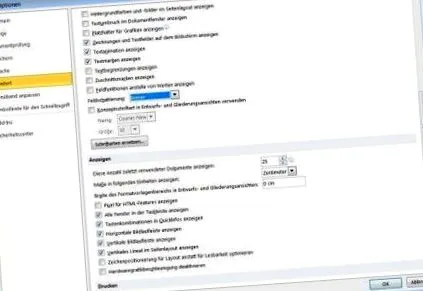
У стандартному поданні Word області з полями не видно або їх можна побачити лише за умови, що вибрано відповідну текстову область. Перш ніж ми перейдемо до вирішення тут, поля завжди повинні бути видимими. Це робиться за допомогою команди Файл (або Office Knubbel у попередніх версіях), Параметри, Додатково, Показати область вмісту документа. Там ви знайдете поле списку затінення полів, яке має бути встановлено на "Завжди", як тільки ви почнете працювати з функціями поля.
Номери сторінок
За допомогою вже згаданих полів Word може автоматично відображати номери сторінок. Для початку давайте подивимося, що саме Word може допомогти вирішити проблему.
- Двічі клацніть в області заголовка документа, а потім перейдіть до області нижнього колонтитула, яка повинна містити потрібний номер сторінки, за допомогою кнопки "Перейти до нижнього колонтитула".
- Через номер сторінки символу, номери сторінок пункту меню, внизу є запис "Жирні цифри", що дуже близько до нашої проблеми з дисплеєм "Сторінка 1 з 1".
На цьому малюнку видно, що польова функція PAGE означає номер сторінки поточної сторінки, а NUMPAGES - загальну кількість сторінок. Так званий, що починається з * Польовий вимикач використовуються для форматування відображення номера сторінки та не стосуються поточної проблеми.
Без вимоги, щоб на останній сторінці відображалася лише загальна кількість сторінок, проблема буде вирішена після остаточного форматування. До речі, форматування потрібно виконувати лише в будь-якому нижньому колонтитулі. Особливість нижнього колонтитула означає, що зміни автоматично передаються на всі сторінки.
Редагуйте функції полів вручну
Що стосується проблеми, що номер сторінки (x) із загальної кількості сторінок (y) повинен відображатися на кожній сторінці, але лише загальний номер сторінки (y) на останній сторінці, зазначена вище функція поля ще недостатня. Необхідно додати умову, що наведена частина використовується лише в тому випадку, якщо номер сторінки PAGE не дорівнює загальній кількості сторінок NUMPAGES.
Word пропонує для цього функцію поля IF, яка подібна до формули IF IF:
Вже існуючу функцію поля потрібно лише відповідно адаптувати:
Оскільки ми не визначили жодних подальших умов, умова для останньої сторінки також виконується, якщо документ складається лише з однієї однієї сторінки. Якщо це не так, тоді за допомогою налаштування макета сторінки «Перша сторінка інша» можна створити окремий колонтитул для першої сторінки, а описане тут рішення використовуватиметься лише для наступних сторінок.
Порада. Документ Sample.docx містить функцію поля, описану тут у нижньому колонтитулі. Копіюючи та вставляючи, ви економите помилки друку та можете використовувати функцію поля у власних документах.
Ось приклад для завантаження: Зразок
Натиснути
Коли ініціюється процес друку, у стандартному налаштуванні Word усі існуючі польові функції спочатку оновлюються перед надсиланням оновленого документа на принтер. Якщо ви хочете бути в безпеці, спочатку позначте весь документ CTRL + A, а потім натисніть функціональну клавішу F9. Це дозволяє досягти всіх польових функцій у "звичайному" документі. Якщо є проблеми з полями у верхньому або нижньому колонтитулах, їх потрібно оновити окремо після переходу на верхній або нижній колонтитул. Зазвичай це робиться при виїзді з цих областей, але може бути зроблено і вручну, як описано.