Найкращі функції медіаплеєра VLC heise Download
Сім порад та підказок для популярного медіаплеєра
Медіаплеєр VLC може робити набагато більше, ніж просто відтворювати відео та музику. Я зазирнув під капот і показав сім корисних функцій, які приховує програма.
Проект VideoLAN роками радує спільноту кінцевих користувачів безкоштовним, безкоштовним, відкритим кодом Медіаплеєр VLC. Медіаплеєр з відкритим кодом можна знайти на багатьох настільних ПК та ноутбуках - незалежно від того, в ОС Windows, Linux чи Mac OS X - і, завдяки відповідному портуванню, також на мобільних пристроях під iOS, Android та Windows Phone. Wacker, програма захоплює майже всі більш-менш поширені формати файлів і кодеки, також підтримує досить незрозумілі формати, перетікає в мережу, навіть може відтворювати пошкоджені файли і, як правило, є найкращим вибором, коли справа стосується Можливі засоби масової інформації всіх видів. Як результат, VLC, звичайно, також є вартою альтернативою іншим програвачам, таким як Windows Media Player або WinAmp. Звичайно, жоден з них не поганий, але в деяких областях вони пропонують трохи менше з точки зору характеристик, комфорту та сумісності - "прогалини", які вони компенсують сильними сторонами в інших місцях.
Отримайте підписку на Disney + зараз і транслюйте сотні вмісту від Disney, Star Wars, Marvel, Pixar та National Geographic. Підписка коштує 6,99 євро на місяць або 69,99 євро на рік (економія 15%).
Медіаплеєр VLC може робити набагато більше, ніж просто відтворювати музику та фільми або відтворювати компакт-диски, DVD-диски та такі носії. Точніше набагато більше. Однак деякі функції заховані досить глибоко в меню програми. Я пробрався через безліч вікон, діалогових вікон та меню та вибрав сім функцій, які розширюють стандартну область застосування безкоштовного програвача. Далі я познайомлю з цими функціями та дам короткі вказівки у серії зображень щодо того, як викликати та використовувати функції.
Стріміть та завантажуйте медіа безпосередньо з мережі у програвачі VLC
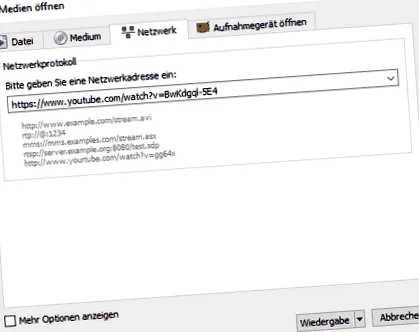
Для деяких це більше не є інсайдерською підказкою, але про це все одно варто згадувати знову і знову, тому що про це легко забути: медіаплеєр VLC також може використовуватися як потоковий клієнт для різних Інтернет-потоків - таких як відео YouTube тощо. За допомогою невеликої хитрості ви також можете скористатися цією функцією для завантаження з мережі таких носіїв, як вищезазначені відео YouTube, та збереження їх локально. Якщо формат ще не підходить, ви можете конвертувати його за допомогою медіаплеєра VLC та витягти аудіодоріжку з відеозаписів, щоб зберегти їх як файл MP3, наприклад.
Інструкції: Трансляція та завантаження медіафайлів у VLC (3 зображення)
Перетворюйте медіа в інші формати за допомогою медіаплеєра VLC
Як я вже згадував, VLC також може використовуватися як медіа-конвертер. Наприклад, якщо у вас є аудіо- чи відеофайли у форматі, який певна програма чи пристрій не може використовувати, ви можете відповідно перетворити файл. В Інтернеті немає кінця програмного забезпечення, включаючи безкоштовне програмне забезпечення, але ви також можете скористатися медіаплеєром VLC, щоб перевести носій у потрібний формат. Якщо ви точно не знаєте, який формат файлу потрібен тому чи іншому пристрою, ви також можете вибрати певні пристрої або цілі виводу для профілів. До них належать, наприклад, пристрої Apple та Android або певні телевізійні пристрої, а також YouTube або програвач DivX. Наприклад, файли можуть бути перетворені у формати MPEG, такі як MP4 та MOV (за допомогою розширених налаштувань профілю також у AVI). Або зробіть музику у форматі WMV готовою до запису на CD або DVD. Ви також можете вибрати, чи мають конвертовані файли мати стандартну роздільну здатність або HD.
Інструкції: Перетворення носія за допомогою VLC (3 зображення)
Поворот та налаштування відео у VLC
Якщо у вас є відео, що працює в медіаплеєрі VLC, під час його відтворення можна внести різні зміни. Наприклад, ви можете змінити геометрію відео - відео можна повертати (наприклад, у випадку нещасних випадків, які трапились під час запобігання горезвісному синдрому крайової плівки смартфона), віддзеркалювати або обрізати по краях. Інакше ви можете мати великий вплив на запущені відео. Накладені зображення, такі як логотипи або водяні знаки, можуть відображатися, а відеозаписи з такими змінами також можуть бути експортовані знову, щоб вони були постійно інтегровані у відео. Крім того, запущені відео можна відтворювати як "стінку" з вікон. Потім ці окремі вікна можна розподілити, наприклад, на стіні монітора в багатоекранному режимі і, таким чином, відтворити у великих розмірах.
Інструкції: Застосувати ефекти до відео VLC (3 зображення)
Записуйте скринкасти за допомогою VLC
Якщо ви хочете, ви також можете використовувати мультимедійний програвач для трансляції екрану - тобто запису екрана та запущених там процесів. Наприклад, ви можете створити короткі знімки, навчальні посібники тощо, а потім поділитися ними з іншими. Функція також може бути корисною для створення GIF-файлів. Вміст екрану можна записувати та зберігати у будь-якій частоті кадрів та у будь-якому обраному вами форматі. Вказівник миші записаний - але звуку немає. Ви можете записати це в окремому джерелі, а потім об’єднати ці дві доріжки. Однак є кращі альтернативи для трансляції екрану зі звуком, такі як OBS Studio, Bandicam або Jing. VLC більше підходить для швидких, невеликих, чисто візуальних демонстрацій.
Важлива примітка: Багато користувачів повідомляють, що функція скринкасту медіаплеєра VLC більше не працює з версії 2.1.6, і що часто трапляються збої. Останньою версією програми, з якою достовірно навряд чи виникають проблеми, є версія 2.1.5. З цієї причини ми продовжуємо пропонувати їх для завантаження від нас - звичайно, крім поточної версії.
Інструкції: Показ екрану за допомогою VLC (3 зображення)
Пульт дистанційного керування VLC за допомогою смартфона або планшета через браузер або програму
Якщо ви хочете використовувати свій програвач VLC, щоб перетворити комп’ютер на медіацентр, то вам також може сподобатися комфортно слухати музику або дивитися фільми з дивана, не сидячи за комп’ютером. Тут, звичайно, було б корисно мати можливість дистанційного управління мультимедійним програвачем за допомогою мобільного пристрою. Це працює - як практично! З одного боку, є придатні мобільні програми для пристроїв iOS, Windows Phone/Mobile та Android, переважно у платній або безкоштовній, зменшеній формі. З іншого боку, VLC також пропонує власний HTTP-сервер, за допомогою якого програвачем можна дистанційно керувати через Інтернет за допомогою смартфона та планшета - або звичайно, теоретично, будь-яким іншим підключеним пристроєм. Ми показуємо, як працює заклад, у картинній галереї
Інструкція: дистанційне управління VLC через сервер (3 фотографії)
Підпишіться та відтворюйте подкасти безпосередньо у VLC
Багато людей точно знають, що медіаплеєр VLC можна використовувати як комплексний клієнт веб-радіо. Багато Інтернет-радіо можна транслювати безпосередньо в програму - ви можете скористатися відповідним фільтром, щоб пригадати власний музичний смак. Однак не так багато з вас повинні знати, що передплатити подкасти у VLC легко. Програма, звичайно, може також програвати це, а також постійно оновлювати його, завжди синхронізуючи себе з відповідною стрічкою RSS. Вам потрібна лише URL-адреса стрічки та, звичайно, програвач VLC. Ось як це робиться:
Інструкції: Підпишіться на подкасти у VLC (3 зображення)
Розширте медіаплеєр VLC за допомогою додатків та плагінів
Медіаплеєр VLC вже може багато чого зробити в стандартній версії. Більшість функцій надходять із заводу, і додаткові кодеки зазвичай не потрібно завантажувати. Проте програму можна розширити додатковими функціями, послугами та обробками за допомогою вбудованого менеджера плагінів. Зовнішній вигляд програвача можна редагувати або покращити інтерфейс за допомогою практичних функцій програвача.
Інструкції: Розширення VLC за допомогою плагінів (3 фотографії)
Примітки щодо встановлення та версій
За допомогою хитрощів та функцій, показаних тут, тепер у вас є можливість отримати трохи більше від медіаплеєра VLC. Будь то більша потужність потокової передачі, більша гнучкість чи більша зручність. Для чого б ви його не використовували, слід уважно вивчити, яка версія програмного забезпечення вам потрібна, перш ніж завантажувати та встановлювати. Оскільки VLC все ще працює на багатьох старих операційних системах, він доступний у 32- та 64-розрядної версії.
Практично також, що ви можете взяти мультимедійний програвач із собою на знімному носії та запустити його звідти, не встановлюючи. Однак для цього вам потрібен відповідний варіант VLC Media Player Portable, який ви можете завантажити окремо від нас.
Чи знаєте ви якісь інші прийоми або приховані функції для медіаплеєра VLC? Для чого ви віддаєте перевагу використовувати плеєр? Напишіть свої поради та досвід у коментарях!