Налаштування параметрів принтера за замовчуванням у Windows
У вас є питання? Відповідь, мабуть, тут.
- Монохромний лазерний принтер
- HL2220
- HL2230
- HL2240
- HL2240D
- HL2270DW
- HL2275DW
Щоб встановити налаштування драйвера принтера за замовчуванням, виконайте такі дії:
1. Відкрийте папку Принтери. Якщо потрібно, див. Наступне рішення для отримання інструкцій: "Як відкрити папку" Принтери "у Windows?" "
2. Клацніть правою кнопкою миші на пристрої Brother і виберіть Параметри друку у списку.
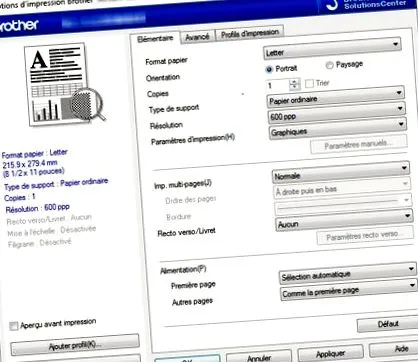
1. РОЗМІР ПАПЕРУ: У спадному меню виберіть розмір паперу, який ви будете використовувати.
2. ОРІЄНТАЦІЯ: Виберіть місце, в якому буде надруковано ваш документ (портрет або альбом).
3. КОПІЇ: Введіть кількість копій, які ви надрукуєте.
ПРИМІТКА: Якщо програма, з якої ви друкуєте, дозволяє ввести кількість копій для створення або сортування, ці параметри замінять ті, що встановлені в драйвері принтера. Докладніше про це див. У документації до програмного забезпечення.
4. СОРТУВАННЯ: Якщо ви хочете відсортувати копії, які ви надрукуєте, активуйте цей прапорець.
ПРИМІТКА: Якщо ви виберете Сортувати сторінки, надруковується повна копія документа, а потім передруковується відповідно до кількості потрібних копій. Наприклад, якщо ви роздрукуєте 2 копії 3-сторінкового документа, принтер надрукує сторінки 1, 2 та 3, а потім відновить друк сторінок у тому ж порядку. У цьому режимі процес друку займає більше часу, оскільки принтер повинен надрукувати всі дані спочатку, а потім почати спочатку.
5. ТИП ПІДТРИМКИ: Ви можете використовувати такі типи носіїв для друку: звичайний папір, тонкий папір, щільний папір, скріплений папір, конверти, товсті конверти, тонкі конверти, перероблений папір та етикетки. Щоб отримати найкращу якість друку, виберіть тип носія, який ви будете використовувати.
6. РЕЗОЛЮЦІЯ: Виберіть роздільну здатність друку. Варіанти: 300 dpi, 600 dpi, HQ 1200 (2400 x 600 dpi).
7. НАЛАШТУВАННЯ ДРУКУ: Ви можете вибрати такі параметри: Графіка, Текст або Вручну.
8. ІМП. Багатосторінкові: Цей параметр дозволяє зменшити розмір зображення сторінки, щоб дозволити надрукувати кілька сторінок на одному аркуші паперу або збільшити розмір зображення, щоб надрукувати його на декількох аркушах паперу.
в. ПОРЯДОК СТОРІН: Коли вибрано параметр N у 1, ви можете вибрати порядок сторінок зі спадного меню.
b. КОРДОН: Під час друку кількох сторінок на одному аркуші з багатосторінковою функцією ви можете вибрати, чи вставляти суцільну або пунктирну межу для обмеження сторінок на аркуші.
9. ДУПЛЕКС/КНИЖКА: Використовуйте цю функцію для друку буклету або двостороннього друку. Натисніть кнопку ДВОСТОРОННІ НАЛАШТУВАННЯ, щоб визначити параметри двостороннього друку.
10. ЇЖА: Ви можете вибрати між автоматичним вибором, лотком 1 або кількома лотками, а також вибрати лоток для друку першої сторінки та вибрати інший лоток для друку наступних сторінок.
1. МАСШТАБУВАННЯ: Цей параметр дозволяє змінити формат друку документа. Виберіть один із наступних варіантів:
в. ІНВАЛІД: Виберіть цей параметр, якщо потрібно надрукувати документ у тому вигляді, як він відображається на екрані.
b. РЕГУЛЮЙТЕ РОЗМІР ПАПЕРУ: Виберіть цей параметр, якщо формат документа не є стандартним, або якщо всі ваші документи мають лише стандартний формат.
проти БЕЗКОШТОВНО: Виберіть цей параметр, якщо потрібно зменшити або збільшити розмір документа (у відсотках).
2. РЕВЕРСНИЙ ДРУК: Виберіть цей параметр, щоб надрукувати дані, починаючи з кінця.
3. ВИКОРИСТОВУЙТЕ ВОДНИЙ ЗНАК: Цей параметр дозволяє додавати логотип або текстовий водяний знак до документа. Ви можете вибрати заздалегідь визначені водяні знаки або файли растрових зображень, які ви створили самостійно. Установіть прапорець Використовувати водяний знак, а потім виберіть водяний знак, який потрібно вставити в документ. Натисніть кнопку НАЛАШТУВАННЯ, щоб визначити наступні налаштування:
в. ПРОЗОРИЙ: Установіть прапорець Прозорий, щоб надрукувати водяний знак у фоновому режимі. Якщо цю опцію не ввімкнено, водяний знак буде надрукований над вмістом вашого документа.
b. ВИХІДНИЙ ТЕКСТ: Активуйте прапорець В тексті структури, якщо ви хочете, щоб текст водяного знаку був у контурі.
проти ВИБОРЧІ НАЛАШТУВАННЯ: Визначте спосіб друку вашого водяного знаку. Ви можете друкувати водяний знак на: усіх сторінках, лише першій сторінці, з другої сторінки або на вибраних вами сторінках (на замовлення).
d. НАЛАШТУВАННЯ: Ви можете змінити формат і положення водяного знака на сторінці, вибравши водяний знак і натиснувши кнопку РЕДАКТУВАТИ. Щоб додати новий водяний знак, натисніть кнопку НОВЕ, а потім виберіть ТЕКСТ або BITMAP як стиль водяного знаку. Визначте такі параметри:
i. TITLE: Виберіть ВІДПОВІДНО, КОПІЮВАТИ або ПРОЕКТ як заголовок, або введіть заголовок за вашим вибором у відповідне поле.
ii. ТЕКСТ: Введіть текст водяного знаку в текстове поле Заголовок, а потім виберіть шрифт, розмір, щільність та стиль.
iii. BITMAP: Введіть ім'я файлу та місце розташування растрового зображення у полі Файл або клацніть ПЕРЕГЛЯД, щоб знайти файл. Ви можете налаштувати співвідношення сторін.
iv. ПОЗИЦІЯ: Використовуйте це налаштування для регулювання положення водяного знаку на сторінці.
4. ДРУК ГОЛОВНОГО/ФУТЕРНОГО: Коли цю функцію ввімкнено, апарат друкує дату та час у вашому документі з системного годинника комп'ютера та введеного імені для входу в ПК або тексту. Ви можете налаштувати цю інформацію, натиснувши НАЛАШТУВАННЯ.
- Ідентифікатор друку: Якщо вибрати Ім'я користувача для входу, друкується ім’я користувача ПК. Якщо вибрати Custom та ввести текст у діалоговому вікні, введений текст буде надруковано.
5. ЕКОНОМІЧНИЙ РЕЖИМ: Ви можете зменшити витрати на друк, увімкнувши економічний режим, який зменшує щільність відбитків (відбитки світліші).
- Ми не рекомендуємо режим економії тонера для друку фотографій або зображень у відтінках сірого.
- Режим економії тонера недоступний із роздільною здатністю HQ 1200 та 1200 dpi.
6. АДМІНІСТРАТОР: Адміністратори можуть обмежити доступ до певних функцій, таких як масштабування та використання водяних знаків. Клацніть НАЛАШТУВАННЯ, щоб отримати доступ до налаштувань адміністратора.
в. ПАРОЛЬ: Введіть пароль у цьому полі.
b. ВСТАНОВИТИ ПАРОЛЬ: Клацніть тут, щоб змінити пароль.
проти БЛОКУВАННЯ КОПІЮВАННЯ: блокуйте вибір кількості копій, щоб запобігти друку кількох копій.
d. LOCK IMP. Багатосторінкові та масштабні: блокуйте параметри масштабування та друк кількох сторінок.
e. БЛОКУВАТИ ВОДНИЙ ЗНАК: заблокуйте параметри параметрів водяного знаку, щоб запобігти змінам.
f. HEADER/FOOTER PRINT LOCK: Заблокуйте параметри верхнього/нижнього колонтитула, щоб запобігти змінам.
7. ІНШІ ВАРІАНТИ ДРУКУ: Ви можете вибрати такі функції друку:
в. ВИКОРИСТОВУЙТЕ ВАРІАНТ ДРУКУ: Ви можете передрукувати останнє завдання друку без необхідності повторно надсилати його з ПК. Останнє завдання друку зберігається в оперативній пам'яті принтера; воно буде стерто, якщо вимкнути пристрій.
ПРИМІТКА: Залежно від складності документа, який ви друкуєте, та кількості сторінок, функція повторного друку може не передрукувати всі сторінки документа.
b. ПРОХОДЖЕННЯ В РЕЖИМ РЕЖИМУ: Принтер автоматично переходить у режим сну, коли не отримує дані протягом певного періоду часу. У сплячому режимі принтер переходить у режим енергозбереження. Коли принтер отримує дані або коли ви натискаєте кнопку на його панелі управління, він знову вмикається.
Час, до якого пристрій переходить у режим очікування, можна визначити наступним чином:
i. Авто (Інтелектуальний режим сну): Принтер визначає час до переходу в режим сну на основі частоти друку. Якщо принтер використовується часто, час до переходу в режим сну подовжується. Якщо ви не використовуєте його часто, він зменшується.
ii. Принтер за замовчуванням: застосовуються налаштування за замовчуванням.
iii. Вручну: у вікні конфігурації сплячого режиму ви можете встановити тривалість періоду бездіяльності від 1 до 210 хвилин з кроком в одну хвилину.
проти РЕГУЛЮВАННЯ ЩІЛЬНОСТІ: Збільшення або зменшення щільності відбитків.
d. Повідомлення про помилки друку: Принтер друкує будь-які повідомлення, які можуть з'явитися.
e. ПОЛІПШЕНИЙ ДРУК: Ця функція дозволяє вирішити проблему з якістю друку. Варіанти:
i. Зменшіть завиток паперу: Виберіть цей параметр, щоб зменшити скручування паперу. Якщо ви друкуєте лише кілька сторінок, вам не потрібно вибирати цей параметр. Ми рекомендуємо змінити налаштування драйвера принтера Media Type для тонкого паперу.
ii. Поліпшення стійкості до тонера: Виберіть цей параметр, щоб покращити властивості зв’язування тонера. Якщо цей вибір не покращує фіксацію тонера, виберіть тип носія щільний папір.
iii. Зниження ореолів: Якщо ви використовуєте апарат у середовищі з високою вологістю, ця функція може зменшити ореоли на папері. Не використовуйте цю функцію, якщо вологість менше 30%, оскільки ореоли можуть збільшитися.
g. Пропустити порожню сторінку: Якщо цю опцію ввімкнено, принтер не друкує порожні сторінки, що містяться в документі. Ця функція дозволяє драйверу принтера виявляти порожні сторінки.
ПРИМІТКА: Якщо на порожніх сторінках є крихітні позначки друку, вони все одно будуть надруковані.
ТАБЛИЦЯ ДРУКОВИХ ПРОФІЛІВ
Вкладка "Профілі друку" дозволяє вибирати з ряду заздалегідь визначених та спеціальних налаштувань. Це заощадить ваш час та зусилля, усунувши необхідність змінювати налаштування щоразу, коли вам потрібно друкувати. Щоб використовувати профіль, просто виберіть його зі списку та натисніть OK.
в. ЗАГАЛЬНЕ ВРАЖЕННЯ (Letter/A4): Ідеально підходить для друку загальних документів на звичайному папері.
b. ЕКОНОМІЯ ПАПЕРУ ДРУК (Letter/A4): Ідеально підходить для друку презентацій та скрембованих копій ваших документів.
i. Принтери з автоматичним двостороннім друком: об'єднайте 8 сторінок на одному аркуші паперу (по 4 сторінки з кожного боку).
ii. Принтери без автоматичного двостороннього друку: об'єднайте 4 сторінки на одному аркуші паперу.
проти ЕКОНОМІЙНИЙ ДРУК (Letter/A4): Ідеально підходить для менших документів, які не потребують професійної обробки. Друк буде легшим, ніж на інших профілях, але вимагає менше тонера.
d. ДВОСТОРОННІЙ ДРУК (НА ОБІХ СТОРОНАХ) (Літера/A4):
i. Принтери з автоматичним двостороннім друком: автоматичний друк з обох сторін аркуша.
ii. Принтери без автоматичного двостороннього друку: вам доведеться перевертати аркуш самостійно. Екранні вказівки підкажуть, коли перевертати аркуш.
e. ДРУК БУКШЕТУ (Letter/A4): Друкує професійні, легкі для читання документи у форматі буклету - 4 півсторінки (по 2 з кожного боку), складені в центрі.
i. Принтери з функцією автоматичного двостороннього друку: автоматично друкують одну сторону аркуша, обертають його назад і друкують іншу сторону.
ii. Принтери без автоматичного двостороннього друку: вам доведеться перевертати аркуш самостійно. Екранні вказівки підкажуть, коли перевертати аркуш.
f. ВИЗНАЧЕНИЙ КОРИСТУВАЧЕМ: Цей параметр дозволяє зберегти параметри друку, які ви часто використовуєте.
g. ЗМІНИТИ ПРОФІЛЬ: Збережіть параметри друку у профілі, щоб пізніше їх вибрати.
Наступні налаштування неможливо зберегти у профілі друку:
h. ВІДНОВИТИ ПРОФІЛІ ЗА ЗАМОВЛЕННЯМ: Відновіть усі профілі за замовчуванням, як вони були під час встановлення драйверів. Усі ваші персоналізовані налаштування або будь-які зміни, внесені до попередньо визначених профілів, будуть видалені.
i. ЗАВЖДИ ПОКАЗУЙТЕ ПЕРШУ ТАБЛИЦЮ ПРОФІЛІ ДРУКУ: Якщо вибрати цей параметр, вкладка Друк профілів завжди відображатиметься першою.