Налаштування підручника в Adobe Photoshop CS4
Це відео пояснює, які пресети слід робити в Adobe Photoshop CS4 або в попередніх версіях, щоб робота була справді веселою і не зіпсована кількома обмеженнями. Оскільки Photoshop НЕ оптимально встановлений за замовчуванням після встановлення. Багато нових налаштувань, спеціально для Photoshop CS4, були роз’яснені у цьому відео та дано кілька порад.
. До речі, повну серію ви можете знайти тут: DVD семінару Photoshop - Основи та підказки - Візьміть їх у нашому магазині або за креативною єдиною ставкою!
За допомогою попередньо встановлених налаштувань ви можете змінити кілька речей у Photoshop, які роблять роботу простішою та приємнішою, адаптувати Photoshop до продуктивності власного комп’ютера або просто змінити та адаптувати вигляд індивідуально.
Ви можете знайти це в меню Редагування> Налаштування, а потім спочатку Загальне або Ctrl + K.
Загальні
Потім з’являється таке вікно:
Я позначив тут 3 найважливіші налаштування:
01 - Анімоване масштабування
Анімоване масштабування - це нова функція у Photoshop CS4. При використанні звичайного масштабування Photoshop зі збільшувальним склом, утримуючи кнопку миші, це дає можливість своєрідного "відстеження пострілу" на зображенні. Дуже корисна функція, яку слід тримати включеною. Однак, якщо OpenGL не активовано (див. Розділ "Продуктивність" трохи нижче), ця функція, незалежно від того, активована чи ні, не може бути використана.
02 - Експорт буфера обміну
Ця функція дуже важлива, якщо вам потрібно не тільки працювати з Photoshop, як це зазвичай буває, але й експортувати вміст із Photoshop до інших програм, таких як Dreamweaver, Fireworks або інших програм, які не обов'язково від Adobe без кешування. Тож просто використовуйте Ctrl + C та Ctrl + V. Якщо цю функцію деактивовано, Photoshop зберігає весь скопійований вміст внутрішньо.
Невелика, за замовчуванням не активована, але корисна функція. Якщо його активовано, Photoshop зберігає всі кроки у зовнішньому текстовому файлі, а не лише тимчасово у внутрішньому журналі. Дуже корисно, якщо ви експериментуєте і просто досягли чудового ефекту, а Photoshop, наприклад, виходить з ладу. Тепер ви можете прочитати все, що ви зробили, у журналі історії, розташування якого на жорсткому диску ви можете вибрати, і, хоча Photoshop підтримується, ви можете знову досягти того самого ефекту, що неможливо лише у внутрішньому журналі Photoshop, оскільки це спорожняється при виході з Photoshop. Взагалі не слід розглянути набагато більше. Це були найважливіші функції, але, звичайно, ви можете експериментувати і з іншими.
Отже, користувальницький інтерфейс:
01 - Відображення режимів стандартного режиму та повноекранного режиму з меню
(Примітка: ця область була додана лише з Photoshop CS4). Тут ви можете встановити, як основна робоча область Photoshop відображає відкрите зображення. Ви можете встановити особистий колір фону, який за замовчуванням встановлений на сірий, і встановити відображення межі. Параметри відкидають тінь, лінію та без. Ось 3 можливості:
02 - Показати підказки
Невелика, але приємна допомога при роботі в Photoshop, яка може бути дуже корисною, особливо для початківців. Підказки - це ті маленькі жовті рамки, які з’являються, коли ви наводите курсор миші на інструмент або навіть просто над цією функцією та коротко описуєте те, що перед вами. Тож залиште це перевіреним.
03 - Відкрити документи як вкладку
Ви можете впоратися з цим, як хочете. Або залиште його позначеним і насолоджуйтесь чудово корисною функцією CS4, вкладками, і дозвольте кожному відкритому документу автоматично стикуватися там, або ви залишаєтеся класичним і продовжуєте обробляти свої документи, як у CS3, а саме як окремі плаваючі вікна в Photoshop.
04 - Активуйте стикування плаваючих вікон документів
Це стосується точно такої ж нової функції CS4, як і 03, тобто вкладки. Якщо ви деактивуєте як цю функцію, так і функцію від 03, ви повністю відмовляєтесь використовувати цю функцію, оскільки вона не використовується автоматично, і ви не можете просто взяти окремі плаваючі вікна та закріпити їх. Особисто я б залишив обидва активованими з суто робочих міркувань. Якщо ви ніколи раніше з цим не стикалися, ось невеликий знімок екрана вкладок та стикування з ними: Просто перетягніть вікно до верхнього краю робочої області за допомогою миші.
Далі йде обробка файлів:
Якщо ви швидко шукаєте файл Photoshop, найкраще переглядати зображення або в мості, або у діалоговому вікні відкриття Photoshop, оскільки там ви отримуєте попередній перегляд безпосередньо. Photoshop автоматично зберігає попередній перегляд разом із файлом, щоб він працював якомога швидше та плавніше. Тож залиште цю опцію активованою.
Photoshop автоматично відкриває Camera Raw під час відкриття необроблених файлів, які підтримуються Camera Raw. Якщо це дратує і небажано, просто зніміть гачок з цієї коробки.
03 - сумісність
Фраза "Цей файл створено з новою версією цього програмного забезпечення, тому його неможливо відкрити" добре відома. Photoshop насправді цього ніколи не має. Оскільки навіть файли, створені за допомогою CS4, в основному все ще можна відкрити у Photoshop 7.0, наприклад. Інформація, як розумні фільтри, буде втрачена, але ви можете відкрити їх. Це пов’язано з тим, що Photoshop хоче максимізувати сумісність кожного разу при збереженні. Завжди це повідомлення, яке ви автоматично натискаєте, коли зберігаєте файл .psd. Щоб уникнути цього повідомлення, просто встановіть його на Завжди. Я б не встановив параметр налаштування Ніколи, тому що ви ніколи не знаєте, на якому ПК або Mac вам доведеться працювати і яка версія Photoshop там встановлена.
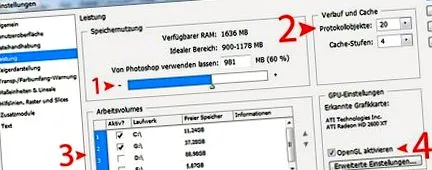
Найважливіший діапазон: продуктивність
01 - використання пам'яті
На перший погляд, ця панель виглядає так, ніби вона надає лише інформацію про використання пам'яті Photoshop, але насправді це не проста панель, а повзунок, за допомогою якого ви можете встановити, скільки оперативної пам'яті має бути доступним для Photoshop. Якщо Photoshop - не єдина програма, яка запускається під час робочого процесу, використання 3/4 цілком достатньо, інакше Photoshop можна зробити більш доступним.
02 - об'єкти журналу
Ласкаво просимо до кульмінації цього підручника. Найважливіше налаштування, яке пропонує Photoshop: кількість об’єктів протоколу. За замовчуванням на 20 кроків занадто низький. Об'єкти журналу - це кроки, що залишаються в журналі, до яких можна повернутися або скасувати. Наприклад, якщо ви досягли дійсно великого ефекту на картині і тепер малюєте навколо пензлем на картинці, то після 21 мазка можливість повернення до нефарбованого, відредагованого зображення зникає, оскільки для скасування збережено лише 20 кроків. Незважаючи на те, що ви можете повернутися до початкового стану зображення за допомогою мініатюри у верхній частині вікна протоколу, ви втратите все своє редагування перед чищенням. Ось чому вам слід встановити це значення на значення від 100 до 250, залежно від того, наскільки великий доступний обсяг оперативної пам'яті або (див. 03) доступний простір на робочому томі.
Тут ви можете встановити, що Photoshop дозволено, якщо пам'ять оперативної пам'яті повинна бути повністю використана не тільки на жорсткому диску, де вона встановлена, але і на інших томах, наприклад зовнішньому жорсткому диску. Це має ту перевагу, що, незважаючи на дещо меншу оперативну пам’ять, наприклад, для об’єктів протоколу можна встановити таке значення, як 250.
Не є абсолютно необхідним до Photoshop CS3, але майже обов’язковим для CS4. Тому що, якщо ви хочете використовувати всі нові функції, такі як згадане вище анімоване масштабування, сітка пікселів або інструмент обертання перегляду, Photoshop це потребує. Якщо ви можете жити без цих функцій, тоді ви можете деактивувати це, щоб заощадити ресурси. Але тоді вам слід переконатися, що навіть тінь як край відображуваного зображення (див. Вище: Інтерфейс користувача - 01) працює лише через OpenGL, тобто коли OpenGL деактивовано, краще використовувати простий рядок як межу.
Примітка: Для деяких це поле може взагалі не вдатися активувати. Тоді це пов’язано з графічною картою або встановленим драйвером відеокарти, який не підтримує OpenGL. Найкраще, що можна зробити в такому випадку, це просто отримати найновіший драйвер відеокарти. Якщо це теж не працює (перезапустіть Photoshop і комп'ютер після встановлення), то сама вбудована відеокарта не підтримує OpenGL.
Менш важливо, але, можливо, саме те, що ВИ шукаєте:
Представлення покажчика:
01 - Генерал
Справа звички: показ інструментів. Відображається стандартний дисплей. відображається символ пензля або піпетки; перехрестя дозволяє точну роботу, але відсутність попереднього перегляду кисті, яку ви використовуєте; потім стандартний варіант, "звичайний наконечник пензля", який показує активну в даний час щітку як звичайний, або "повнорозмірний наконечник пензля", що включає всю область, на яку впливає кисть. Це означає, що за допомогою м’якої щітки цей тип дисплея стає більшим, оскільки це впливає на більшу кількість пікселів. Якщо ви визначилися з одним із варіантів наконечника пензля, ви також можете показати приціл.
Палітри прозорості та гами:
01 - Генерал
На цій палітрі ви можете встановити, що відображатиметься, коли документ містить прозорі області. За замовчуванням це світло-сіра та біла сітка. Однак ви також можете самостійно встановити використовувані кольори та розмір сітки.
Одиниці виміру та лінійки:
01 - одиниці
Там ви можете визначити одиниці вимірювання, що використовуються Photoshop. 1. Які відображаються у лінійках та 2. в яких слід вказати та встановити розмір тексту.
02 - розміри колони
Розміри стовпців описують відстані, які використовує Photoshop при введенні тексту за допомогою клавіші табуляції.
Тут ви можете вибрати стандартний друк та роздільну здатність екрана. Досить зрозуміло.
Напрямні, сітки та зрізи
Це палітра, в якій ви можете лише знову змінити дисплей. У цьому випадку колір орієнтирів, магнітні орієнтири, колір та відстань сітки, а також колір і відображення кількості зрізів. Що ще слід пояснити дуже докладно?
Останні два піддони настільки незначні, що я їх склав:
Додаткові модулі та текст
Під додатковими модулями можна визначити додаткову папку для плагінів Photoshop тощо. Але оскільки більшість додаткових модулів знаходяться в самій папці Photoshop, ця функція не така важлива.
З параметрами тексту насправді цікавою є лише остання функція: розмір попереднього перегляду шрифту, оскільки це визначає, наскільки великий попередній перегляд шрифту у вікні вибору шрифту.
Це насправді це з налаштувань за замовчуванням, але я також хотів би згадати 2 інші речі, які насправді все ще в темі:
Комбінації клавіш та меню
Ви можете знайти це під комбінацією клавіш Alt + Shift + Ctrl + K або в розділі Редагувати> Комбінації клавіш.
Там ви тепер можете побачити повну структуру меню Photoshop, і якщо ви вибрали один пункт меню, ви можете визначити для нього власну комбінацію клавіш. Наприклад, коли я хочу сканувати малюнок, мені не завжди хочеться переходити до меню, я хочу мати можливість зробити все швидко за допомогою комбінації кнопок. Я шукаю свій сканер за структурою меню і випробовую різні комбінації клавіш, щоб знайти той, який ще не використовується для іншої команди.
Якщо я змінив або додав кілька команд на клавіатурі, все це також можна зберегти у вигляді набору, використовуючи невеликий диск поряд із "Set:" вище.
Це дуже схоже на меню. Тут ви можете приховати різні пункти меню або виділити їх кольором. Це також можна зберегти як набір.
Сподіваюся, вам сподобався цей підручник, і я зміг допомогти вам ужитися з пресетами Photoshop, зрозуміти їх і разом з цим розробити Photoshop індивідуально, а також покращити робочий процес.
Тепер твоя черга!
Вам сподобався пост? У вас є питання щодо вмісту чи просто ви хочете його похвалити? Тоді ми з нетерпінням чекаємо вашого коментаря. Ви також можете порекомендувати цю публікацію. Ми вдячні вам за будь-яку підтримку!
інформація
Дата:
більше 2 років тому