Не вимикайте ноутбук, закриваючи його; відсутність режиму очікування Windows 7; 10

Загалом, ноутбуки - це не що інше, як мобільна версія звичайних настільних ПК. На відміну від останніх, ноутбуки поєднують в собі всі апаратні компоненти (жорсткий диск, клавіатура, екран, динаміки тощо). Ще одна фундаментальна особливість стосується Блок живлення, який більше не здійснюється виключно через звичайну розетку, а також через акумулятор. Це портативні комп’ютери, які можуть бути корисними та гнучкими в будь-якому середовищі, будь то для роботи чи відпочинку. З цієї причини ноутбуки стають все популярнішими серед багатьох користувачів, особливо ноутбуки, які є дуже легкими та універсальними. Але повернемося до справжньої причини статті. Дуже важливою властивістю кожного ноутбука чи ноутбука є це Функція енергозбереження . Ноутбуки часто попередньо встановлюються безпосередньо виробником (заводські налаштування), щоб ноутбук можна було вставити в Режим очікування зміни. Таким чином, ноутбук не вимикається повністю, ніби відпочиває. Це в основному використовується для економії електроенергії. Тепер давайте подивимося, як ви можете змінити цю функцію енергозбереження за кілька простих кроків.
Не вимикайте ноутбук, коли закриваєте його, а в Windows 10 немає режиму очікування
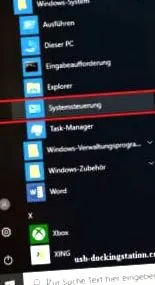
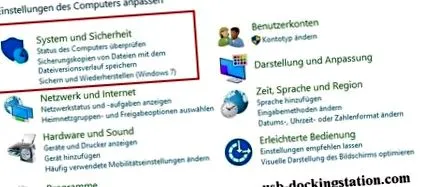
2 Після натискання на панель керування ви перейдете до рівня налаштувань свого комп’ютера. Далі перейдіть до системи та безпеки, щоб отримати доступ до параметрів живлення (див. Зображення нижче)
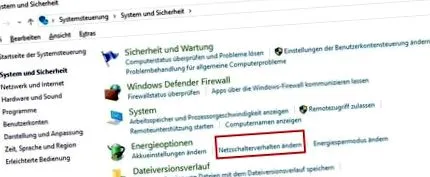
3 Клацнувши Система та безпека, у розділі Параметри живлення виберіть Змінити поведінку кнопки живлення. (Див. Малюнок нижче)
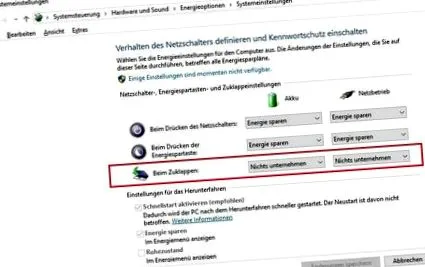
4 Четвертий і останній крок приведе вас до функцій енергозбереження ноутбука. Тут ви можете точно визначити, що має статися, коли кришка ноутбука закрита для ноутбука, як при роботі від мережі, так і при роботі від акумулятора. Щоб запобігти вимкненню ноутбука, коли він закритий або переходить у режим очікування, виберіть “Не робити нічого” в розділі “Коли закрито”. Ви можете змінювати ці значення залежно від використання. Ви можете вибрати 3 варіанти: “Режим очікування”, “Вимкнути ноутбук” та “Нічого не робити”.
Не вимикайте ноутбук, коли він закритий і в режимі очікування в Windows 7 немає

2 Вибравши на попередньому кроці Панель керування, ми вибираємо опцію “Інформація про ефективність та інструменти”. (Див. Малюнок нижче).
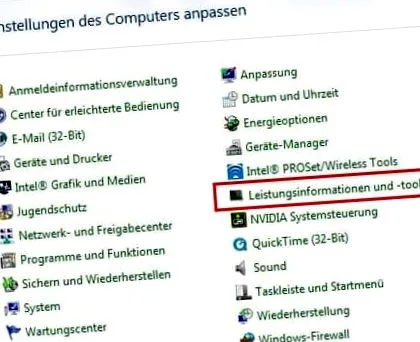
3 Після вибору “Інформація про продуктивність та інструменти”, на наступному кроці ми вибираємо опцію “Налаштування параметрів живлення”. (Див. Малюнок нижче).
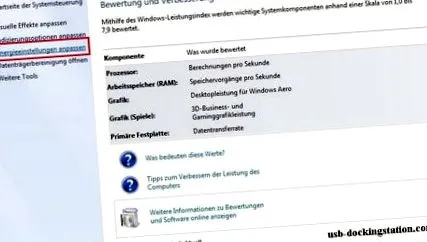
4 У подальшому процесі слід виділити виділений червоний колір (див. Малюнок).