Оновіть свій ПК - CCM
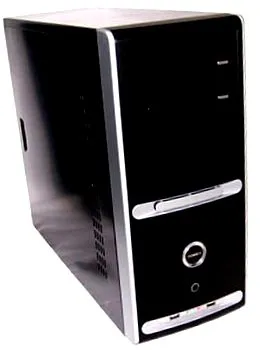
Для оновлення дещо старого ПК виникає кілька сценаріїв та можливостей, залежно від його генерації.
Ви вже повинні повністю визначити різні компоненти свого ПК, що є важливою умовою перед будь-яким оновленням або "оновленням".
Тоді, якщо «оновлення» можливо, вам слід вирішити, що змінити, і завжди пам’ятати про вартість нового ПК або поточного набору для оновлення:
Наприклад, не дуже цікаво інвестувати, наприклад, 50 євро в б/у Athlon X2 6400+ у сокет AM2, щоб не міняти материнську плату, тоді як INTEL Pentium G3258 у сокеті 1150 буде в 3 рази потужнішим для 60 євро та розгону, що більше, і що 2 Гб DDR2 коштує ціну 4 Гб DDR3 !
Так само платформа socket 775 з Core 2 Duo застаріла, і перехід на найпотужніший чотирьохядерний процес того часу нецікавий (якщо він сумісний), оскільки i3 4150 у сокеті 1150 за 100 € буде потужнішим. !
Тож, звичайно, потрібно буде змінити материнську плату та оперативну пам’ять, але є материнські плати по 50/60 € в сокеті 1150, як AM3, і сучасні набори CPU + RAM + CM за 150/250 €, і ми матимемо набагато більше сучасна та ефективна платформа.
УВАГА:
Цей підхід, по суті, справедливий для зібраних ПК !
фірмові ПК мають безліч способів обмежити або навіть запобігти зміні певних компонентів: нестандартні розміри або роз'єми, BIOS з "білим списком", .
Таким чином, сумісність нових процесорів або нових відеокарт є більш невизначеною, і в деяких випадках лише тести зможуть визначити, що насправді сумісне.
В такому випадку рекомендується пройти через комп’ютерний магазин.
Це оновлення або оновлення докладно описано нижче:
- Попередні етапи
- Коли варто оновлювати ПК ?
- Що оновити на вашому ПК ?
- Додавання пам’яті
- Заміна відеокарти
- Зміна процесора
- Зміна корму
- Зміна материнської плати
Попередні етапи
Коли варто оновлювати свій ПК ?
Практичне правило:
будь-який кандидат на ПК для оновлення повинен бути віком приблизно менше 5 років (це залежить від моделі), ідеальним є ПК від 2 до 3 років
Покоління процесорів змінюються приблизно кожні 2 роки; тому легше поставити потужніший процесор за цей час.
Крім того, оновлення Bios часто є необхідною умовою оновлення до недавнього процесора:
але Bios оновлюється лише приблизно через 2 роки після випуску материнської плати .
Тож через 2–3 роки буде важче знайти останні Bios та сумісний процесор для вашої материнської плати .
А приблизно через 5 років знайти складні компоненти ще складніше і не дуже цікаво з точки зору продуктивності/вартості. .
Крім того, ризик несумісності з останнім обладнанням може виникнути, якщо вашому ПК більше 4 - 5 років, див. Пояснення в параграфі "зміна відеокарти".
У випадку ПК більше 5 років дійсно доцільно змінити материнську плату (див. Останній абзац) або пройти комплекти оновлень на основі Sandy/Ivy Bridges у сокеті 1155 або краще Haswell у сокеті 1150 (новіші ), або AMD FX із материнською платою AM3 + (сокети AM3 та FM1 закінчуються, гніздо FM2 призначене для процесорів домашнього кінотеатру ПК, гніздо AM3 + дозволить на мій погляд продовжити розвиток).
З тих часів вам казали уникати фірмових ПК !
Що оновити на вашому ПК ?
Додавання пам’яті
Вам потрібно знати характеристики вашої материнської плати:
для збільшення оперативної пам’яті ПК потрібно точно визначити її характеристики, як материнської, так і існуючих модулів.
Це найпростіше оновлення практично для будь-якого ПК.
Для ідентифікації існуючих смужок найкращим програмним забезпеченням є CPU-Z, вкладка SPD.
Якщо ви просто хочете збільшити обсяг оперативної пам'яті:
Щоб уникнути несумісності між різними марками та моделями, краще купувати точно таку ж модель брусків, яка у вас вже є.
Якщо ви хочете повністю змінити оперативну пам'ять:
Для зібраного ПК краще спробувати переглянути сумісні оперативні пам’яті на веб-сайті виробника материнської плати.
Для фірмового ПК краще зайти на сайт виробника ПК або на сайт виробника смужок.
Це не зовсім обов’язково, але безпечніше, щоб не ризикувати чорним екраном.
Щоб детально знати, як вибрати модулі оперативної пам'яті відповідно до вашої материнської плати, прочитайте:
Виберіть свою оперативну пам’ять.
Заміна відеокарти
Це не дуже складно, але вам слід звернути увагу на кілька моментів:
Вам потрібно перевірити графічний порт вашої материнської плати:
він повинен відповідати графічній картці, яку ви хочете придбати.
В даний час більшість відеокарт - це PCI-Express x16 v3.0.
Зверніть увагу, що немає проблем із встановленням їх на материнській платі з портом PCI-Express x16 v1.0 або v2.0, змінюється лише максимальна швидкість передачі через порт PCI-E x 16, але тести показали порт PCI-E в даний час дуже далекий від насиченості, див. тести тут із HD 7970 на портах PCI-E x16 різної швидкості та поколінь .
У AGP є старі материнські плати, які не сумісні.
Щоб бути впевненим, вам потрібно використовувати безкоштовне програмне забезпечення для ідентифікації вашого обладнання.
Тоді для вибору відеокарти необхідно взяти до уваги її процесор, а також її екран.
Немає необхідності брати дуже потужну відеокарту, якщо у вас старий процесор (процесор) які неможливо змінити:
справді, низький енергоспоживання процесора може обмежити графічну карту, вона називається CPU Limited .
Це також залежить від вашого розміру екрану: 17 або 19 "екран зробить CPU Limited більш чутливим.
Також немає необхідності брати дуже потужну відеокарту, якщо у вас екран 17 або 19 "(1440 x 900): потужні відеокарти підходять для екранів Full HD (1920 x 1080).
Для оновлення ПК у PCI-Express x 16 можливі різні варіанти вибору відповідно до вашої конфігурації. Раджу прочитати: CPU Limited на практиці .
Перевірте потужність джерела живлення:
якщо ви оберете потужну відеокарту, вона споживатиме набагато більше, ніж стара, і джерела живлення може бути недостатнім. Зокрема, брендові ПК часто постачаються із загальним джерелом живлення потужністю 300 Вт, який не може забезпечити потужну графічну карту.
Тому ви повинні перевірити потужність поточного джерела живлення, прочитавши інформацію на білій наклейці, наклеєній на ньому, як показано тут.
Якщо для вашої відеокарти потрібна 6-контактна розетка PCI-E, як тут, перевірте, чи ваш блок живлення здатний подавати принаймні 28 А на + 12 В, і що вона має 6-контактну розетку PCI-E, або вона не працює 4-контактний штекер Molex для використання адаптера (часто постачається в коробці).
Якщо для вашої відеокарти потрібні 2 роз'єми PCI-E з 6 або 8 контактами, як там, вам знадобиться блок живлення щонайменше 500 Вт, а у випадку з фірмовим ПК вам неодмінно доведеться змінити оригінальний блок живлення.
Зверніть увагу на розміри: переконайтеся, що ваша нова відеокарта добре підходить до вашого чохла, особливо якщо у вас компактний чохол !
Якщо у вас є корпус "середньої вежі", розмірами ШхГхВ = 20 х 45 х 50 см, проблема в принципі не буде.
Але фірмові ПК часто складаються з компактних або вузьких корпусів, що ускладнює або навіть неможливо змінити такі компоненти, як відеокарта або блок живлення.
Більшість сучасних відеокарт є `` подвійними слотами '', тобто займають слот 2 стандартних карт шириною: переконайтеся, що у вас є вільний простір у вашому ПК.
Деякі дуже вузькі коробки бренду (Правила, якими слід керуватися для зміни процесора:
Правило 1: обов’язково потрібно перевірити, які процесори доступні для вашої материнської плати, перейшовши на веб-сайт виробника материнської плати або ПК перед будь-якою покупкою !
Правило 2: переконайтеся, що вигідно його міняти, оскільки витрачати 100 € на сумісний процесор, але який буде нижчим за продуктивністю, ніж нещодавній CPU в 50 € - це зайві витрати !
Зміна корму
Переконайтеся, що джерела живлення достатньо для цих модернізацій: нові відеокарти споживають набагато більше, ніж попередні покоління, обмежений блок живлення в кращому випадку перезавантажить ваш ПК під час гри, в гіршому випадку він вийде з ладу.
Так само, якщо ви змінили процесор, новий може споживати більше.
Хороший блок живлення повинен мати можливість живити щонайменше 28А на + 12В і мати 6-контактний роз'єм PCI-E для живлення гідної відеокарти.
Щоб вибрати нову дієту, див .:
Виберіть свій раціон.
У цій статті вказано, як розрахувати потужність, необхідну для вашого ПК.
Щоб не загубитися у багатьох роз’ємах: знайте роз’єми джерела живлення
Зміна материнської плати
В крайньому випадку, процесор занадто обмежений і його неможливо змінити, графічний порт в AGP, вам доведеться змінити материнську плату.
Ця операція сама по собі не складна, але вимагає великої уваги та ретельності.
Зверніть увагу на розміри: Більшість сучасних материнських плат мають формат ATX (24 х 30,5 см) або мікро-ATX (макс. 24 х 24 см). Переконайтеся, що нова материнська плата добре підходить, особливо якщо у вас є міні-вежа.
Потрібно перевірити роз'єм передньої кнопки (Живлення, скидання.):
На деяких материнських платах (у мене був корпус на фірмовому ПК) це специфічний роз'єм! змінити материнську плату буде неможливо, також не змінивши корпус.
Увага фірмовий ПК:
Деякі бренди ПК практикують водяний знак компонентів, який, наприклад, пов’язує материнську плату та жорсткий диск із кодом, унеможливлюючи зміну цих 2 компонентів.
Щоб вибрати нову материнську плату, ми можемо прочитати: Виберіть материнську плату.
Занотовувати: Після заміни компонента вам неодмінно доведеться встановити відповідні драйвери.
Для цього використовуйте компакт-диски, що постачаються з вашим обладнанням.
Ви можете прочитати статтю: Знайдіть драйвери.