Оптимізація Mac OS X 10
Локалізація, новини mac.
Леопард на дієті!
Mac OS 10.5 Leopard - остання з котячих компаній Apple, встановлена на ПК PP Mac. Хочете встановити Leopard на малий Mac? У вас закінчується місце на диску? Використовуєте MacBook Air або SSD невеликої ємності? Ось 5 порад, як сісти леопарда на дієту (джерело чудової Ars Technica, а також мій особистий досвід):
Оновлення 09/09/2009: додано розділ bric à brac, який містить кілька вдосконалених порад щодо подальшого зменшення розміру вашої установки Leopard.
Перший досить очевидно:
Видаліть програми, якими ви не користуєтесь: PhotoBooth, шахи тощо. будьте обережні, щоб час від часу не видаляти програми, якими ви користуєтесь. Наприклад, Disk Utility та Activity Monitor можуть бути дуже корисними, навіть якщо спочатку їх не використовувати. Якщо ви встановлюєте полегшену систему на ноутбуці, знайте, що у вас завжди є резервні копії програм на настільному Mac, iMac або MacPro, наприклад. Додаток - це не просто файл (або пакет, згрупований навколо розширення .app), а розповсюджує файли в налаштуваннях, підтримці програм, панелі керування, кешах тощо. AppZapper і AppCleaner видаляють файли та папки, пов'язані з програмою, а також саму програму. Однак пам’ятайте, що повне видалення може ускладнити переустановку, якщо вам коли-небудь знадобиться програмне забезпечення.
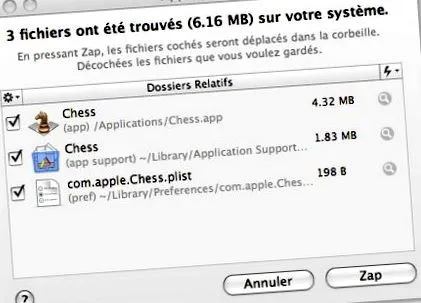
Зі скріншоту ми бачимо, що видалення програми економить лише 6,16 МБ (у кількох місцях)
і що приріст дуже малий порівняно з іншими видаленнями, такими як мовні файли. Ясні шахи, можливо, лише для жорстких систем?
Друге стосується видалення мовних файлів та коду Power PC (або Intel):
Якщо ви не розмовляєте голландською мовою, то і ваш Dock не може.
Пропорційно знежирення програм UB економить менше місця, ніж видалення мовних файлів.
Третя порада: видалення драйверів принтера, заставки тощо. Тут для Леопарда, який справді на дієті, достатньо, щоб він втратив кілька Гіг!
Значну частину дискового простору використовують файли, якими ми рідко або взагалі не користуємось. Як загальна операційна система, OS X пропонує більше можливостей, ніж насправді потрібно більшості людей. Наприклад, ви можете видалити:
- драйвери принтера, які ви не використовуєте (/ Бібліотека/Принтери);
- Віджети інформаційної панелі (/ Бібліотека/Віджети);
- заставки (/ Бібліотека/Заставки \ Заставки);
- синтетичні голоси (/ Система/Бібліотека/Мова/Голоси). Голос Алекса (обов’язковий для перекладу тексту) важить понад 600 Мб;
- словники (/ Бібліотека/Словники), які теж важать більше 500 МБ, і які ви можете видалити, якщо ними не користуєтесь.
А оскільки невеликого прибутку немає, давайте також побачимо:
- шпалери (/ Система/Бібліотека/Робочий стіл \ Зображення) 100 МБ;
- майстер встановлення, який містить приємний фільм про встановлення Leopard, який ви бачите при першому запуску системи (/ System/Library/CoreServices);
- деякі азіатські шрифти (/ System/Library/Fonts) довіряти лише досвідченим особам;
- деякі кварцові композиції (/ Система/Бібліотека/Композиції).
Деякі посібники з оптимізації радять видалити всі файли Readme, яких надзвичайно багато. Це вирішувати вам, чи мало того, що заощаджено місця (текстові файли мають масу ваги), варто вашої праці та втрати інформації, яка одного дня може бути корисною.
Четверта порада: не встановлюйте X11; Майте на увазі, що найкращий спосіб його не мати - це не встановлювати, знімаючи відповідний прапорець під час встановлення Leopard. Завжди можна буде перевстановити його пізніше, якщо це необхідно, за допомогою диска Leopard.
П’ята та остання порада для цієї першої статті: утиліта, така як Grand Perspective, дозволяє вам оглянути жорсткий диск і негайно перейти, щоб побачити, які файли та папки займають найбільше місця, а отже, перейдіть до основного.
На моєму професійному жорсткому диску, Colin McRae Rally Mac, є, на моє подив,
один із файлів, який займає найбільше місця. Чи потрібно це стирати?
Bric à Brac:
- Ви все ще можете заощадити кілька сотень мегаграмів і ще більше оптимізувати Leopard, видаливши файли Designable.nib. Їх відкриття викликало ажіотаж. Apple забула їх у фінальній версії Leopard, і вони надають велику вагу певному програмному забезпеченню, такому як Mail (кілька десятків мегатекстових файлів!). Ці файли марні і їх можна безпечно видалити за допомогою наступної команди:
знайти/Програми -iname "designable.nib" -exec rm "<>" \; -друк
- На додаток до усунення мов та коду PPC чи Intel, якими ви не користуєтеся, програмне забезпечення Trimmit дозволяє стиснути графіку програми, а-ля Snow Leopard;
- Видалення глибокого режиму очікування ноутбуків (виграйте до 4 Гіга, залежно від обсягу оперативної пам'яті.)
OS X записує вміст оперативної пам'яті в/var/vm/sleepimage, коли ноутбук переходить у стан "безпечного сну". Якщо ви вимкнете безпечний режим сну, немає необхідності зберігати цей великий файл. Ви можете перевірити, чи корисний для вас безпечний глибокий режим очікування (акумулятор в кінці свого життя або повністю розряджений: дані зберігаються на зображенні "sleepimage").
- Щоб вимкнути безпечний режим сну з терміналу:
- Щоб активувати безпечний режим сну з терміналу:
- Щоб очистити образ диска в режимі очікування:
Висновок:
Дякуємо за увагу та, перш за все, ЗБЕРЕГТИ!
Якщо ви читали це далеко, то бажаєте, щоб у вас був по-справжньому спритний Леопард! У наступній статті я поділюсь більш досконалими порадами, які я міг би отримати, які дозволять вам ще більше оптимізувати улюблених котячих. Я додаю тести та еталони, щоб мати більше уявлення про вигоди з точки зору отриманого простору, швидкості та швидкості реагування системи.