Перевірте джерело живлення ATX ПК за допомогою мультиметра або тестера живлення; Випробування 3,3 В 5 В 12 В; з відео; Туль
У цьому відео ви можете побачити, як працювати з джерелом живлення ATX без материнської плати і як перевірити напругу за допомогою мультиметра або тестера живлення. Джерела живлення ATX старіють через кілька років. Напруги перестають бути постійними, і в гіршому випадку відбувається коротке замикання.
► Просто натисніть кнопку відтворення, щоб відтворити відео ◄
Як можна перевірити блок живлення до того, як він вийде з ладу або виникне коротке замикання із повним списанням. Чи можна відремонтувати блок живлення? . і як працює тестер живлення?
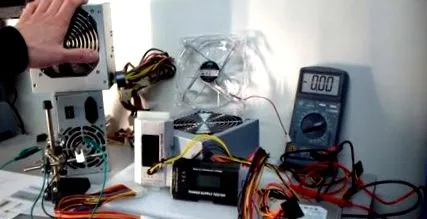
Для перевірки джерела живлення можна використовувати мультиметр або спеціальний тестер живлення ATX. Ось на малюнку різні тестери і що ще потрібно для тестування джерела живлення ATX.
Перевірте джерело живлення ATX ПК за допомогою мультиметра або тестера живлення - тест 3,3 В + 5 В + 12 В - тестер живлення - тестер живлення
Спеціальний тестер живлення, як показано тут, доступний у різних версіях.
Якщо ви купуєте тестер джерела живлення, візьміть той, який показує напругу, а не той, який має лише світлодіоди.
ЗАПАСНІ ЧАСТИНИ І КОМПОНЕНТИ
Тестер живлення ПК ATX
Тут ви можете отримати свій тестер живлення PC-ATX ► https://goo.gl/uwMzxp
Тестер живлення ПК ATX
Тестер джерела живлення значно спрощує вимірювання напруги, а тестування джерела живлення значно швидше, ніж у мультиметрі.
Тестер живлення
Ось тестер живлення в іншій конструкції ► https://goo.gl/Ddr9WX
Тестуйте джерело живлення ATX для ПК за допомогою мультиметра або тестера живлення - тест 3,3 В + 5 В + 12 В - новий блок живлення ATX
Цей блок живлення є новим і (звичайно) працює чудово. Тож ви можете продемонструвати тестер джерела живлення та перевірити його роботу самостійно.
Тестова картка материнської плати
Ви можете придбати діагностичну PCI-карту для материнських плат тут ► https://goo.gl/AmwM5t
Діагностична карта mini PCI/PCI-E
. і ось діагностична карта для Mini PCIe ► https://goo.gl/clKBoV
Діагностична карта ПК трохи складніша в експлуатації та оцінці, ніж тестер живлення. Не кожна карта працює на кожному ПК.
Джерело живлення ATX 420 Вт
Стандартний блок живлення ATX LC Power LC420H-12 потужністю 420 Вт ► https://goo.gl/iUoWGl
Це просте джерело живлення для звичайних ПК
Перевірте джерело живлення ATX ПК за допомогою мультиметра або тестера живлення - тест 3,3 В + 5 В + 12 В - джерело живлення, підключене до жорсткого диска та вентилятора
Спочатку тест без тестера електроживлення. Якщо ви підключите навантаження (тут жорсткий диск і вентилятор) до джерела живлення ATX і ввімкнете його, тоді це станеться. Нічого.
Блок живлення все ще перебуває в режимі очікування, оскільки відсутня материнська плата, а тому сигнал PowerON відсутній.
Блок живлення 700 Вт
. а тут геймерський блок живлення 700 Вт ATX безшумний ПК ► https://goo.gl/elJGfB
. дешево, але NoName
500 Вт чистої потужності 9 см 80
Будьте тихими, має 500 Вт Pure Power 9 CM 80+ Silver ► https://goo.gl/T2AlKH
Блок живлення Thermaltake
або Гамбург 530W 80Plus Bronze, сертифікований Thermaltake ► https://goo.gl/roipBV
енергозбереження за допомогою 120-мм вентилятора
Перевірте джерело живлення ПК ATX за допомогою мультиметра або тестера живлення - протестуйте 3,3 В + 5 В + 12 В - короткозамкніть джерело живлення і почніть з контакту # 16 (PowerOn) та контакту # 17 (земля) на 24-контактному роз'ємі
Сигнал PowerOn повинен бути присутній, щоб запустити блок живлення з режиму очікування.
Це робиться тут, на малюнку, за допомогою короткого замикання штифта №16 (PowerOn) та заземлення (тут №17). Для цього використовується зелений кабель, показаний на малюнку із заглушками клем.
Нумерація контактів відноситься до 24-контактного роз'єму материнської плати ATX.
Блок живлення Sharkoon
Бронзовий блок живлення ПК Sharkoon WPM700 потужністю 700 Вт ► https://goo.gl/aCxCEy
з кабельним управлінням і 140 мм вентилятором
Перевірте джерело живлення ATX ПК за допомогою мультиметра або тестера живлення - протестуйте 3,3 В + 5 В + 12 В - виміряйте + 12 В за допомогою мультиметра - контакт № 10 і контакт № 11 на 24-контактному роз’ємі
Тепер ви можете виміряти напругу на роз'ємі плати ATX за допомогою мультиметра. Тут + 12 В знаходяться на контактах № 10 і № 11.
SSD-накопичувач економить енергію порівняно зі звичайним жорстким диском
SSD-накопичувач Samsung 850 Evo
Тут ви знайдете дешеві SSD-накопичувачі для ПК та ноутбуків ► http://goo.gl/cvpFvJ
На даний момент найпопулярнішим твердотільним накопичувачем є серія Samsung EVO із 120 ГБ до 2 ТБ ► http://goo.gl/f5fgJT
Вирішальний твердотільний диск MX300
Вирішальне значення пропонує недорога серія MX300 із 275 ГБ до 1 ТБ ► http://goo.gl/U58ysX
Зовнішній корпус USB3.0 доступний тут для встановлення SSD/HDD ► https://goo.gl/YiMaqa
зовнішній жорсткий диск
Зовнішні жорсткі диски USB3.0 для резервного копіювання даних доступні тут ► http://goo.gl/WjZI0O
Набори інструментів для ремонту доступні тут ► http://goo.gl/0R0qwv
Перевірте джерело живлення ATX ПК за допомогою мультиметра або тестера живлення - протестуйте 3,3 В + 5 В + 12 В - виміряйте + 3,3 В за допомогою мультиметра - контакт No 1 і контакт № 2 для 24-контактного роз'єму
Тепер + 3,3 В також можна виміряти. Тут на контактах №1 та №2 є + 3.3В.
ПОРАДИ І ТРИКУВАННЯ
Якщо ваш ПК виходить з ладу або графічна карта викликає проблеми, можливо, це пов’язано з джерелом живлення. Ви можете перевірити кожну лінію за допомогою тестера живлення.
+ 3,3 В, + 5 В, + 12 В або -12 В повинні бути стабільними та постійними. Якщо ваш блок живлення має лише 4,8 В замість + 5 В на деяких лініях, це може означати збій.
Комп’ютер працює сам, особливо коли йдеться про постачання графічної карти, але ігри та програмне забезпечення аварійно спрацьовують.
► Також перегляньте це відео ◄
Перевірте джерело живлення ATX ПК за допомогою мультиметра або тестера живлення - протестуйте 3,3 В + 5 В + 12 В - виміряйте + 5 В за допомогою мультиметра - контакт No 4 та контакт № 6 на 24-контактному роз’ємі
+ 5 В застосовуються до контактів № 4 та контактів № 6. У випадку несправних джерел живлення часто існує від + 4В до + 5В. Потім ПК часто можна ввімкнути, загоряються деякі світлодіоди, але тоді він не завантажується і не відображає зображення.
БІЛЬШЕ ВІДЕО
Просто натисніть тут на веб-сайті Tuhl Teim DE ► https://tuhlteim.de
Там ви знайдете подальші відео та інструкції з ремонту із фотографіями, які доступні виключно на цьому веб-сайті, а не на каналі YouTube.
! Клацніть тут для головної сторінки каналу YouTube ► Головна сторінка каналу YouTube Tuhl Teim DE
Там ви знайдете сотні інших ІТ-відео, і воно обов’язково буде для вас.
На каналі YouTube можна знайти ще багато відео про те, як розібрати та відремонтувати ноутбуки від HP, Acer, Asus, Lenovo тощо. ► https://www.youtube.com/playlist?list=PL3P-jdLnG4I38Mvyr4JfK8NiopUjr4lLU
Якщо ви хочете або вам доведеться відремонтувати принтер, ви знайдете тут десятки відеороликів для Epson, Canon, HP тощо ► https://www.youtube.com/playlist?list=PL3P-jdLnG4I17bc2Z6ocFNK54m-f1DVs4
Перевірте джерело живлення ATX ПК за допомогою мультиметра або тестера живлення - тест 3,3 В + 5 В + 12 В - тестер живлення негайно показує всі напруги
За допомогою тестера живлення вимірювання напруги відбувається набагато швидше.
Всі напруги відображаються одночасно.
Перевірте джерело живлення ATX на ПК за допомогою мультиметра або тестера живлення - Тест 3,3 В + 5 В + 12 В - Тестер живлення показує + 5 В, + 3,3 В, + 12 В, -12 В та сигнал хорошого живлення (PG або PQ)
Поспостерігайте за напругою протягом декількох секунд. Іноді напруга провалюється лише через кілька секунд. -11,9 В на лінії -12 В - це нормально.
Тестер джерела живлення також показує так званий PG - Power Good Signal. Цей сигнал хорошого живлення (сірий кабель) несе напругу + 5 В після того, як джерело живлення наростило всі інші напруги.
PG = 330 мс відображається на малюнку. Це час у мілісекундах, який потрібен блоку живлення, щоб правильно наростити інші напруги (+ 3,3 В, + 5 В, + 12 В, -12 В).
Часи від 100 мс до 500 мс є нормальними для цього значення. (Джерело: англійська Вікіпедія).
Ваше джерело живлення також може бути настільки несправним, що це значення є нормальним, але напруги (наприклад, + 5 В) все ще неправильні (наприклад, + 4,4 В)
Тут ви знайдете відео про те, як клонувати жорсткі диски (HDD/SSD) у Windows без додаткового програмного забезпечення:
7 Ось відео про те, як клонувати Windows 7 до одного
SSD/HDD ► https://youtu.be/fyk51OvYXic
Ось відео про клонування Windows 7 на твердотільний диск Samsung за допомогою
Програмне забезпечення для клонування Samsung Migration Data ► https://youtu.be/2MBzv7z_2LE
Ось відео про клонування Windows 10 на твердотільний диск Samsung за допомогою
Програмне забезпечення для клонування Samsung Migration Data ► https://youtu.be/kb8Z2tv0OCM
X Ось відео про клонування диска на SSD/HDD
з Windows 10 ► https://youtu.be/D6-dXFsL6aw
(якщо цільовий диск/SSD однакового розміру або більше)
X Ось відео про клонування диска на SSD/HDD
з Windows 10 ► https://youtu.be/g-6zDDnxfd8
(якщо цільовий диск/SSD менше)
Також перегляньте цю статтю:
8 Ось відео про клонування диска на SSD/HDD
з Windows 8 та 8.1 ► https://youtu.be/Lh-Cd4vxpjM
L Ось відео про те, як зменшити розділи за допомогою GParted
і рухається ► https://youtu.be/wMmkPSJAtdg
7 Ось відео для збільшення та зменшення розділів
під Windows 7 ► https://youtu.be/Eb7OOYDzVjY
7 Ось відео про те, як створити USB-накопичувач для встановлення
з Windows 7 ► https://youtu.be/CPtw_K1XBGQ
7 Ось відео про оптимізацію роботи Windows 7 для роботи
на SSD ► https://youtu.be/5O5PfmKG1WU
Якщо у вас виникли запитання, не соромтеся розміщувати їх у коментарях YouTube під відео. Я з радістю відповім вам.