Photoshop - Оптимізація сканування журналу
У наступному посібнику ми побачимо, як виділити відскановану сторінку журналу. Основна проблема цих знімків полягає в тонкості паперу, адже тіні на звороті з’являються на знімку, ми збираємося обробити зображення, щоб зникнути.
Ми починаємо з придбання шляхом сканування обкладинки старого журналу, зображення було відскановане у кольорі та у 300ppp (або dpi), оскільки я маю намір його надрукувати.
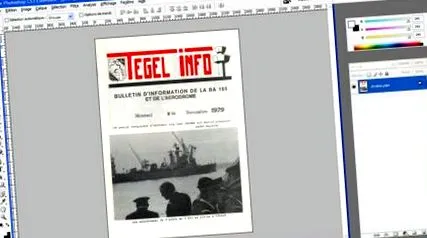
Для тих, хто цікавиться, звідки береться цей журнал, це ж капустяний лист французької авіабази, встановлений в самому серці Берліна під час холодної війни. Значок праворуч символізує авіаліфт, який забезпечував Берлін місяцями під час радянської блокади.
Виберіть інструмент переміщення.
Вибравши інструмент переміщення, розмістіть маркер, клацнувши лінійку та перетягнувши маркер у вибране місце, тут над заголовком журналу.
Якщо лінійки не видно: Перегляд> лінійка (CTRL + R).
У нашому випадку ми виявляємо, що нам потрібно трохи випрямити зображення проти годинникової стрілки.
Перейдіть до Зображення> Повернути робочу область> Параметризовано, щоб вибрати кут повороту.
У нашому випадку для випрямлення зображення я обрав кут 0,2 градуси проти годинникової стрілки. Потім натисніть OK.
Тепер зображення випрямлене, ми можемо побачити чорну межу, що створюється при обертанні.
Виберіть інструмент обрізання
Перевірте в параметрах інструмента обрізання, що значення ширини та висоти порожні, інакше видаліть їх, щоб не обмежувати обрізання. Залиште значення 300 як значення роздільної здатності, оскільки ми призначили свою роботу для друку.
За допомогою інструмента обрізання виберіть область зображення, яку потрібно зберегти. Ви можете змінити розмір, діючи на ручки навколо зображення (див. Червоні стрілки на ілюстрації).
Потім натисніть клавішу Enter.
Тепер ми перейдемо до суттєвої маніпуляції з цим підручником, регулювання рівня.
Виберіть меню, як на малюнку вище, або Ctrl + L
Перетягніть лівий чорний повзунок (позначений червоною стрілкою) праворуч до підніжжя чорної кривої, як на малюнку нижче.
У лівій частині діалогового вікна Рівні клацніть на білу піпетку, щоб вибрати її.
Вибравши цей інструмент (біла піпетка), клацніть на найтемнішому місці непривабливих тіней на спині, що з’являються через прозорість спереду. У своєму прикладі я вибрав клацнути всередині рожевої області.
Зображення яскравіше, і ми виявляємо, що непривабливі тіні менш помітні.
Щоб змінити спектр, потрібно повторити операцію переміщення чорного курсору вправо.
Як на малюнку нижче
Знову виберіть білу піпетку
Клацніть ще раз на темну частину, створену на задній панелі.
Знову посуньте чорний повзунок вправо, як на малюнку нижче.
Повторіть операцію з білою піпеткою стільки разів, скільки потрібно
Для того, щоб підтримати текст, щоб краще його контрастувати, введіть значення 0,90 у центральному вікні введення.
Закрийте діалогове вікно Рівні, підтвердивши свої налаштування, натиснувши ОК
Відкрийте діалогове вікно Яскравість/Контраст, використовуючи шлях на малюнку вище.
Відкриється діалогове вікно Яскравість/Контраст
У випадку з моїм прикладом я вибрав значення вище.
І ось оптимізація закінчена, ця техніка також дуже добре працює на скануваннях, зроблених у відтінках сірого.