Підручник Gimp та Digiscrap Gimp r; зменшити вагу та розмір зображення
Підручники для програмного забезпечення Gimp, безкоштовного редактора зображень. Підручники від Digiscrap під Gimp: ефекти, документи, шаблони, халява.
Субота, 16 лютого 2008 року
Gimp: зменшіть вагу та розмір зображення
Він приємний дядько Фернан, правда? Tata Josette подарувала йому на Різдво чудову 8-мегапіксельну цифрову камеру. І Фернан Бах він фотографує, повний фотографій: Тата Жозетта, яка готує, Тата Жозетта, яка садить, Тата Жозетта, яка дрімає. це трохи схоже на серію Martine!
Поки що нічого серйозного ви мені не скажете, Фернан розважається. За винятком того, що Фернан, із задоволенням, він любить ділитися цим з іншими. Тож він надсилає електронні листи: родині, друзям, колегам по роботі. Своїми фотографіями він хоче поділитися з усім світом!
За винятком того, що Фернан не усвідомлює одного: його фотографії з його 8Мпкс - це вага мамонта, і той, який він витрачає годину, щоб прикріпити фото до свого електронного листа, але крім того, він вибухає поштові скриньки інших людей! Священний Фернан!
Тож Фернан повинен встановити Gimp і прочитати наступне.
Щоб зменшити вагу (ви знаєте фокус у МБ -> мегабайт), одне з найпростіших рішень - зменшити розмір зображення. Отже, ми починаємо з фотографії, яка представляє 4 мільйони пікселів у вигляді прямокутника 2272 * 1704 пікселів і яка важить 3,3 МБ. Тому ми змінимо її на 800 * 600 пікселів.
Ось і ми!
1.) Ми запускаємо Gimp (без жартів).
2.) Ви відкриваєте своє зображення за допомогою меню Файл -> Відкрити
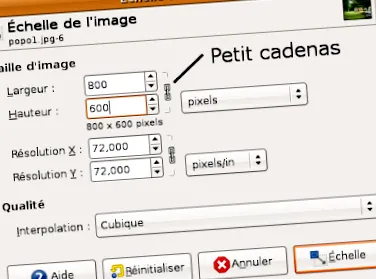
3.) Потім меню Зображення -> Масштаб та розмір зображення. Потім ви можете ввести новий розмір зображення в поля ширини та висоти. (Примітка: маленький замок біля двох полів дозволяє у закритому положенні зберігати пропорції зображення.)
5.) Все, що вам потрібно зробити, це зберегти зменшене зображення за допомогою Файл -> Зберегти як. Тоді все ще можна зменшити розмір файлу, регулюючи стиснення та якість зображення. Ось вікно, представлене для файлу JPG. Не забудьте вказати цьому файлу іншу назву, ніж оригінальний файл (таким чином ви зберігаєте оригінальне зображення з максимальною роздільною здатністю) .