Підручник Як змінити розмір зображення Photobox
Якщо ви хочете надати своїй фотографії ідеальних пропорцій для Facebook або просто звільнити місце на жорсткому диску, вам потрібно знати, як змінити розмір фотографії, щоб стати сучасним, досвідченим фотографом. Ви не знаєте, з чого почати? Це ваш щасливий день: ми створили трохи підручник навчити вас оптимізувати свої фотографії як професіонал без зайвих зусиль !
За допомогою онлайн-інструментів
Сайти онлайн оптимізація зображень їх не бракує, тому сміливо використовуйте їх, щоб змінити розмір ваших зображень до потрібних розмірів. Вибір розмірів залежить виключно від вас. Від LunaPic до PicResize у вас є безліч потужних можливостей для вивчення. Ось як вони працюють:
- Для початку завантажте своє зображення на сайт.
- Потім виберіть, як змінити розмір фотографії. Ви можете вибрати відсоток від початкового розміру, наприклад, 50% або 75%, або ви можете вибрати із заздалегідь визначених пропорцій. Наприклад, ви можете змінити розмір своїх зображень до роздільної здатності екрану 800 пікселів. Це так просто !
Ось тепер короткий огляд інших програм, доступних для зменшення або збільшення розміру фотографії.
Змініть розмір зображення на Mac
Якщо у вас Mac, ви можете змінити розмір своїх фотографій у попередньому перегляді. Його експлуатація проста, дотримуйтесь інструкцій:
- Відкрийте зображення в Попередньому перегляді.
- Клацніть на «Інструменти» на панелі інструментів, потім «Налаштувати розмір».
- Введіть нові бажані розміри або клацніть на класичний розмір у меню "Встановити".
- Якщо ви хочете переконатись, що ваше зображення зберігає однакові пропорції, поставте прапорець "Пропорційна шкала". Висота автоматично адаптується до вибраної вами ширини і навпаки.
- Виберіть "Знову зразок зображення", якщо ви хочете зменшити розміри, не втрачаючи деталей.
- Натисніть "ОК", коли закінчите, і ви вже там! Ви змінили розмір своєї фотографії.
З Фотогалереєю Windows Live
Якщо у вас на комп’ютері встановлена фотогалерея Windows Live, зміна розміру зображення займе кілька хвилин.
- Виберіть меню "Редагувати" в Фотогалерея Windows Live
- Виберіть фотографії, які потрібно змінити
- Клацніть правою кнопкою миші та натисніть "Змінити розмір"
- Виберіть нові розміри для вашого зображення. Ви можете вибрати один із заздалегідь визначених розмірів, починаючи від "Дуже малого" до "Великого" або навіть "Спеціального", що дозволяє вибрати саме ті розміри, які вам підходять.
- Після встановлення розміру збережіть зображення, і все готово !
В Microsoft Фарба
Microsoft Paint - це основний інструмент і тому надзвичайно простий у використанні. Ви зможете швидко змінити розмір своїх зображень.
- Відкрийте Microsoft Фарба
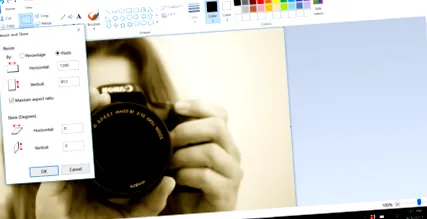
- Натисніть "Змінити розмір" на панелі інструментів "Зображення"
- Виберіть метод зміни розміру
- Ви можете вибрати розмір, відтворюючи пікселі або відсотки
- За необхідності виберіть нові розміри, а також ступінь нахилу, який потрібно застосувати до зображення
- Натисніть OK і збережіть зображення
- І ось робота, ви змінили розмір своєї фотографії !
Обрізати зображення
Звичайно, існує безліч інших способів зміни розміру ваших зображень. Для початку ви можете дізнатися, як обрізати чи обрізати свої фотографії. Це доступно для початківців, і воно настільки ж ефективне, як і інші методи зміни розміру фото. Цей метод також має перевагу, дозволяючи контролювати саме те, що ви хочете зберегти або видалити. Тож ви можете створити ідеальну фотографію для соціальних мереж. Незалежно від того, чи шукаєте ви ідеальну фотографію профілю у Twitter або просто перфекціоніста, це техніка, яку ви неодмінно повинні додати до набору свого початкового фотографа.
Які розміри для ваших зображень ?
Тепер, коли ви знаєте, як змінити розмір фотографії, вам залишається лише знайти найкращі розміри на вибір. Думаєте зменшити або збільшити розмір зображення для вашого веб-сайту? Роздільна здатність області вмісту на більшості комп’ютерів становить близько 960 пікселів, тому це хороший розмір, якщо ви плануєте зменшити велике зображення. Якщо ви змінюєте розмір для публікації в соціальних мережах, тут слід пам’ятати кілька підказок:
- 180 × 180 - найкращий розмір для вашого профілю профілю Facebook
- 828 × 315 - найкращий розмір для обкладинки Facebook
- 110 × 110 - найкращий розмір для зображення профілю в Instagram
- 1080 × 1080 - найкращий розмір для ваших фотографій в Instagram
- 400 × 400 - найкращий розмір для вашого профілю профілю Twitter
Тепер у вас є всі ключі в руках, щоб освоїти мистецтво оптимізації зображень. Наступного разу, коли ви відстанете від мети, застосуйте на практиці вивчене, і результати не стануть довго чекати. !