План проекту Шаблон розкладу проектів Excel
Графік проекту, графік, графік, шаблон/зразок
Вам потрібна План проекту Excel (Розклад, графік проекту, графік проекту, графік діаграми Ганта) щось на зразок Microsoft Project, просто не так складно? У вас немає часу чи ви не уявляєте, як створити план проекту в Excel? І графік проекту також не повинен коштувати занадто дорого! Тоді цей графік проекту Excel саме для вас. Завантажте безкоштовну версію і одразу почніть планувати свій проект. Якщо ви хочете налаштувати план проекту, ви можете придбати повну версію плану проекту Excel за кілька євро. Нижче ви знайдете всю важливу інформацію про графік проекту Excel, а також безліч порад та підказок, які допоможуть вам при використанні інструменту планування проекту.
Завантажити план проекту Excel (розклад)
План проекту Excel - будні - без макросу - GO-1001
Графік проекту, план проекту, графік проекту, графік Excel, графік проекту Excel, графік Excel, графік Excel, графік шаблону, інструмент планування проекту, діаграма Ганта
План проекту Excel - з макросом - GO-1001
Розклад проекту, План проекту, Розклад проекту, Розклад Excel, Розклад проекту Excel, Розклад шаблону Excel, Розклад Excel, Розклад шаблонів, Інструмент планування проекту, Діаграма Ганта
Увага! Залежно від налаштувань безпеки вашого комп'ютера або мережі компанії, можливо, ви не можете завантажити макроверсію плану проекту.
Йти до…
План проекту управління відео
Інструкції до плану проекту (текст)
Поради щодо плану проекту
Інструкція для генератора кольорів
Інструкції щодо налаштування макросів
Часті запитання (FAQ)
Переваги повна версія проекту
Ніякого захисту листя та жодних обмежень
Доступні 4 різні версії (див. Нижче)
Вставте додаткові рядки одним натисканням кнопки
Генератор кольорів, одним клацанням миші план проекту має колір вашої мрії
Врахування вихідних днів
Крім того, можуть відображатися 3 стовпці, визначені користувачем
Можливість приховати початок, тривалість, кінець стовпців клацанням
Найшвидша підтримка електронною поштою
Детальний опис графіку проекту Excel із діаграмою Ганта
Чому ви повинні використовувати цей план проекту Excel (графік, графік проекту)? Ось кілька причин, чому.
- Надзвичайно простий план проекту Excel, ви знайдете шлях за кілька секунд. Вам не потрібно читати великий посібник, оскільки планувальник проектів - це інструмент Excel, тому ви можете відразу ж розпочати планування та візуалізацію зустрічей.
- Доступні 4 різні плани проектів, кожен з яких оптимізований для друку. Залежно від тривалості вашого проекту, у вас є оптимальний Планувальник проекту, який тоді чудово виглядає при друку. Детально, вам доступні такі плани проектів:
- 4 місяці
- 9 місяців
- 12 місяців
- 24 місяці
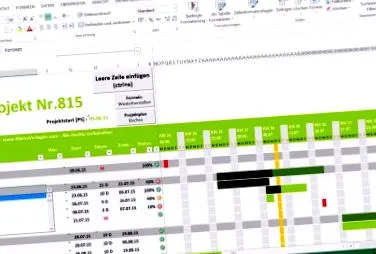
План проекту Excel на 4 місяці
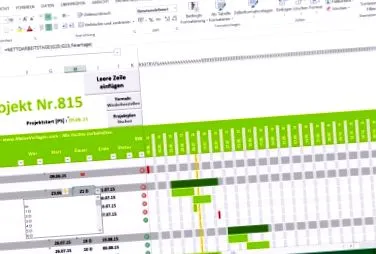
План проекту Excel 9 місяців
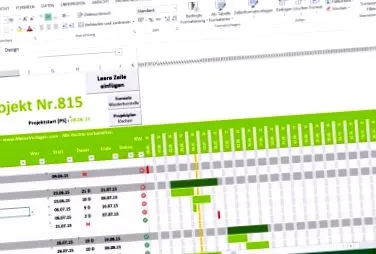
План проекту Excel на 12 місяців
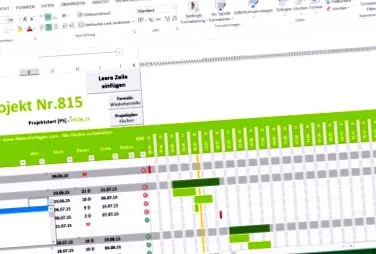
План проекту Excel на 24 місяці
- Створення шаблону проекту (або розкладу) плану плану Excel самостійно обійдеться вам у багато часу, тому це, безумовно, варта альтернатива. Безкоштовної версії плану проекту має бути достатньо для невеликих проектів. Якщо ви хочете налаштувати план проекту Excel (наприклад, змінити кольори), тоді у вас є найкращий графік на кілька євро, який вражає
- Повна версія Графік проекту має вбудований генератор кольорів. У найкоротші терміни у вас є план проекту з діаграмою Ганта у вашому кольорі. Ви можете мати план проекту в будь-якому кольорі. Інші планувальники проектів не можуть цього зробити, але цей може, і це справді вітер.
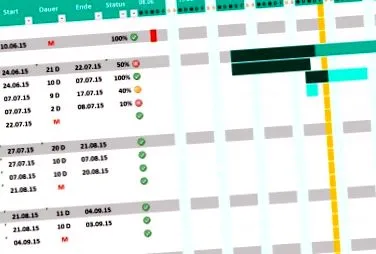
План проекту Excel бірюзовий
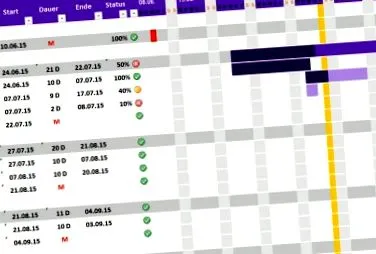
План проекту Excel у фіолетовому кольорі
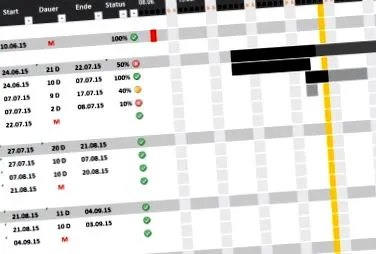
План проекту Excel сірий
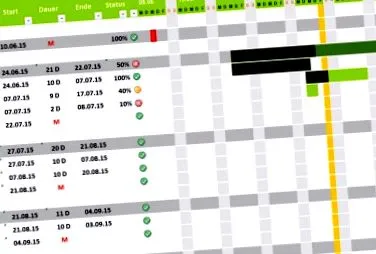
План проекту Excel зелений
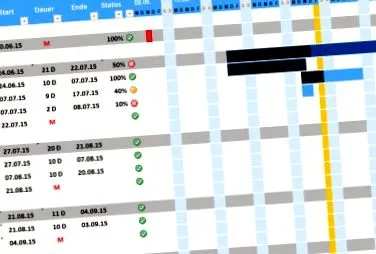
План проекту Excel світло-блакитний
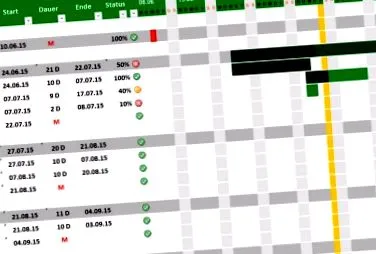
План проекту Excel темно-зелений

План проекту Excel синій
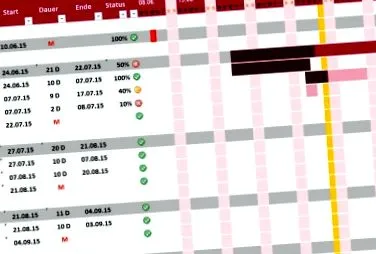
План проекту Excel червоний
- Один сам План проекту Створення шаблону Excel (або розкладу) забирає у вас багато часу, тому це, безумовно, варта альтернатива. Безкоштовної версії плану проекту має бути достатньо для невеликих проектів. Якщо ви хочете налаштувати план проекту Excel (наприклад, змінити кольори), тоді у вас є найкращий графік на кілька євро, який вражає
- Повна версія графіку проекту має вбудований генератор кольорів. У найкоротші терміни у вас є план проекту з діаграмою Ганта у вашому кольорі. Ви можете мати план проекту в будь-якому кольорі. Інші планувальники проектів не можуть цього зробити, але цей може, і це справді вітер.
- План проекту Excel не тільки простий у використанні, він також добре виглядає. Сучасний дизайн робить деякі сучасні плани веб-проектів виглядають старомодними.
- Вам не потрібно встановлювати програму, оскільки план проекту базується на Microsoft Excel (xls або xlsx). Це означає, що ви можете легко надіслати план проекту Excel електронною поштою, зберегти його в мережі компанії або поділитися ним з колегами через Dropbox (Skydrive, Google Drive). Це дуже корисно в проектах як керівник проекту або член проекту.
- Завдяки цьому простому плану проекту ви можете зібрати багато балів на наступному проекті або на зустрічі проекту, оскільки без плану проекту насправді немає проекту. Цей графік діаграми Ганта виглядає добре, і ви обов’язково отримаєте коментар чи два.
- Оскільки план проекту базується на Excel, інструмент Excel також можна використовувати на різних платформах. Це означає, що ви можете спочатку відкрити план проекту в будь-якій системі (Windows xp, Vista, 7, 8, Mac, Apple, iPhone, iPad, Samsung), а також у будь-якій операційній системі (Windows, Apple OSX Mountain Lion, iOS або Android). Найкращий спосіб зробити це - скористатися хмарною службою від Dropbox, Skydrive або Google Drive.
- Для роботи з цим планом проекту з діаграмою Ганта не потрібно вивчати нових елементів управління. Крім того, ви можете без особливих навичок адаптувати план проекту Excel (якщо ви придбали повну версію плану проекту) до власних потреб (власний логотип, власні кольори), оскільки це шаблон Microsoft Excel.
- Безкоштовна версія плану проекту Excel, звичайно, безкоштовна, а повна версія коштує лише кілька євро. Інші інструменти планування проектів коштують у рази дорожче, онлайн-планувальники проектів, як правило, пов’язані з щомісячною платою, якщо ви більше не платите, ви більше не можете дивитись на графік. З цим графіком проекту Office у вас немає цієї проблеми, оскільки Excel все ще буде існувати через 10 років, і вам не доведеться покладатися на будь-яку онлайн-службу або програмне забезпечення.
- Оскільки планувальник проекту базується на Excel, ви можете розширити, адаптувати, змінити та розширити його, якщо хочете (стосується лише повної версії).
Інша назва План проекту Excel є: Розклад, Розклад, Розклад проекту, Розклад Excel, Розклад проекту Excel, Розклад шаблону Excel, Розклад управління проектами, Розклад Excel, Розклад шаблону, Інструмент планування проекту, План проекту Excel Шаблон, Планування проекту за допомогою Excel, Діаграма Ганта, Гістограма
Що таке план проекту і для чого це планування проекту? Відповідайте на цю Вікіпедію краще, ніж я, тому ви можете знайти детальну інформацію за наступним посиланням. Планування проекту Вікіпедії
Підручник для планувальника проектів Excel з макросом
Наступне відео пояснює всі важливі функції нового плану проекту Excel. У безкоштовній версії інструмента проекту вам доступні не всі функції. Якщо ви використовуєте план проекту без макросу, звичайно, можна використовувати не всі функції (наприклад, генератор кольорів).
Підручник з розкладу проектів Excel (стара версія)
Наступне відео детально пояснює план проекту (графік, графік) за кілька хвилин. Це відео засноване на старому проектному плані Excel. Усі поради все ще працюють, але деякі речі тепер стали простішими та додано багато нових функцій. Якщо у вас є час, просто погляньте.
Інструкції до плану проекту Excel
- Завдання> Ви можете визначити завдання як шаблони, це особливо корисно для основних завдань
- Учасники проекту> Якщо ви хочете доручити завдання окремим учасникам проекту, вам буде простіше, якщо коротко вставити сюди абревіатури, тож ви будете швидше згодом
- Тривалість> якщо стандартні налаштування вас не влаштовують, ви можете налаштувати їх тут
- Дата> якщо стандартні налаштування вас не влаштовують, ви можете налаштувати їх тут
- Статус у%> якщо стандартні налаштування вас не влаштовують, ви можете налаштувати їх тут
- Визначений користувачем Від 1 до 3 * Якщо вам потрібен додатковий стовпець, просто поставте прапорець і дайте колонці назву, і це можна побачити в плані проекту
- Вікно часу> У плані проекту поруч із статусом у% він має зелений, помаранчевий або червоний символ, у часовому вікні ви можете встановити це, коли він повинен бути червоним або оранжевим
- Вихідні *> Якщо ви працюєте з налаштуванням “робочі дні”, ви також можете тут ввести неробочі дні або святкові дні
6. Отже, тепер починається реальна робота, перейдіть до відповідного плану проекту та спочатку натисніть кнопку Видалити план проекту **, щоб дані про приклад плану проекту були видалені 7. Тепер ви вже можете запланувати окремі завдання
- Тут інструмент розмежовує "основні завдання", починаючи з цілого числа (наприклад, 1, 2, 3, ...) та підзадачі (наприклад, 1.01, 1.02, 1.03, ...).
- Основні завдання: Просто залиште рядок порожнім
- Підзадачі: Не залишайте рядок порожнім
- Кожне завдання потребує початку та тривалості. Якщо завдання є важливим, просто введіть велику букву М.
- Дата завершення обчислюється автоматично
- Ви також можете ввести статус, щоб завжди бачити поточний статус
- Світлофор (зелений, червоний або оранжевий) сигналізує про поточний стан. Якщо ваш проект відстає від встановленого терміну, це буде або оранжевим, або червоним. Ви можете змінити налаштування у основних даних за необхідності.
* Ця функція доступна лише в платній версії на утилізацію
** Є деякі функції, які працюють лише з макросом! Зверніть увагу на підказку макросу