Посібник для початківців з редагування фотографій - Вчіться фотографії в Інтернеті
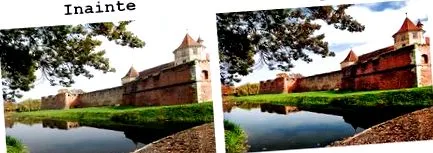
Для початку я хочу сказати вам, що редагування фотографій, або іншими словами обробка фотографій, не повинна бути складною і перебільшеною. Це правда, що більшості кадрів потрібно трохи покращити оригінал, завантажений з камери, щоб справити враження. Але в той же час хороший фотограф робить фотографії, редагування яких не змінює повністю їх зовнішній вигляд.
Незалежно від використовуваної програми редагування, вам потрібно знати деякі основні функції. Тож у цій статті я хочу поговорити з вами про ЩО РЕДАГУЄ фотографію, але не вдаючись у подробиці про те, як це зробити. Практичний спосіб застосування відрізняється від програми до програми і може бути простим або складним.
1. Різання/різання/обертання.
Припустимо, ви не могли ідеально підходити до об'єкта, або пізніше ви передумали щодо композиції. Ви можете "перекомпонувати" об'єкт, вирізавши одну з кількох його сторін. Ви навіть можете створити нове вертикальне зображення з горизонтального. Або, якщо ви сфотографували кривий горизонт, ви можете трохи повернути зображення (“обертати"), А потім ви виріжете ("урожай“) Зовнішня межа для її випрямлення.
Зупиніть потворні картинки!
ПРИПИНІТЬ фотографувати NASPA!
Візьміть цей посібник безкоштовно, щоб ви могли насолоджуватися своїми очима!
обов’язково перевіряйте свою електронну адресу
Заповніть свої дані, щоб негайно надіслати вам путівник!
Заповніть свої дані нижче, щоб отримати посібник електронною поштою.
2. Це щось складніше, ніж різання видалення непотрібних предметів.
Припустимо, ми хочемо стерти літак з неба. Це можна зробити у Photoshop за допомогою інструментів "клон"і"зцілити". Але я не буду вдаватися в подробиці. Видалення непотрібних елементів - один із найскладніших аспектів редагування фотографій.
3. Регулювання контрасту.
Існує кілька способів регулювання контрастності. Найпростіший спосіб - використовувати функцію безпосередньо "контраст”Які ви знайдете в абсолютно всіх програмах для редагування, як безкоштовних, так і платних. Більш складним, однак, ви можете контролювати контраст, "рівнів", або"криві". Останні є більш вдосконаленими функціями, але дають вам кращий контроль над остаточною якістю відредагованої фотографії.
4. Регулювання кольору.
Що стосується кольорів, можливостей багато. Основа - насиченість. Збільшення насиченості приємно використовувати, але найкраще з правильною кількістю. Занадто велика насиченість «болить очі» глядача. Тому у Photoshop я вважаю за краще перетягувати курсор більше на функцію "Вібрація"Чим далі"насиченість". Тоді кольори можуть змінюватися з точки зору відтінку, тону, а не лише інтенсивності. Ви знайдете в програмах функцію "відтінок". Ви все ще можете подати заявку кольорові фільтри що змінить атмосферу цілої фотографії. Наприклад, жовтий або жовто-оранжевий фільтр матиме зігріваючий ефект, можливо навіть ефект "вінтаж". На протилежному полюсі знаходиться блакитно-блакитний фільтр, який виробляє холодний ефект. Розширені програми редагування дозволяють вибірково працювати з кольорами. Ви зможете встановити різні параметри для кожного базового кольору (червоний, жовтий, зелений, блакитний, пурпуровий, синій).
5. Налаштування чіткості.
Мовою редагування програм, коли ви знайдете "різкість", Щоб знати, що це стосується ясності. Якщо зробити фотографію чіткішою, вона стає чіткішою.
Але бувають також ситуації, коли ви хочете розмити фон за предметом, тож ви зробите його більш розмитим. Протилежністю ясності є "розмиття". Однак вибірково використовувати цю функцію дозволяють лише вдосконалені програми редагування.
Деякі фотографії "галасливі", оскільки зроблені з високим рівнем ISO. Програми редагування мають функцію, яка називається "зменшення шуму”Що дозволяє вам позбутися цього шуму зображення.
6. Трансформація в монохроматичну фотографію.
Існує ще одна основна функція обробки фотографій, яку можна знайти у всіх програмах редагування, а саме: Black & White/Sepia/Duo-Tone. Деякі фотографії чудово виглядають, коли вони просто чорно-білі або тоновані (сепія, синій, зелений тощо). Просунуті програми, такі як Photoshop, дозволяють застосовувати деякі кольорові фільтри перед перетворенням на чорно-білі . Вони також дозволяють регулювати інтенсивність відтінку, якщо ви обираєте дует-тон/сепію.
Є й інші складніші функції, але для початку, якщо ви їх розумієте, ви можете успішно відредагувати будь-яку фотографію.
Крок за кроком, редагування
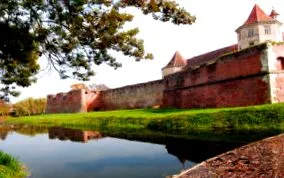
Теорія як теорія, але практика вбиває нас. Отже, далі ми зробимо фотографію з фортецею Фагарас, і я покажу вам кожну зміну до остаточної форми. Я згадую, що використовував програму Photoshop CS6 - вона не найкраща і далеко не найновіша в галузі. Якщо ви можете собі це дозволити, я рекомендую Photohop Lightroom.
Я також кажу вам з самого початку, що використаний метод не найкращий (враховуючи можливості програми Photoshop), але базовий для початківців.
Крок 1: Насиченість/Вібрація
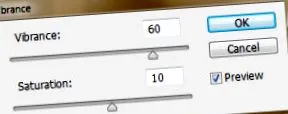
У меню "Зображення" виберіть підменю "Налаштування", а потім "Вібрація". Я пересунув повзунок насиченості вправо, але не більше 10. Натомість додав додаткову вібрацію до загального кольору (неселективний), до +60.
Крок 2: Контраст
Хоча це не найбільш вказуваний метод контролю контрасту, для цього першого підручника ми підемо на найпростіший варіант.
У меню "Зображення" виберіть підменю "Налаштування", а потім "Яскравість/Контраст". Ніколи не пересувайте курсор вище 50. Інакше якість зображення погіршиться.
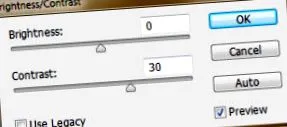
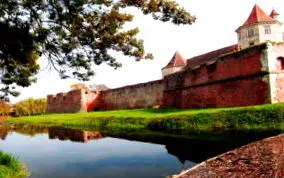
Більш складне редагування контрасту передбачає поділ фотографії на кілька шарів та використання функції рівнів, завдяки чому контрастність вибірково збільшується лише в певних областях.
Крок 3: Різкість
Для ландшафтів загалом бажано збільшити загальну чіткість, тому ми застосовуємо "загальну чіткість". Ми знаходимо його в меню "Фільтр", потім у підменю "Заточити", і ми вибираємо "Заточити".
У випадку макрофотографій кращим є варіант "Нерізка маска", який створює чіткість лише на об'єкті з точки фокусування, не впливаючи на фон.
Крок 4: Тіні/Основні моменти
Пейзажі стають більш динамічними, яскравішими, якщо ми затемнюємо світлі ділянки та освітлюємо темні ділянки. Я не кажу про те, щоб зробити справжній HDR, оскільки цей тип обробки, з моєї точки зору, перебільшений. Але в меню «Зображення», підменю «Налаштування» ви знайдете функцію «Тіні/Основні моменти», яка активує вашу фотографію.
Але зверніть увагу на встановлені вами параметри. Якщо ви хочете затемнити небо, ви перемістите повзунок "сума" в розділі "висвітлення" вправо. Щоб освітлити тіні, посуньте повзунок "сума" в розділі "тіні" праворуч. Значення "радіус" зазвичай зміщує його вправо, щоб мати більш природний вигляд кінцевого зображення. Потім я регулюю контраст і насиченість з плюсом (останній розділ - "коригування"), не перебільшуючи.
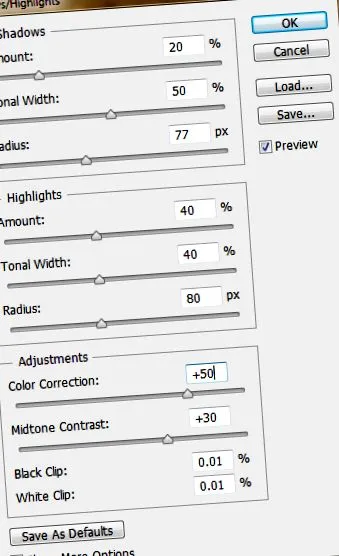
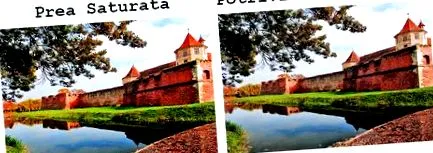
Крок 5: Чорно-біле
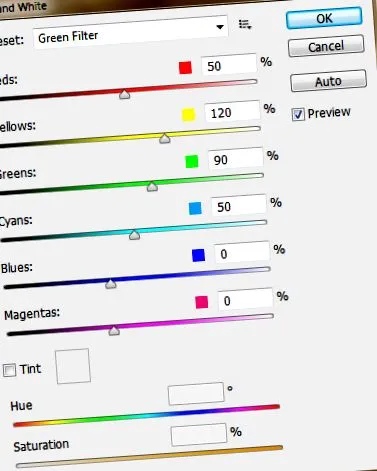
Я говорив, що Photoshop надає вам велику гнучкість щодо перетворення фотографії в чорно-білу. Для цього зображення я вибрав зелений фільтр, який дає мені максимальний чорно-білий контраст. Пізніше я також поставив галочку біля пункту "Відтінок", отримавши таким чином зображення сепії із зовнішнім виглядом старої фотографії.
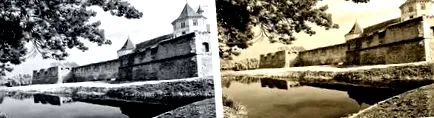
ПРИМІТКА: Якщо ми використовуємо іншу фотографію, параметри, які ми змінюємо, будуть іншими. Не всі фотографії вимагають однакового рівня насиченості, контрастності або додавання одного і того ж кольорового фільтра. Я вважаю, що кожна фотографія потребує спеціального редагування, а редагування зроблено "в партія", В купі вони призводять до не зовсім чудових результатів. Це також логічно: кожен кадр має різну гістограму, різне співвідношення світло/темрява, різний набір кольорів. Групові редагування корисні лише для тих серій фотографій, на яких умови зйомки дуже схожі.