Посібник на л; розгін; OverClex
Попередні етапи
Обмежуючі фактори
Якщо у вас ПК-виробник (HP, Dell, Sony, Acer або навіть Fujitsu), BIOS вашої материнської плати OEM, безумовно, обмежений і запобіжить будь-яким змінам напруги та частоти. Тому будь-яка спроба розгону призведе до помилки, якщо ви не перепрошиєте материнську плату з BIOS у роздрібній версії. Крім того, відомо, що деякі бренди материнських плат мають надзвичайно скорочений BIOS, що обмежує розгін, як правило, це стосується Asrock, Jetway, OEM початкового рівня від MSI, ECS та BIOStar.
Якщо ваш блок живлення початкового рівня (LC Power, Aikuo, MaxinPower, Q-Tec, Raptoxx, Trust або навіть Xilence), майте на увазі, що розігнана конфігурація споживає більше і що ваш блок живлення може бути обмежуючим фактором як з точки зору стабільності та довговічності ваших компонентів.
Якщо у вас материнська плата початкового рівня (Asus P5x basic, серія Gigabyte 3, серія MSI Neo), майте на увазі, що її ступінь живлення, як правило, нижчої якості порівняно з моделями високого класу. Таким чином, коли ваш процесор знаходиться під навантаженням, він зазнає значних втрат напруги, що може вплинути на загальну стабільність машини, змушуючи компенсувати це явище різким збільшенням напруги процесора.
Виявлення компонентів
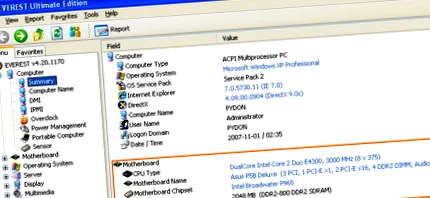
З очевидних причин важливо знати, яке обладнання є у вас під час розгону. Використовуйте програмне забезпечення, таке як Everest, CPU-Z або PC Wizard, щоб ідентифікувати ваш процесор (частоту та коефіцієнт), ваш чіпсет та пам’ять (частоту та таймінги).
Температури та напруги
У межах декількох градусів ці три програми в більшості випадків повертають правильну температуру. На жаль, тут і там говорять багато дурниць про максимальну температуру процесорів Intel. Єдину доступну надійну інформацію можна знайти в технічній документації до цих процесорів, яку можна переглянути на офіційному веб-сайті Intel. Єдиною температурою, яка заслуговує на інтерес, є "Tc-max", коливається від 60,1 до 73,3 ° C. Це далеко не максимальна температура, яку не можна перетинати, це просто вимірювання температури корпусу, коли процесор працює на повній швидкості.
Крім того, досвід показав, що температура гартування Pentium Dual Core і Core 2, що називається "Tjunction", становить 85 ° C або 100 ° C залежно від моделі. Перш ніж досягти такої температури, процесор перейде в режим "дросельної заслінки": він запровадить порожні цикли, щоб практично знизити свою робочу частоту, а отже і температуру ядер. Якщо температура гасіння досягнута, процесор перестане функціонувати, щоб уникнути пошкоджень.
Стабільність
Стабільність вашої машини є важливою, і ці чотири програми будуть використовуватися для перевірки ваших налаштувань. Щоб перевірити свої модулі пам'яті, використовуйте MemTest86 +, завантажувальний з дискети або компакт-диска. Існує також MemTest для Windows, але, як відомо, він ненадійний, оскільки Windows обмежує доступ до певних фізичних адресних просторів із очевидних міркувань безпеки. Якщо помилки виявляються на стандартних частотах, ваші модулі пам'яті можуть бути несправними.
OCCT та Orthos - дві основні програми для ефективного підкреслення тріо процесор-чіпсет-пам'ять. Однак майте на увазі, що жодна основна програма не може нагрівати ваш процесор в такій мірі, як ці дві програми, навіть дуже ігрові відеоігри, такі як Supreme Commander та Crysis. Ось чому використання відеоігор для підтвердження стабільності машини рідко є надійним методом. Перевага OCCT в тому, що вона сумісна з Everest і SpeedFan для моніторингу зондів на материнській платі та відображення графіків температури та напруги в кінці тесту.
Хоча 30-хвилинний сеанс OCCT зазвичай усуває більшість сумнівів щодо стабільності платформи, деякі вважають за краще проводити тест, який триватиме кілька годин. Якщо виявлено помилку, ваш ПК, можливо, нестабільний, і вам потрібно буде переглянути деякі налаштування BIOS. Крім того, доцільно використовувати графічний орієнтир, такий як 3D Mark 2006, у поєднанні з Orthos, щоб протестувати всю вашу платформу, включаючи відеокарту, а також максимізувати споживану енергію та тепло, що виділяється вашою конфігурацією. Якщо трапиться аварія, це може бути пов’язано з відсутністю живлення від джерела живлення або поганим відведенням тепла від вашого корпусу.
Не забудьте перевірити ідеальну стабільність машини перед будь-яким розгоном, інакше проблеми з експлуатацією можуть бути помилково пов'язані зі збільшенням частоти, коли це є причиною несправного обладнання.
BIOS, основна система введення/виводу, - це пам'ять, доступна лише для читання, яка використовується материнською платою як примітивна система введення/виводу, головним чином при запуску машини. Він містить усі параметри, необхідні для розгону, і доступ до нього можна отримати протягом перших декількох секунд завантаження, натиснувши клавішу Del або F1. Найбільш важливими меню в Asus є "Додаткове меню", на Gigabyte, "MB Intelligent Tweaker" і на MSI, "Меню стільникового зв'язку" або "Контроль частоти/напруги". Gigabyte BIOS, як правило, псує більше одного розгону, оскільки ви не можете вказати точну напругу компонентів, а також знати номінальну напругу, що подається на них.
Ймовірно, вам потрібно буде натиснути Ctrl + F1 або перемкнути деякі налаштування в ручний режим для відображення розширених налаштувань BIOS. Я також рекомендую оновити його за допомогою програмних програм, наданих виробниками для прошивки BIOS під Windows. Цей метод є надійним і не дуже обмежуючим.
Будьте особливо знайомі з методом скидання BIOS, Clear CMOS, який зазвичай призводить до видалення перемички. Однак зауважте, що деякі нещодавні материнські плати, особливо ті, що належать до бренду Asus, можуть самостійно відновити останні стабільні параметри, просто відключивши джерело живлення змінного струму, уникаючи тим самим нудного відкриття корпусу для ручного очищення CMOS. Щоб отримати додаткову інформацію про BIOS, як він працює, як його оновити та як його скинути, див. Посібник до вашої материнської плати.
Автоматичний розгін
Більшість розробників материнських плат розуміють занепокоєння користувачів щодо налаштувань BIOS і тепер пропонують автоматизовані системи розгону, доступні в BIOS або Windows. Профілі автоматичного розгону BIOS, такі як Asus AI NOS, Gigabyte C.I.A та MSI D.O.T, дозволяють вказати відсоток розгону, який застосовуватиметься до вашої платформи. Однак ці системи, як правило, збільшуватимуть такі компоненти або збільшуватимуть такі частоти без попередження користувача. Таким чином, вони можуть генерувати нестабільність і надмірно перегрівати певні компоненти. Тому їм настійно не рекомендується, незважаючи на очевидну простоту використання.
Програмне забезпечення для розгону Windows, таке як SetFSB та ClockGen, може бути особливо корисним для швидкого розуміння апаратних обмежень та перевизначення певних обмежень BIOS. Однак вони зарезервовані для досвідчених користувачів, і вони не пошкодують вам перезавантаження машини в разі аварії через неправильні налаштування. Крім того, більшість програмного забезпечення, пропонованого виробниками, запропонує перезапустити машину під час спроби змінити певні делікатні налаштування. Хоча ці програми, як правило, більш інтуїтивні, ніж суворий BIOS, їх використання в кінцевому підсумку є непривабливим для початківців, котрі виграють від ознайомлення з BIOS.