PowerBI; Аналізатор продуктивності; Платформа даних Microsoft і Azure
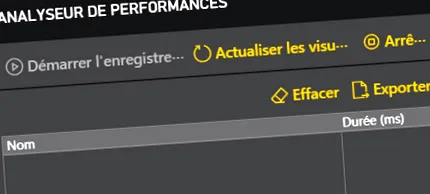
Травневий реліз містить обрану новинку! Додаткова панель на PowerBI Desktop, яка полегшує аналіз продуктивності !
Дійсно, досі під час мого навчання з оптимізації Dax для досить "ділової" аудиторії я опинився, пояснюючи ... як використовувати SQL Server Profiler для отримання запитів DAX, згенерованих PowerBI, а потім їх аналізу за допомогою Dax Studio. Не потрібно більше, нарешті ми можемо:
- Подивіться вплив DAX на час відгуку звіту
- Отримати згенерований запит !
Відобразіть панель "Аналізатор продуктивності"
Для того, щоб відобразити панель, необхідно перейти до відображення, а потім встановити прапорець "Аналізатор продуктивності".
Це призводить до відображення панелі праворуч, що дозволяє розпочати запис, а потім оновити візуальні ефекти, щоб отримати інформацію про їх роботу.
Коли інформація захоплюється, залишається лише зупинити трасування, а потім проаналізувати результати.
Для отримання сформованого запиту DAX необхідно натиснути кнопку "Скопіювати запит". Все, що вам потрібно зробити, це скопіювати його в Dax Studio, щоб ви могли почати оптимізувати його, якщо він відповідає за занадто довгий час обробки.
Якщо вам цікаво, яке значення інший, це відповідає внутрішньому механізму PowerBI, над яким ви явно не маєте контролю 🙂