Проблема обертання ваших технічних фото; Фототехнічне навчання; Фототренінг
Ця стаття була написана для 4 рівнів кваліфікації:
Новачок: Історія тегу
Підтверджено: зрозуміти різні параметри
Експерт: прочитайте стандарт Exif
Про: управління зображеннями за допомогою файлу RAW.
Вступ
У вас проблеми з напрямком відображення деяких фотографій. Наприклад, портрети, які ви зробили вертикально, відображаються горизонтально на одних екранах, а не на інших. Парадоксально, але ця проблема виникла з Windows 10, яка хотіла спростити показ фотографій для широкої громадськості.
Але цей прийом використовується не всіма системами, веб-сайтами, телевізорами, деяким програмним забезпеченням, а Windows 7 не входить до нього, що створює багато непорозумінь.
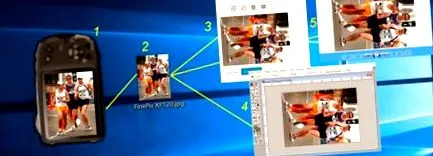
Ось приклад виниклих проблем
1-вертикальна зйомка
2- Правильний показ у Windows 8 та 10
3 - 5 - Горизонтальний дисплей у Photoshop 6.0, Windows 7 та веб-інтерфейс
Простіше кажучи, деякі матеріали використовують "орієнтаційний тег", а деякі ні. Цей тег, вписаний у фотографію, надає положення камери 4 способами:
- Звичайний: пристрій знаходиться в горизонтальному положенні.
- Поворот на 90 градусів: відповідає вертикалі, праворуч.
- Поворот на 180 градусів: тут пристрій перевернуто.
- Поворот на 270 градусів: тут його положення вертикальне ліворуч.
Хоча для камер "нормальне" положення означає горизонтальне положення, це не стосується телефонів, і деякі виробники вважають нормальне положення вертикальним. Інші взагалі не використовують цю технологію і вважають усі положення пристрою "Нормальними".
З позначкою фотографія завжди зберігатиметься у напрямку "Звичайний", тобто горизонтально або вертикально (залежно від виробника). Програмне забезпечення наступного покоління (наприклад, Windows 8 і 10) буде обертати імпульс дисплея. Тоді ми розуміємо, що програмне забезпечення, яке не використовує цю нову функцію, подасть цю фотографію в неправильному напрямку. Ми також розуміємо, що дуже важко знати, як буде управлятись зображенням. Все це створює справжню плутанину.
Верх сторінки
Рівень 1: Новачок - Історія тегу.
Не відразу вдаючись до технічних деталей, якщо ви зіткнулися з проблемою такого типу, у вас є два простих способи її вирішення:
1-й розчин:
Ви хочете вирішити цю проблему назавжди та для всіх своїх фотографій. Ви можете вимкнути функцію "Автоповорот" у меню камери. Таким чином, всі фотографії відображатимуться горизонтально, і ви зможете розмістити їх у потрібному напрямку за допомогою програми "Windows Viewer". Це дуже швидка маніпуляція, яка робить зміст зображення остаточним. Ніколи не використовуйте клацання правою кнопкою миші, оскільки ця функція не вирішує проблему. На жаль, цієї можливості в Android немає.
2-й розчин:
Для кількох знімків відкрийте зображення в будь-якій програмі для фото, якщо потрібно, поставте їх у правильне положення, а потім збережіть за допомогою функції "Зберегти як".
Ці два рішення дуже корисні, якщо вам потрібно передати фотографії іншій особі або веб-сайтам. Проблем з відображенням більше не буде.
Верх сторінки
Рівень 2: Підтверджено - зрозумійте різні параметри.
Тому програмне забезпечення має два процеси для управління ротацією:
- Перший може бути кваліфікований як "Віртуальний" з міткою орієнтації.
- Другий, який ми можемо назвати "Фізичним" без мітки орієнтації.
Саме камера (камера, телефон, планшет) запише тег орієнтації у файл Exif чи ні. Але ця інформація не відображається в програмному забезпеченні. Наприклад, у Windows 10 у властивостях файлу ми знаходимо інформацію Exif, але без тегу орієнтації. Навіть висококласне програмне забезпечення, таке як Lightroom, не дає цієї інформації. Єдине рішення - перевірити стан фотографії за допомогою Провідника Windows.
Провідник Windows може визначити, чи має фотографія тег орієнтації чи ні
1- Візьміть опцію "Деталі"
2- У рядку меню клацніть правою кнопкою миші та активуйте функцію "Орієнтація"
3- Теги відображаються з назвою "Повернути з .... "
Ця функція дозволяє ідентифікувати фотографії, на яких є мітка "Повернути х градусів" і які можуть відображатися з неправильною орієнтацією. Вам просто потрібно відкрити їх за допомогою такої програми, як Paint, а потім перереєструвати. Ця процедура дозволяє змінити тег на "Звичайний". Таким чином, ми впевнені, що ця фотографія завжди буде відображатися у правильному напрямку.
Ось список інтерфейсів, які можуть бути або не бути сумісними з міткою орієнтації:
- Камери: введіть тег.
- Windows 8 і 10: прочитайте тег.
- Windows 7: не читайте тег.
- Телефони: одні ставлять ярлик, інші ні.
- Lightroom: прочитайте тег.
- Facebook: прочитайте тег.
- Фарба 4.5: прочитайте тег.
- Телебачення: часто не читає тег.
- Блог - веб-сайт: не читайте тег.
Верх сторінки
Рівень 3: Експерт - прочитайте стандарт Exif.
Основною причиною існування цього орієнтаційного тегу є втрата якості, спричинена обертанням зображення у форматі Jpeg. Тег дозволяє віртуальне обертання, тому файл ніколи не змінюється. Вони копіюються у файл Exif зображення та кодуються кількома способами: або числом, англійським терміном, або французьким перекладом.
Нижче ви знайдете відповідність цих значень з відображенням зображення.
Ось значення різних значень орієнтації, знайдених у стандарті Exif.
| Звичайне положення | 1 | Зверху ліворуч | вгорі ліворуч |
| Обертання вправо | 6 | Права сторона зверху | аж до |
| Назустріч | 3 | Нижній правий бік | внизу праворуч |
| Ліва ротація | 8 | Ліва сторона знизу | вліво вниз |
Існує безліч програм *, які дозволяють читати Exifs, видаляти їх, модифікувати або втручатися на льоту за значенням обертання. Особисто я не є прихильником цих рішень через проблеми безпеки, які вони створюють. Я набагато віддаю перевагу професійному підходу, як описаний нижче.
- Читач Exif, Ifrfanview, програма перегляду Exif, Iview, Exifdelette тощо.
Верх сторінки
Рівень 4: управління зображеннями за допомогою файлу RAW.
Як ми вже бачили, орієнтаційний тег був створений для спрощення відображення зображень для широкої громадськості та створює багато проблем, особливо для професіонала, якому доводиться керувати значною кількістю файлів. Тег стосується головним чином зображень у форматі Jpeg, щоб уникнути втрати якості.
Що стосується професіонала, він має кілька обмежень для управління:
- Він повинен уникати витрачати занадто багато часу на управління своїми зображеннями.
- Він повинен бути впевнений, що файли, які він передає своїм клієнтам, будуть правильно відображатися на всіх платформах, навіть найстаріших.
- Він повинен абсолютно уникати деградації своїх зображень (приклад із обертанням).
Усі ці причини роблять одне з найкращих рішень використання сирого файлу в поєднанні з таким програмним забезпеченням, як Lightroom. Окрім усіх засобів каталогізації, якими володіє ця програма, вона пропонує за допомогою свого модуля експорту пакетну обробку файлів, що інтегрують управління метаданими.
Управління тегами орієнтації за допомогою Lightroom
Це забезпечує високу продуктивність і повністю вирішує ці проблеми обертання, як видно на схемі вище.