Проблема з перезавантаженням комп’ютера, що робити, щоб перезапустити його
Приблизний час читання: 4 хв
Останнє оновлення: 13.07.2020
Сьогодні подруга звернулася до мене за допомогою щодо ноутбука, який не завантажується.
Симптоми його комп’ютера: після натискання кнопки увімкнення/вимкнення на ПК на секунду з’являється логотип виробника, а потім комп’ютер вимикається. Екран комп'ютера залишається відчайдушно чорним, не може завантажитися.
Деякі дії для перевірки на перезавантаження комп'ютера
Перевірте акумулятор
Моїм першим інстинктом усунення несправностей з ноутбуком було, перш за все, перевірка його джерела живлення, навіть якщо я підозрював, що проблема, безумовно, знаходиться в іншому місці.
Дійсно, комп’ютер, якби у нього була проблема з електроживленням, взагалі не запускався б, і я б не бачив логотипу виробника, коли він запускався.
Пусковий тест
Запропонований англійською мовою Power-On Self-Test (POST), це, як правило, перший крок (або завантаження) запуску комп’ютера.
У випадку ПК, який мені довірили, ПК вимикається ще до цього етапу тестування різних базових периферійних пристроїв, необхідних для роботи комп’ютера (пам’ять, материнська плата, екран тощо).
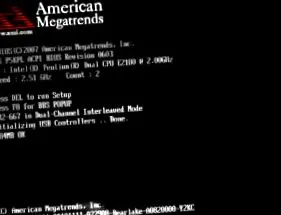
Доступ до BIOS
Потім я хотів отримати доступ до BIOS комп'ютера, натиснувши клавішу F2 (ця клавіша є найпоширенішою для доступу до BIOS). Але безуспішно комп’ютер швидко вимикався.
Я також намагався натискати інші клавіші під час завантаження для відображення BIOS (F12, Del, F10 тощо), але без успіху.
Тоді я боявся апаратної проблеми для цього комп’ютера (зокрема материнської плати). Але під час перегляду веб-сторінок я виявив дуже простий трюк, який дозволив комп’ютеру перезапуститись правильно, запустити операційну систему машини (Windows 10), розблокувавши BIOS ПК.
Як перезапустити ноутбук, який швидко вимикається, скинувши BIOS ?
Цей трюк, знайдений в Інтернеті, дозволяє скинути BIOS комп’ютера: на настільному комп’ютері потрібно просто вийняти батарею CMOS (або маніпулюючи CMOS Jumper Clear), але це складніше з ноутбуком, де є компоненти важкодоступний.
Скинути BIOS ноутбука (очистити CMOS)
- Відключіть живлення від комп'ютера
- Вийміть акумулятор
- Утримуйте кнопку увімкнення/вимкнення натиснутою принаймні 30 секунд
- Повторно підключіть живлення та акумулятор
- Перезапустіть за допомогою кнопки увімкнення/вимкнення (живлення)
У випадку з комп’ютером мого друга цей трюк спрацював, ПК перезавантажився !
Ця маніпуляція, спрямована на розрядку електроенергії, яка залишилася б у конденсаторах, має наслідком спорожнення пам’яті CMOS і, отже, скидання BIOS.
Звичайно, якщо у вас були власні налаштування для BIOS вашого комп’ютера, вам доведеться змінити налаштування. !
Ваш комп’ютер все ще не запускається ?
Цілком можливо, що ці кілька порад не працюють у вашому випадку, оскільки причин проблеми із завантаженням може бути багато і різноманітно.
Ось кілька інших способів вирішення вашої проблеми:
Проблеми із завантаженням - це постійне запитання, яке задають читачі цього веб-сайту. Ось декілька запитань у нашому розділі ІТ-довідки, які можуть допомогти вам вирішити проблему із завантаженням:
Якщо, незважаючи на все, що ваш комп’ютер все ще помиляється під час запуску, не соромтеся звертатися до нас за допомогою безпосередньо, надаючи нам якомога більше інформації (операційна система, апаратна конфігурація ПК, симптоми тощо): https: //www.astuces -aide-informatique.info/assistance-informatique-en-ligne
Реалізація плану резервного копіювання, щоб уникнути проблем у разі постійного запуску
втрата цифрових даних може бути важливим. У цьому випадку ви повинні усвідомити важливість регулярного резервного копіювання вашої інформації. Тому вам не слід просто покладатися на збереження файлів у комп'ютер.
Зберігайте файли на жорсткому диску
Щоб захистити свої документи від комп'ютерний вірус або a несправність на комп'ютері слід придбати новий зовнішній жорсткий диск, щоб зберегти інформацію. Вам все одно потрібно мати можливість захистити сам жорсткий диск від можливих пошкоджень або втрат. У разі виходу з ладу жорсткого диска або катастрофи в офісі всі дані ризикують загубитися. Тому ви будете зацікавлені в максимізації безпеки ваших даних економія в Інтернеті.
Віддайте перевагу зберіганню даних поза сайтом
Ваших файлів буде більше безпечний завдяки рішенням Інтернет-сховище. Таким чином, надайте пріоритет Хмарі. У разі виходу з ладу комп’ютера або жорсткого диска, будьте впевнені, якщо створили резервну копію даних за допомогою цієї техніки. Дійсно, ви можете отримати до нього доступ в любий час на іншому пристрої.
Словом, замість вибору конкретного механізму зберігання, узгодити два методи для посилення безпеки резервного копіювання ваших даних.