Raspberry Pi як недорогий; необхідний HD; Камера безпеки: 5 кроків (із зображеннями)
Зміст:
- Обладнання:
- Крок 1: тло
- Крок 2: Апаратні компоненти
- Крок 3: Встановіть Raspbian
- Крок 4: Підключіться через SSH
- Крок 5: Увімкніть WiFi
- Крок 6: Складіть обладнання
- Крок 7: Встановіть програмне забезпечення для виявлення руху
- Крок 8: Збережіть відео в спільній папці Windows
- Крок 9: Виправте автозапуск Motion
- Крок 10: Збірка камери
- Крок 11: доступ до прямої трансляції
- Крок 12. Доступ до прямої трансляції з будь-якого місця
- Крок 13: Наступні кроки
- 7 людей зробили цей проект!
- Це зробив видро Сікко!
- це зробив Полбрайт!
- AkramM3 це зробив!
- badjr це зробив!
- Магкопян це зробив!
- Кальдес це зробив!
- scavix це зробив!
- рекомендації
- 1986 Video Raspberry Pi відеодзвінок
- Вертикальна аркадна панель із вбудованим світлодіодним дисплеєм PIXEL
- Чудовий Інтернет речей
- Конкурс Arduino 2019
- Конкурс природничих наук у класі
- Змагання з садівництва
- 411 дискусій
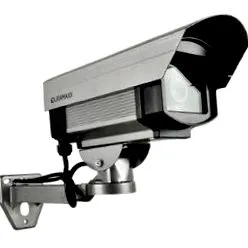
Ці інструкції описують, як створити камеру спостереження на основі мікрокомп’ютера Raspberry Pi, який записує відео у форматі HD, коли щось рухається в контрольованій зоні. Живе зображення можна переглядати з будь-якого веб-браузера, включаючи мобільний телефон, поки ви перебуваєте в русі.
Що б ви хотіли мати:
- Дивіться прямі трансляції в будь-якому веб-браузері з будь-якого місця
- Записуйте кожен рух у відеофайл
Обладнання:
Крок 1: тло
Ви коли-небудь чули про Raspberry Pi? Це недорогий мікрокомп’ютер, який може працювати під управлінням Linux і має нескінченну розширюваність. Це коштує лише близько 35 доларів і відкриває безмежні можливості в тому, що ви можете з ним побудувати. Офіційний веб-сайт можна знайти за адресою http://www.raspberrypi.org/
Крок 2: Апаратні компоненти
Для цього проекту нам потрібно обладнання. Ось список найважливіших речей, які нам знадобляться:
Крок 3: Встановіть Raspbian
sudo apt-get install rpi-update sudo rpi-update
А також оновити всі пакети:
sudo apt-get update оновлення sudo apt-get
Крок 4: Підключіться через SSH
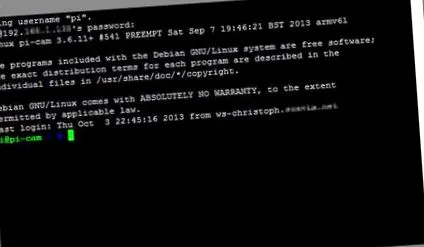
Після завершення базової конфігурації слід встановити підключення до вашого пристрою Raspberry з комп’ютера. Ви можете підключитися до консолі Linux з будь-якого комп’ютера у вашій локальній мережі та керувати нею, ніби сидите перед нею. Це дуже важливо, оскільки після встановлення, далеко від робочого столу, вам доведеться будь-коли оновлювати та змінювати конфігурацію цієї камери, не знімаючи її зі стіни та повертаючи на свій стіл.
Пам’ятайте, що ця камера - це не просто пристрій самоскиду, це дуже потужний комп’ютер з операційною системою Linux. Це не обмежується тим, що ми зараз пояснюємо; Це слідкує за кожним розвитком програмного забезпечення, щоб ви завжди могли встановити оновлене програмне забезпечення та додаткові модулі пізніше.
Перш за все, вам потрібно програмне забезпечення для встановлення з'єднання з консоллю Linux на Raspberry. Для Windows вам потрібно додаткове (безкоштовне) програмне забезпечення PuTTY. Завантажте його з веб-сайту PuTTY, встановіть і підключіть до свого пристрою Raspberry Pi:
Відтепер вам більше не потрібен монітор чи клавіатура на малині.
Крок 5: Увімкніть WiFi
sudo nano/etc/network/interfaces Тепер додайте ці рядки в кінець файлу (або відповідно змініть існуючі рядки):
allow-hotplug wlan0 iface wlan0 inet dhcp wpa-ssid "ВАША МРЕЖА SSID" wpa-psk "ПАРОЛЬ WIFI" (Введіть SSID і пароль для своєї мережі WiFi.)
Перезапустіть Raspberry за допомогою цієї команди та перевірте, чи правильно встановлено підключення до вашої мережі WiFi:
Крок 6: Складіть обладнання
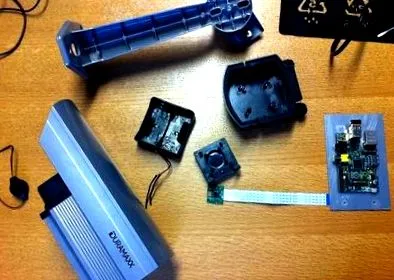
Тепер настав час зібрати всі апаратні компоненти разом у корпус. Залежно від випадку, це не повинно бути надто складним завданням. Переконайтесь, що малинова дошка надійно закріплена, щоб вона не закручувалась у корпусі.
Оскільки наш футляр мав дуже велике скляне вікно спереду, ми закрили його отвором у чорному папері. Це має ту перевагу, що "технологія" камери більше не видно. Якщо ви хочете, щоб запис камери був видимим, не закривайте його. Щоразу, коли камера виявляє або реєструє рух, світлодіодний індикатор світиться дуже яскраво-червоним кольором.
Ви також можете вимкнути червоний світлодіод камери, додавши цей рядок до /boot/config.txt:
Крок 7: Встановіть програмне забезпечення для виявлення руху
sudo apt-get install motion Деякі пакети встановлюються в процесі встановлення. Просто введіть "y", щоб продовжити встановлення.
Оскільки поточна версія руху (поки що) не підтримує модуль камери Raspberry, ми повинні завантажити та встановити спеціальну збірку з підтримкою цього модуля камери.
cd/tmp sudo apt-get install -y libjpeg62 libjpeg62-dev libavformat53 libavformat-dev libavcodec53 libavcodec-dev libavutil51 libavutil-dev libc6-dev zlib1g-dev libmysqlclient18 libmysqlclient. тепер потрібно розпакувати завантажений файл у каталог/tmp:
tar zxvf motion-mmal.tar.gz Після цього розпакування вам доведеться оновити встановлений Motion за допомогою завантаженої збірки:
sudo mv motion/usr/bin/motion sudo mv motion-mmalcam.conf /etc/motion.conf Вам також потрібно активувати демон руху, щоб Motion завжди працював:
sudo nano/etc/default/motion і змініть рядок на:
start_motion_daemon = так Ми майже впевнені, що офіційна Build of Motion незабаром також підтримає модуль камери Raspberry.
Дуже важливою командою для редагування файлу конфігурації руху є
sudo nano /etc/motion.conf Примітка: У стандартній установці руху motion.conf знаходиться в/etc/motion /, у спеціальній версії mmal-версії dropbox url (див. вище), однак у/etc /. Якщо ви дотримуватиметесь цього посібника з усіма кроками, проблем не буде взагалі.
Переконайтеся, що дозволи на файли правильні: Якщо ви встановлюєте Motion через ssh, коли ви ввійшли в систему як користувач "pi", ви повинні переконатися, що надаєте користувачеві "motion" доступ до служби Motion після перезапуску:
sudo chmod 664 /etc/motion.conf sudo chmod 755/usr/bin/motion sudo touch /tmp/motion.log sudo chmod 775 /tmp/motion.log Ми внесли деякі зміни у файл motion.conf для його розміщення адаптуватися до наших потреб. Ви можете завантажити наш поточний файл motion.conf тут. Просто завантажте доданий motion.conf, розпакуйте його та скопіюйте в /etc/motion.conf, якщо ви хочете використовувати точні параметри конфігурації, описані нижче.
Деякі з основних змін:
Переконайтесь, що рух завжди працює як демон у фоновому режимі:
Натомість ми хотіли б зберегти файл журналу в/tmp (інакше користувач автозапуску не може отримати доступ до файлу журналу в/home/pi /):
Файл журналу /tmp/motion.log Оскільки ми хочемо використовувати високоякісне відеоспостереження, ми встановили роздільну здатність 1280x720:
Ширина 1280 Висота 720 Нам не потрібно відео в режимі реального часу, 2 кадри в секунду цілком підходять для наших потреб:
Частота кадрів 2 Це дуже зручна функція програмного забезпечення для руху: зробіть кілька (2 в нашій конфігурації) знімків до і після виявлення руху на знімку:
pre_capture 2 post_capture 2 Ми не хочемо нескінченних фільмів. Натомість нам потрібно максимум 10 хвилин фрагментів відеофільмів. Цей параметр конфігурації перейменовано з max_movie_time на max_mpeg_time в русі. Якщо ви використовуєте збірку motion-mmal, це буде працювати. Якщо з'являється повідомлення про помилку "Невідомий варіант конфігурації" max_mpeg_time ", або змініть це значення на max_movie_time, або переконайтеся, що ви дійсно використовуєте збірку mmal руху, показану вище.
max_mpeg_time 600 Оскільки деякі медіаплеєри, такі як VLC, не можуть відтворювати записані фільми, ми змінили кодек на msmpeg4. Тоді фільми будуть грати правильно на всіх гравцях:
ffmpeg_video_codec msmpeg4 Дозволити доступ до прямої трансляції з будь-якого місця. В іншому випадку лише localhost (= пристрій Raspberry) може отримати доступ до прямої трансляції:
stream_localhost off Якщо ви хочете захистити прямий ефір за допомогою імені користувача та пароля, вам слід активувати це:
stream_auth_method 2 stream_authentication НЕКОТОРИЙ ІМЯ: SOMEPASSWORD Усі параметри конфігурації детально пояснені в документації Motion Config.
Після внесення змін до motion.conf перезапустіть малину:
Перезапустіть sudo Після перезапуску слід увімкнути червоне світло модуля камери. Це вказує на те, що камера в даний час визначає рух за допомогою руху.
Крок 8: Збережіть відео у спільній папці Windows
sudo nano/etc/fstab Тепер додайте додатковий рядок із конфігурацією вашої спільної мережевої папки Windows:
// YOURSERVERNAME/YOURSHAREDFOLDERNAME/mnt/camshare cifs username = YOURSHAREDFOLDERUSERNAME, password = YOURSHAREDFOLDERPASSWORD, iocharset = utf8, file_mode = 0777, dir_mode = 0777 0 0 Переконайтеся, що для спільного користування файлами дозволено зберігати файли в спільному доступі, щоб зберігати їх у спільних папках для правильного збереження в розпоряджається.
Після перезапуску Raspberry повинна мати додаткову папку/mnt/camshare у спільній папці Windows. Тепер ви повинні встановити у своєму motion.conf:
Цільовий каталог/mnt/camshare За допомогою цього функція руху зберігає всі фільми у спільній папці на комп’ютері Windows.
Крок 9: Виправте автозапуск Motion
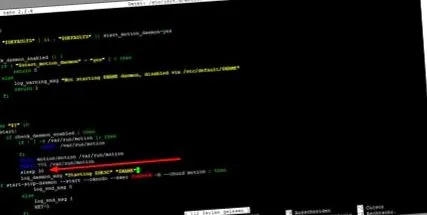
У нас були проблеми з тим, що рух не запускався автоматично при перезапуску Raspberry. Ми з’ясували, що це пов’язано з тим, що підключена до комп’ютера Windows папка не була готова, коли рух намагався отримати до неї доступ.
Дуже швидке рішення вирішило нашу проблему:
Просто відредагуйте файл руху за допомогою
sudo nano /etc/init.d/motion та додайте рядок
Сон 30 до початкової послідовності.
Наш змінений сценарій /etc/init.d/motion можна завантажити тут.
Крок 10: Збірка камери
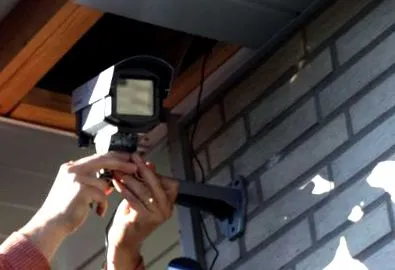
Після всіх цих кроків ви зможете нарешті прикріпити камеру спостереження до цільової точки.
Кілька корисних підказок:
- Помістіть блок живлення в сухому та безпечному місці
- Слідкуйте за сигналом WiFi: якщо ви встановите камеру поза зоною дії WiFi, вона не зможе надсилати відео в реальному часі або зберігати відео в русі
Крок 11: доступ до прямої трансляції
Тепер ви можете отримати доступ до прямої трансляції камери з будь-якого браузера за URL-адресою http: // IPADDRESSOFRASPBERRY: 8080
Де 8080 - це порт, який ми налаштували для нашого потоку у файлі motion.conf. Перегляньте власні налаштування конфігурації "stream_port" у motion.conf для порту.
Ми виявили, що Google Chrome 30 (навіть на iOS) не може відтворювати цей потік безпосередньо через помилку в базовому проекті Chromium.
Обхідним шляхом є створення простого файлу HTML, що містить велике зображення за допомогою URL-адреси потоку камери. Дивіться файл cam.html із raspberry_surveillance_cam_scavix.zip. Це також дозволить Chrome відображати пряму трансляцію. Будемо сподіватися, що Chrome вирішує цю проблему у своєму браузері.
Інші браузери, такі як FireFox, Safari і навіть VLC Media Player, змогли відображати прямий ефір камери.
Нам не вдалося змусити прямий ефір працювати в Internet Explorer, оскільки він не підтримує Motion JPEG. Кеннет Лаврсен (виробник Motion) описав тут обхідний шлях для прямого потоку в Internet Explorer.
Крок 12. Доступ до прямої трансляції з будь-якого місця
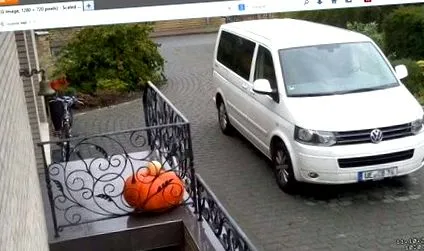
Для того, щоб зробити прямий ефір доступним з будь-якого місця, вам потрібно увімкнути якісь послуги динамічного домену для вашої локальної мережі. Таким чином, навіть якщо ваша локальна IP-адреса змінюється, ви завжди можете отримати доступ до своєї локальної IP-адреси ззовні (тут, у Німеччині, кожна приватна IP-адреса DSL змінюється кожні 24 години).
За допомогою такої (безкоштовної) послуги ви можете отримати доступ до своєї малини з будь-якого місця, навіть якщо ваша IP-адреса зміниться. Дуже хорошим сервісом, яким ми користуємось протягом ряду років, є dyn.com. Вони мають деякі безкоштовні послуги і вбудовані в безліч маршрутизаторів.
Як тільки ви встановили динамічну IP-адресу, ви можете отримати доступ до потоку камери з будь-якого місця у вашому браузері (наприклад, http: // YOURDYNAMICDOMAIN: 8080).
Це також працює через браузер вашого мобільного пристрою.
Крок 13: Наступні кроки
Зараз ви можете зробити тисячу речей із таким базовим налаштуванням камери безпеки. Як щодо надсилання сповіщень про бурчання, коли виявляється рух? Цей посібник пояснює, як ви можете легко додати цю функцію.
Або ви можете просто додати датчик температури до камери. Це всього кілька доларів, і його дуже легко інтегрувати.
Наразі ми працюємо над інтеграцією прямої трансляції на сервер MediaPortal, щоб ми могли перейти на телевізійний канал, щоб бачити пряму трансляцію з камери в нашому офісі.
Ви також можете додати батарею до камери для додаткової безпеки. Обов’язково купіть той, який можна заряджати одночасно з подачею малини. Це дозволить вам побачити, чи негідник обрізає розетки вашої камери, і надіслати вам сповіщення (наприклад, SMS або електронну пошту), включаючи відео перешкоди.
Що ви збираєтесь додати дайте нам знати!
Перша ціна в
Конкурс Raspberry Pi