Робота з чужими зошитами
Робота з чужим зошитом
Це про дивні зошити. Ми знаходимось на прийомі
Які варіанти має одержувач?
• Він може мати справу з чужим зошитом та відповідними записками, як це робив би із власними зошитами. Якщо у нього є права редагування, він може навіть змінити те, що хоче, він може додавати примітки або видаляти їх. І, звичайно, його зміни приймаються у всіх інших партнерів.
Якщо йому не надано права редагування, він розпізнає це в примітках: Символ блокування знаходиться на панелі інструментів редактора. У цьому випадку він не має права передавати зошит.
• Він може копіювати окремі нотатки у власні зошити. Тоді це чисті копії, які більше не є частиною чату. Він має право копіювати, навіть якщо не має прав на редагування.
• Він також може дублювати нотатки, але лише за умови, що має права редагування.
Відступ: Яка різниця між копіюванням та копіюванням нотатки ?
Можливо, ви вже помічали: У контекстному меню нотаток у списку нотаток є дві функції: копіювати нотатку та дублювати нотатку. Скопіюйте нотатку за допомогою обох. Але яка різниця?
• Копіювати нотатку (і) є гнучкою функцією двох функцій, а саме вона відкриває діалогове вікно, в якому ви можете приймати деякі рішення: В якому блокноті слід створити копію? Ви хочете зберегти мітки тегів? Чи слід зберігати дати створення та модифікації в копії, чи слід використовувати поточну дату для обох? Тут пояснено діалогове вікно, яке пропонує всі ці варіанти.
• Повторювані нотатки, навпаки, не залишають вибору. Без додаткового повідомлення ця функція створює копію в тому ж блокноті та передає дати створення та модифікації, а також ключові слова з оригіналу в копію. Однак воно додає до назви копії слово "Kopie". Наприклад, якщо оригінальна нота називається "Тундра", дублікат називається "Копія Тундри".
Як він впізнає чужий зошит?
Є два місця, де він може чітко ідентифікувати чужі зошити та їх власників:
• По-перше, у списку посилань у розділі «Відпущений для мене» міститься інформація. Тут він може знайти посилання на всі зошити, які він отримав через чат. Цей список посилань вже був представлений у цьому посібнику (див. Тут).
• Примітки також містять чіткі вказівки на те, що вони належать до чужого зошита. Ці примітки можна знайти в рядку журналу:
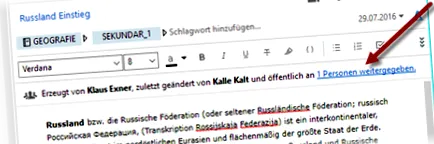
Власник і, як правило, останній редактор примітки вказуються своїм повним ім’ям. Посилання (виділене стрілкою на ілюстрації) сформульовано дещо оманливо. Він відкриває спливаюче вікно з ім’ям партнера в чаті, незалежно від того, власник він чи ні (в англійському інтерфейсі це називається "спільно з", правильно перекладене як "спільно з"). Увага: Якщо вікно стає дуже вузьким, частина інформації про рядок журналу втрачається.
Якщо він має право передати його
Тоді він може передати як зошит, так і окремі замітки з цієї книги третім особам.
Він передає весь зошит наступним чином:
»Клацніть правою кнопкою миші на відображеному блокноті на бічній панелі його Evernote.
»Клацніть на Поділитися зошитом (якщо функція неактивна, він не має права ділитися!).
З'явиться діалогове вікно випуску. Посилання на блокнот уже є. Все, що їм потрібно зробити, це ввести адресу електронної пошти, написати повідомлення та натиснути Поділитися.
І передаючи записку з цього зошита, він діє наступним чином:
«Він відкриває примітку в редакторі.
«Він відкриває контекстне меню примітки у списку приміток і вибирає Поділитися> Поділитися приміткою (якщо функція неактивна, він не має права пересилати з неї блокнот та окремі нотатки!).
З'явиться діалогове вікно випуску. Посилання на окрему записку вже є. Все, що їм потрібно зробити, це ввести свою адресу електронної пошти, написати повідомлення та натиснути Поділитися.
Мітки ключових слів у чужому блокноті
Зошити містять мітки ключових слів для відповідних приміток. Якщо одержувач має права редагування, він може встановлювати та видаляти мітки ключових слів. Однак є одне обмеження: одержувач може також використовувати лише ті ключові слова, які вже використовувались у блокноті.
У цьому контексті цікавим є заголовок Ключові слова на бічній панелі. Ви знаєте, що тут перелічені всі визначені лозунги. Evernote надає деталі тут:
• У разі ключових слів, визначених власником блокнота, назва блокнота подається в дужках.
• Ключові слова, визначені як в екранному блокноті, так і в Evernote одержувача, відображаються двічі. Але якщо для фільтрації обрано одну з них, обидва завжди обираються:
Зверніть увагу: якщо ключові слова були відформатовані власником (із такими стилями, як напівжирний, курсив або колір шрифту), це форматування не було включено.
Спеціальна служба стосується нагадувань про нотатки в чужому зошиті. В принципі, нагадування, доступні на момент надання, включаються та відображаються. Але чи хоче одержувач також отримувати нагадування, які власник встановить у майбутньому (у дикції Evernote: "підписатися" на нагадування)? Evernote відобразить запитання про підписку в підсумку нагадування.
Досить оригінальна система підписок така ж, як у "Сусідській функціональності" посилань для загального доступу, і описана тут.
Як одержувач співпрацює з партнерами?
Власник та всі одержувачі працюють у своєму відповідному головному вікні Evernote або вікні відділення.
Наступне однаково стосується власника блокнота та одержувачів:
• Перш за все, кожен може сказати, чи хтось інший одночасно відкрив нотатку. Портретний малюнок або символ букви цього партнера з'являється у списку нотаток, поки він не покине нотатку. Портрет також відображається на панелі інструментів редактора:
• І якщо один зараз редагує, анімація обертається навколо зображення на панелі інструментів іншого - доки редагування заблоковано для всіх інших. Коли він закінчує редагування, обертання припиняється: тепер усі інші можуть синхронізувати свій Evernote, щоб побачити зміни.
• Якщо ви хочете швидко надіслати повідомлення партнеру, клацніть його портрет на панелі функцій. Відкриється вікно чату, адреса партнера вже введена. Потім напишіть повідомлення та натисніть Надіслати.
Зверніть увагу: портрет відображається на панелі функцій, лише якщо партнер відкрив нотатку.
• Дата створення та зміни показує час останньої зміни, незалежно від того, хто з партнерів це зробив.
• Ви помітили піктограму в меню списку нагадувань? Це видно на малюнку вище. Це ярлик для наданих блокнотів, який з’являється у всіх партнерів. Це потенційно вказує, скільки партнерів мають доступ до блокнота. Однак інформація не є достовірною (див. Деякі коментарі тут). Ці блокноти також позначені символом для всіх партнерів у виборі блокнотів, але без зазначення кількості партнерів.
Коли зошит йому більше не потрібен
Потім він просто видаляє його зі свого рахунку. Для цього він відкриває контекстне меню блокнота на бічній панелі, вибирає функцію Видалити та підтверджує діалогове вікно підтвердження, натискаючи Видалити блокнот .
Діалогове вікно підтвердження. Після натискання кнопки Видалити блокнот сторонній блокнот та його примітки зникнуть з облікового запису одержувача.
Зошит залишається, звичайно, у власника. Крім того, він залишається доступним для одержувача (у статусі «Статус випущений», як це вказано у діалоговому вікні підтвердження), а також права доступу. Тому він може завантажити блокнот ще раз, якщо це необхідно. Однак необов’язково слідувати інструкціям у діалоговому вікні підтвердження та переходити на evernote.com. Оскільки посилання на блокнот залишається незмінним в історії чату та в інформаційному куточку. Там ви можете завантажити блокнот ще раз, просто натиснувши на посилання.
• Нотатки не переносяться в смітник одержувача після їх видалення, тому вони для нього просто "знищуються" - видаляються з його облікового запису.
• Видалення також можливе у списку посилань у розділі Випущено для мене: там пункт меню посилання на блокнот пропонує функцію Видалити .
• Власник не помічає, що одержувач видалив блокнот зі свого облікового запису. Він також нічого не помічає щодо оновленого завантаження.
Коли всі права доступу скасовані
Навіть тоді блокнот та його примітки «зникають» з облікового запису Evernote одержувача.
Однак у цьому випадку посилання на блокнот в історії чату та в інформаційному кутку залишається незмінним і, таким чином, стає справжнім фантомним посиланням. Але після натискання на посилання Evernote відображає відповідне повідомлення:
Вгорі під заголовком "Як одержувач розпізнає чужий зошит?" ми не назвали всіх можливостей. Насправді є й інші місця. Однак вони не розрізняють блокноти, які надійшли через чат, і ті, які відображаються за посиланням для загальнодоступного випуску. Тут ви можете принаймні побачити, які зошити взагалі є іноземними. Вони є наступними місцями.
Діалогове вікно властивостей стороннього блокнота можна отримати, відкривши контекстне меню стороннього блокнота в розділі Блокноти та вибравши функцію Властивості. Ось такий діалог:
Діалогове вікно показує, які права на редагування має одержувач для іноземного блокнота (ви можете:). До речі, на ілюстрації показаний приклад блокнота, який було чітко надано через чат. Якби це було показано за загальнодоступним посиланням, право на показ приміток було б тут (це означає: показувати лише примітки) - оскільки ці зошити, як правило, захищені від запису!
Увага: Власник блокнота вказаний тим, що ним користується! Ім'я блокнота в полі Ім'я не можна змінити.
Параметр Синхронізація цього ноутбука з моїм комп’ютером увімкнено за замовчуванням. Вимкнення блокує ноутбук. Це означає:
• Нотатки, створені власником, більше не приймаються. Але: зміни до існуючих приміток будуть прийняті (одержувач розпізнає це лише тоді, коли відкриє змінену нотатку в редакторі).
• Якщо він знову активує синхронізацію, нові нотатки прийматимуться знову. Але: якщо власник відкликав усі права, блокнот буде видалено!
Кнопка нижче пропонує деякі інтервали для синхронізації закордонного ноутбука. Одержувач вирішує, як часто він синхронізується. Параметр за замовчуванням - Під час синхронізації моїх блокнотів - тому його слід завжди синхронізувати, коли синхронізується вся інвентаризація нотаток. Інші інтервали пропонують автоматичну синхронізацію кожні 5, 10, 15 і 30 хвилин, а також годинні та щоденні інтервали, а також ручну. Однак у поточній версії Evernote ігнорує ці налаштування. Щоб бути в безпеці, залиште налаштування за замовчуванням під час синхронізації моїх блокнотів .
Якщо активована опція Синхронізувати нотатки, вона буде синхронізована один раз, коли ви натискаєте кнопку ОК. Синхронізується не тільки сторонній блокнот, але й увесь інвентар вашого блокнота.
Посилання Параметри спільного доступу та співпраці з’являється лише в тому випадку, якщо одержувач має право запросити. Відкривається діалогове вікно, в якому він розпізнає права доступу партнерів, а також може їх змінити (усі, крім власника). Однак він не може відкликати права доступу. Тут детально описано діалогове вікно.
У опціях програми
Параметри програми ведуть до діалогового вікна, в якому перелічено всі зовнішні блокноти (Інструменти> Параметри, вкладка Синхронізація, а потім натисніть Показати спільні блокноти). Ось такий діалог:
Подвійне клацання на імені блокнота відкриває діалогове вікно властивостей, яке було описано вище.
З ручним кольоровим підсвічуванням
Одержувач може також спростити собі речі, дозволивши Evernote виділити кольорові блокноти інших людей на бічній панелі. Ось як це працює:
В »Позначте один із існуючих сторонніх блокнотів у розділі« Зошити ».
«Відкрийте контекстне меню та виберіть функцію Стиль (відкриває діалогове вікно стилю).
В »Виберіть колір на палітрі кольорів діалогового вікна стилю.
В »Клацніть на« Встановити за замовчуванням », а потім дайте відповідь на питання безпеки (Ви дійсно хочете встановити цей стиль для всіх спільних із вами блокнотів?) Клацнувши на« Установити стиль ».
Це воно. Тепер усі іноземні блокноти відображаються в розділі блокнотів кольорово, навіть ноутбуки, які з’являться в чаті або за посиланням для публічного випуску в майбутньому. Блокноти також відображаються кольорово в меню вибору блокнотів у списку нагадувань.
Детальну інформацію про стилі ви можете знайти тут.
Тут закордонні блокноти виділені кольором у розділі Зошити.
Примітка. Ноутбуки, доступні за посиланнями для загального доступу, також виділяються кольором.