Список малюнків; Форматувати каталог таблиці
Список рисунків або таблиця таблиць Word, який вставляється за замовчуванням, зазвичай неприємний.
Тут ми покажемо вам, як ви можете це змінити.
Крок 1
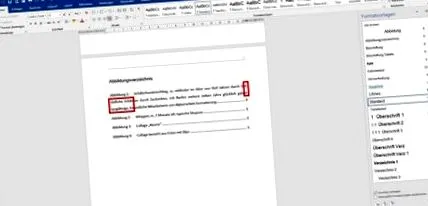
Список малюнків створено, але ще не відформатовано: Багаторядкові тексти рисунків мають назву "Рисунок" у наступному рядку, а в кінці вони потрапляють до номерів сторінок. Відстані скрізь однакові, і важко одразу відрізнити окремі зображення одне від одного.
Крім того, шрифт та розмір не є стандартними (зазвичай це Arial або Times New Roman). Стандартний шрифт у програмі Word - Calibri.
Зміна цих умов вимагає напівмарафону з невеликим клацанням. Але не хвилюйтеся, як завжди ми проведемо вас крок за кроком по джунглях клацань.
Крок 2
Спочатку виберіть увесь список малюнків, а потім клацніть всередині правою кнопкою миші. У виділенні клацніть (ще раз зліва) на "Редагувати поле".
крок 3
У новому вікні натисніть "Зміст" (назва, що вводить в оману, але вона правильна).
Крок 4
У новому вікні натисніть "Змінити".
Крок 5
І в новому вікні знову на "Змінити".
Крок 6
У цьому вікні ви можете спочатку змінити шрифт, розмір шрифту та колір шрифту. Встановіть тут значення, які ви також використовуєте в тексті, що працює (наприклад, Arial, 11 пт., Колір шрифту чорний або "автоматичний").
Потім перейдіть унизу ліворуч до поля "Формат" і натисніть "Абзац".
Крок 7
І знову відкриється нове вікно. Тут ви можете зробити багато налаштувань.
Угорі є 2 вкладки: "Відступи та пробіли" (на цьому кроці) та "Розрив рядка та сторінки" (на наступному кроці).
Спочатку вкладка "Відступи та інтервали":
Вище ви знайдете вирівнювання тексту. Для того, щоб запобігти викресленню буквеного позначення, найкраще встановити для нього значення «Ліворуч» у меню вибору.
Відступи переміщують увесь текст вліво або вправо. Ліворуч має бути 0 см, праворуч зміщується лише текст ілюстрації. Це не впливає на номер сторінки, який залишається вкрай праворуч. Встановіть тут 0,8 см, щоб текст зображення не потрапляв на номер сторінки.
Нижче цього відстані визначають відстань між окремими зображеннями. Спочатку слід зменшити його до 6 пт. до і після покласти. Якщо у вас мало ілюстрацій і ви хочете бути щедрішими, ви також можете використовувати 12 або 18 пт. регулювати. Якщо у вас багато, залиште 6 пт, інакше кількість сторінок для списку рисунків швидко збільшиться. Стрілки вгору та вниз підраховують по 6 пт. більш-менш. Ви також можете ввести там номер самостійно.
Спеціальний відступ праворуч вказує відстань між номером малюнка та текстом малюнка та забезпечує вирівнювання тексту малюнка у випадку багаторядкового маркування. Встановіть відстань тут на "Висить" (меню вибору) та 2,5 см (праворуч від нього). Якщо він занадто великий або замалий, ви можете будь-коли відрегулювати це.
ПРИМІТКА. Якщо у вас також є список таблиць, усі внесені тут зміни також впливають на нього. Слово "таблиця" менше слова "цифра". В результаті великі відстані створюють набагато більші відстані у списку таблиць. Ви НЕ можете форматувати список малюнків і таблиць окремо! Краще тлумачити це значення якомога коротше. Якщо в кінці ваш каталог виглядає дивним, це здебільшого пов’язано з інтервалом, встановленим у спеціальному відступі. Ймовірно, вам доведеться трохи погратися тут - яке значення підходить, залежить від вашого шрифту, розміру шрифту та кількості цифр у цифрах ваших цифр.
Міжрядковий інтервал повинен бути "Простим". Необхідний інтервал між рядками 1,5 у багатьох рекомендаціях стосується лише основного тексту, а не списків, заголовків та всіх інших частин тексту!
НЕ підтверджуйте за допомогою OK, спершу перейдіть до наступного кроку!
Крок 8
На вкладці "Розрив рядка та сторінки" встановіть прапорці "Керування абзацами" та "Зберігайте цей абзац разом". Решта залишається неперевіреною. Ви можете за бажанням встановити прапорець біля пункту "Придушити перенос", якщо ви не хочете перенесення переносів у каталозі. Оскільки ваш текст вирівняно зліва, це має сенс.
Тепер підтвердьте всі вікна за допомогою ОК. Ви зайняті цим на мить. В кінці клацання вас запитають, чи слід змінювати існуючий каталог.
Підтвердьте це також за допомогою ОК.
Крок 9: готовий результат
Ось так виглядає готовий результат. Якщо ви вчинили, як описано в наших інструкціях "Автоматична нумерація цифр" і встановили обмежувачі табуляції на мітках малюнків, всі мітки розташовані чітко один під одним. Якщо ні, змиваються лише багаторядкові мітки, перший рядок - ні. Ще однією причиною відмови може бути занадто багато пробілів ПІСЛЯ зупинки табуляції.
Якщо вам потрібно внести зміни, робіть це лише в тексті, а не в каталозі! Після повторного відкриття файлу зміни, внесені вручну в каталог, зникнуть.
Ви можете перейти до відповідної фігури за допомогою комбінації клавіш "Ctrl + ліва кнопка миші" і змінити її в тексті.
Ви можете прочитати, як застосувати зміни до каталогу, у нашому посібнику Оновлення каталогів.