Стискайте PDF безкоштовно на ПК та Mac
Як зменшити розмір великого файлу PDF, наприклад, простіше надіслати його електронною поштою? Просто за допомогою онлайн-сервісів або безкоштовного програмного забезпечення !
Формат PDF дійсно практичний для зберігання та обміну в цифровій формі документів, що містять текст та/або зображення (листи, звіти, бланки, інструкції з використання тощо), тим більше, що його можна дуже легко читати на всіх платформах (комп'ютер, телефон, планшет) і що існує безліч безкоштовних рішень для створення або перетворення файлів у PDF.
Однак у деяких випадках, особливо коли документи містять багато сторінок чи багато ілюстрацій, ми отримуємо досить великі файли, які можуть представляти кілька десятків, а то й кілька сотень мегабайт (МБ), особливо коли зображення у форматі HD. Тоді відправити їх електронною поштою стає важко або навіть неможливо. Єдине рішення: полегшити PDF-файли, стискаючи їх.
Навіщо стискати PDF ?
Стиснення PDF передбачає зменшення розміру або ваги файлу. На практиці це означає полегшення його за рахунок зниження якості, без втрати вмісту.
Ви можете стиснути PDF-файл, щоб надіслати його електронною поштою, поділитися ним у соціальних мережах або завантажити (надіслати) на веб-сайт, знаючи, що обмін повідомленнями та онлайнові служби часто обмежують розмір вкладень до декількох. Мегабайт (МБ).
Можливо, ви також захочете стиснути PDF-файл, щоб полегшити перегляд на смартфоні, або "погіршити" якість PDF-файлу, щоб розповсюдити його, зберігаючи при цьому свою версію високої чіткості для меншої аудиторії.
Стиснення PDF-файлів є загальноприйнятою операцією, і всі оплачувані тенори для маніпулювання PDF-файлами, як-от програмне забезпечення Adobe Acrobat, пропонують їх у своєму наборі інструментів. Але для цього існують і абсолютно безкоштовні рішення: ви могли б ними скористатися, особливо якщо ваші потреби є спеціальними. !
Єдина проблема полягає в тому, що він не завжди працює: залежно від використовуваного інструменту стиснення та його конфігурації, PDF іноді стає більшим при прибутті, ніж при від'їзді! У цьому випадку спробуйте інші налаштування, коли це можливо ... або одне з інших рішень, представлених тут.
У всіх випадках пам’ятайте, що:
- стиснення PDF є руйнівним: зображення низької якості, і це легко побачити неозброєним оком. Тому ми повинні знайти правильний компроміс.
- Стиснення PDF незворотне: відновити початкову якість, розпакувавши стислий PDF, не вдасться. Тому ніколи не видаляйте оригінал.
- Стиснення можна очиститикоментарі: Якщо ви та ваші колеги коментували оригінальний PDF, переконайтеся, що маленькі бульбашки коментарів все ще присутні в стисненому PDF-файлі, оскільки деякі методи стиснення (наприклад, використання віртуального драйвера друку) видаляють їх.
У деяких випадках не потрібно стискати PDF - і, отже, знижувати його якість - щоб зробити його легшим. Ви також можете просто видалити непотрібні сторінки, чого часом буває достатньо, щоб зменшити його вагу. Якщо ви надсилаєте його в максимальній якості, ми пояснимо, як вирізати PDF-файл тут. В іншому випадку у вас також є спосіб зберегти його цілим, надіславши електронною поштою лише посилання на місце для зберігання, звідки завантажити великий файл:
- Або через безкоштовну послугу передачі великих файлів
- Або передавши PDF-файл на власний простір для зберігання в хмарі (простір Google Drive пропонується з вашою адресою Gmail, простір OneDrive, пов’язаний з вашим обліковим записом Microsoft, безкоштовний або платний обліковий запис Dropbox тощо).
Стискайте зображення PDF
Конкретно, зменшення розміру PDF по суті полягає в зменшенні якості його зображень та фотографій, оскільки саме файли у форматі JPEG, PNG та інші займають найбільше місця у файлі. Інструменти стиснення PDF мають гарну ідею пропонувати варіанти, доступні кожному, такі як низьке стиснення, звичайне стиснення або високе стиснення, і цього достатньо для більшості випадків.
Але деякі документи PDF є болючими! Тоді вітаються більш точні налаштування для стиснення зображень у форматі Jpeg цих PDF-файлів. Не потрібно губитися в технічних деталях, ось лише декілька орієнтирів для трьох загальних налаштувань стиснення:
- Стиснення JPEG або Якість JPEG змушує PDF-файл сильно схуднути. Зображення стають більш розмитими, коли ви знижуєте значення, спочатку на 100%, щоб перейти, наприклад, до 50% або 25%. Якщо ваші зображення містять текст для читання (знімки екрана ...), переконайтеся, що текст залишається читабельним.
- Дозвіл у DPI (крапок на дюйм), або французькою в ДПП (крапок на дюйм), також економить багато місця при зменшенні. Не будьте занадто важкою рукою, бо чим нижче значення, тим гірше буде якість PDF, особливо якщо він надрукований. Подивіться, що відбувається при 150 DPI, і, якщо вам все-таки потрібно схуднути для PDF-файлу, який потрібно переглядати переважно на екрані, спробуйте стиснути при 72 або 75 DPI (див. Також нашу ілюстрацію нижче).
- Стиснення за рівні або відтінки сірого (сірий, англійською мовою) - це відмова від кольору (який займає більше місця у файлі), щоб зробити всі сторінки - отже, текст і зображення - чорно-білими.
Як приклад, ось варіанти, пропоновані сайтом стиснення PDF Compress2Go:
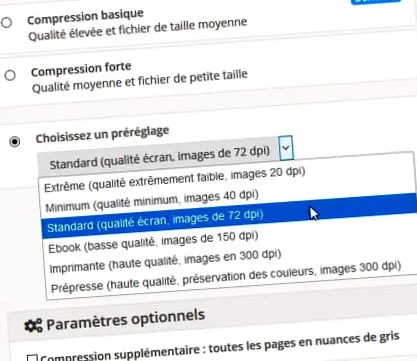
Таким чином, ця послуга дає змогу більш-менш сильно відтворити роздільну здатність у DPI. І навпаки, його онлайн-конкурент PDF Compressor воліє не зменшувати роздільну здатність DPI, щоб зберегти PDF чітким при масштабуванні або друку. Ви самі вирішуєте відповідно до своїх вимог та своїх тестів ...
У будь-якому випадку після стиснення PDF-файлу в ваших інтересах перевірити, щоб його зображення не втратили занадто багато якості, будь то зображення людей, пейзажів, об'єктів або зображень, вписаний текст яких повинен залишатися розбірливим.
Зменште розмір PDF-файлу, не стискаючи його
Якщо на вашому комп’ютері є документ і програма, яка створила PDF, наприклад, документ, створений за допомогою Word і перетворений у PDF, замість того, щоб зменшувати розмір PDF після фактичного факту, починайте спочатку з оригіналу перед перетворенням !
У нашому прикладі знову відкрийте документ Word і експортуйте його знову у формат PDF, але цього разу з проханням про параметри експорту знизити якість PDF (вибір Мінімальний розмір у вікні експорту Word PDF).
У Windows, як і на Mac, більшість програм, здатних зберігати свої документи у форматі PDF, таким чином дозволяють регулювати якість зображень і, отже, зменшувати розмір PDF-файлу. Нижче, параметри експорту PDF безкоштовного офісного пакета LibreOffice: ви можете збільшити стиснення зображень у форматі Jpeg та або зменшити роздільну здатність зображення до 75 DPI (крапок на дюйм, крапок на дюйм).
Так само, на Mac або ПК, якщо ви скануєте паперовий документ за допомогою сканера або багатофункціонального принтера для отримання цифрової версії у форматі PDF, у вас є можливість зменшити роздільну здатність сканування, передавши, наприклад, від 300 до 150 DPI або менше, або змініть режим стиснення (низький, середній, високий) перед початком сканування.
Якщо отриманих результатів недостатньо, ви завжди можете спробувати додаткове стиснення одним із інших методів, представлених тут, наприклад, за допомогою онлайн-сервісу.
Стискайте PDF онлайн безкоштовно
Багато онлайнових служб, що спеціалізуються на керуванні PDF, пропонують функцію стиснення. Серед них, серед інших безкоштовних веб-сайтів французькою мовою, SmallPDF, iLovePDF, SodaPDF, PDFCandy, PDF2go, PDF24 Tools, Compress2Go або PDF Compressor. Ці послуги іноді безкоштовні лише для обмеженої кількості файлів, що підлягають обробці на день, або для розміру файлу, що не перевищує кількох десятків мегабайт. Вони також змушують вас довірити їм свої PDF-файли під час стиснення, або, можливо, ви вважаєте за краще зберігати свої документи приватними? Окрім цих кількох застережень, безкоштовні онлайн-сервіси швидкі, ефективні, і вони працюють у всіх останніх браузерах для Windows, macOS та Linux, іноді навіть на Android, iOS та iPadOS.
- Наприклад, на сайті iLovePDF натисніть на інструмент Стиснути PDF.
- Виберіть PDF-файл для стиснення на диску, наприклад, захопивши його в папці та перетягнувши на веб-сторінку.
- Потім виберіть режим стиснення - найменший, рекомендований чи екстремальний - і натисніть кнопку Стиснути PDF.
- Вам доведеться завантажити PDF після стискання. Коментарі до оригінального файлу зберігаються.
- Щоб отримати більше варіантів стиснення, спробуйте сайт Compress2Go (50 МБ PDF без реєстрації, 100 МБ з безкоштовною реєстрацією, 8 ГБ платної версії).
Стискайте PDF безкоштовно у Windows
Наша бібліотека програмного забезпечення для Windows, присвячена документам PDF, багата на десятки програм, безкоштовних або в пробній версії, надзвичайно простих чи упакованих опціями для перегляду, створення, конвертування, об’єднання, розбиття чи стиснення PDF-файлів. На відміну від більшості безкоштовних онлайн-сервісів, безкоштовні програми, як правило, не мають обмежень (розмір файлу, кількість конверсій на день, обмежені можливості тощо) і не вимагають надсилання особистих документів через Інтернет.
Спробуйте, наприклад, PDF24 Creator, безкоштовну програму французькою мовою. Після встановлення перевірте, чи є для завантаження новіша версія.
- Запустіть PDF24 Creator і натисніть на Стискайте файли PDF.
- Встановіть параметри стиснення PDF відразу, використовуючи наші пояснення, оскільки ці параметри автоматично застосовуватимуться до стиснення PDF-файлу, який ви збираєтеся відкрити. Ви не впевнені в налаштуваннях? Зберігайте запропоновані значення !
- Завантажте PDF для конвертації або за допомогою кнопки Додайте файл, або перетягуванням документа з папки. Стиснення починається негайно. На великих PDF-файлах це може зайняти кілька хвилин ...
- Після стиснення оригінальний розмір файлу відображається червоним кольором, а розмір стисненого файлу - зеленим. Файл не буде збережено, якщо не натиснути кнопку. Зберегти.
- Французький переклад можна покращити: кнопка Розмір шару фактично вимагає нового стиснення оригінального PDF із налаштувань, вказаних трохи нижче. Кнопка Відкрийте файл дозволяє відкрити стислий PDF у засобі перегляду PDF, щоб перевірити, чи підходить вам якість.
- Ви також можете клацнути правою кнопкою миші на назві PDF, щоб відобразити контекстне меню: видалити PDF зі списку, переглянути оригінал або стислий PDF ...
- Площа Зберегти суфікс використовується для іменування стиснених PDF-файлів: з оригінальним PDF-файлом MyFile.pdf та стиснутим суфіксом _збережений стислий PDF буде називатися MyFichier_compressed.pdf.
- PDF24 Creator може стискати кілька PDF-файлів одночасно: просто додайте інші PDF-файли до списку.
- Ми перевірили це: стислий файл зберігає незмінними коментарі, які ми додали до оригінального PDF.
Стискайте PDF за допомогою PDFCreator
PDFCreator - це безкоштовна програма для Windows (7, 8 або 10) для легкого створення та обробки PDF-файлів. Наприклад, ви можете використовувати його для стиснення існуючого PDF-файлу. Однак зауважте, що анотації з оригінального PDF-файлу - коментарі, які ви додаєте та відображаються в маленьких повітряних кулях, - будуть втрачені в процесі.
- Якщо ви цього ще не зробили, завантажте та встановіть PDFCreator.
- Відкрийте програмне забезпечення та натисніть на кнопку Виберіть файл для конвертації.
- Виберіть PDF-файл на своєму комп’ютері або у своєму сховищі.
- У списку Профіль виберіть Висока компресія (невеликий файл) і натисніть на кнопку Зберегти.
- Ваш PDF стискається.
PDFCreator працює як віртуальний принтер. Очевидно, що замість друку файлів на папері він генерує файли у форматі PDF. Тож ви можете використовувати його іншим способом для стиснення PDF-файлів.
- Відкрийте файл PDF для стиснення у звичайному засобі перегляду PDF, наприклад, за допомогою Adobe Acrobat Reader DC.
- Натисніть на Друкувати і виберіть принтер PDFCreator у вікні друку.
- В Властивості принтера, на вкладці Папір/Якість, Клацніть на кнопку Розширений для доступу до Якість друку: зменшити кількість DPI і розпочніть віртуальний друк для створення PDF-файлу.
Стискайте PDF на Mac безкоштовно
На Mac ви також можете стиснути PDF без розв’язувального гаманця або за допомогою програми попереднього перегляду - програми, що постачається в стандартній комплектації з macOS - і, отже, доступна на всіх комп’ютерах Mac - або завантаживши безкоштовне спеціалізоване програмне забезпечення.
- Відкрийте PDF для стиснення за допомогою попереднього перегляду.
- У меню Файл, натисніть на Експорт.
- Відкриється вікно налаштувань. Клацніть на меню Кварцовий фільтр, потім у списку виберіть Зменшити розмір файлу. Назвіть PDF, щоб стиснути та зберегти файл.
- Ваш PDF-файл стискається, а коментарі зберігаються.
Якщо результат не здається вам задовільним, спробуйте скористатися спеціалізованим програмним забезпеченням.
- Завантажте, наприклад, безкоштовну програму англійською мовою iMyMac PDF Compressor.
- Встановіть програмне забезпечення та запустіть його.
- Перетягніть PDF для стиснення у вікно PDF Compressor.
- У випадаючому списку Фільтр, зберегти вибір Автоматичний або виберіть значення в DPI (чим нижче значення, тим більше погіршується якість зображень).
- Площа Після розміру повідомляє вам розмір стисненого файлу, який ви можете порівняти з розміром оригіналу. Ступінь стиснення позначена червоним кольором.
- У списку Фільтр, Вибір Редагувати дозволяє налаштувати параметр: плюс відсоток Якість зображення чим вище, тим більше збережеться якість зображення.
- Кнопка Попередній перегляд використовується для перегляду результату. Нарешті натисніть на кнопку Зберегти як для Зберегти як стиснений файл.
- Коментарі до оригінального PDF знову зберігаються.
Стисніть PDF у Zip-файл
Zip - це, мабуть, найпоширеніший формат стиснення для зменшення розміру файлів усіх видів. Ніщо не заважає стиснути PDF у Zip, щоб полегшити його. Ідея приваблива, але ефективність досить відносна, що можна перевірити, протестувавши стиснення безпосередньо в Windows ...
- У Провіднику файлів Windows клацніть правою кнопкою миші документ PDF.
- У контекстному меню виберіть Відправити, потім виберіть Стиснута папка.
- Потім Windows створює архів, стислий у Zip, без необхідності спеціалізованого програмного забезпечення.
Ви побачите, що сформований Zip-файл не важить набагато менше оригінального PDF-файлу. У деяких випадках цього буде достатньо, але ви отримаєте кращі показники стиснення за допомогою інших методів, розглянутих у цій інструкції. З іншого боку, щоб полегшити надсилання кількох файлів, згрупованих в одному контейнері, Zip-файл залишається гарною ідеєю.