Структурний аналіз Підручник з виконання розрахунків - D
У програмі немає окремого кроку, який повинен запускатися окремо, щоб розрахувати вашу систему. Натомість ви просто вибираєте, який результат повинен відображатися: Програма повністю автоматично опікується мережею системи та виконує всі необхідні арифметичні операції. Потім відображається результат.
Тепер відкрийте меню "Результати" та виберіть команду "Вимірювання". Потім програма відкриває діалогове вікно "Результати проектування".
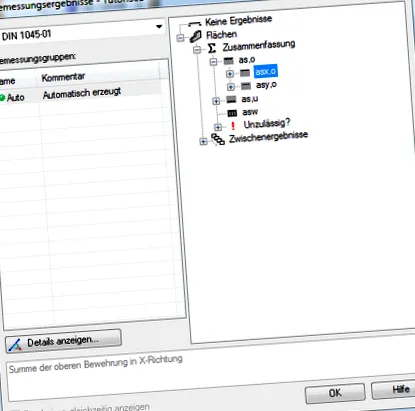
У правій області діалогового вікна ви знайдете деревоподібний перегляд, в якому перераховані всі доступні результати проектування, які підходять для вашої системи. Наприклад, щоб відобразити необхідний asx вище, відкрийте гілку "Області> Підсумок> як, o", а потім натисніть "asx, o".
Потім програма відображає цей результат на графіці. Ви можете впливати на спосіб подання результатів. Наприклад, результати можуть відображатися як ізолінії, кольорові градієнти або як числові поля. Ви також можете впливати на те, які значення позначені, де розміщені ізолінії та багато іншого. Пов'язані параметри можна знайти в меню "Параметри" за командою відображення результату.
Тепер натисніть на панелі інструментів командну кнопку, на якій відображається камера. Відкриється діалогове вікно Навігаційна точка. Ви можете просто закінчити це "ОК". Під пунктом навігації програма тепер зазначила, який розділ масштабування ви переглядали та який результат відображався в якому форматі відображення. Ви можете використовувати точки навігації, щоб пізніше перейти до попередньо визначеного подання. Точки навігації також можна використовувати для друку графіки. Ви дізнаєтесь про це на наступному кроці.