Створення ПК для початківців Найкращий покроковий посібник
Інструкції щодо збірки ПК: Якщо ви збираєте власний ПК, ви можете значно заощадити гроші. Але багато хто боїться зробити щось неправильно і тому воліють вдаватися до більш дорогої цілісної системи. Але не хвилюйтеся: насправді це дуже просто. У наступних інструкціях ми поетапно пояснимо, як збирати ПК та на які моменти потрібно звернути увагу.
Ви більше наочна людина? Не біда, у нас також є короткий відео-посібник для кожної категорії. Однозначно варто поглянути!
Передмова: Існують сотні різних компонентів, кожен із яких має свої особливі особливості. Навіть якщо монтаж завжди подібний, деякі механізми кріплення можуть відрізнятися від представлених тут. Таким чином, ознайомлення з відповідною інструкцією з експлуатації неминуче.
Крок 1: підготовка
Як завжди, хороша підготовка - це половина справи! Перш за все, справа у виборі правильних компонентів. Це офісний ПК чи ви віддаєте перевагу потужному ігровому автомату? Тут вам допоможе конфігуратор ALTERNATE PC. Там ви не тільки знайдете величезний вибір різного обладнання, але й отримаєте прямий відгук про те, гармонізують чи не вибрані вами компоненти. Буде дратувати, якщо процесор згодом не поміститься на материнській платі або якщо блок живлення не забезпечить достатньо енергії ...
Якщо у вас вже є компоненти перед собою, починається справжня робота. Перш за все, слід правильно підготувати своє робоче місце. Тож відкладіть усе, що не має нічого спільного зі збіркою, і отримайте настільки м’яку накладку, щоб не подряпати ПК до того, як його було ввімкнено вперше. Однак не слід збирати ПК на килимі. Оскільки текстильні волокна призначені для електростатичного заряду під час роботи. І розряд може пошкодити ваші компоненти. Якщо ви хочете бути в безпеці, вам слід заземлитися заздалегідь. Все, що потрібно - це ручка на (нефарбованому) радіаторі або використання антистатичного ремінця для зап’ястя.
Жодна збірка без інструментів: викрутка, кілька кабельних стяжок та пара ножиць повинні бути готовими. Чаша для збору також може бути дуже корисною, щоб усі дрібні деталі не загубилися.
Крок 2: Процесор і кулер
Перший крок - це складання процесора. Важливо: Завжди тримайте процесор за боки і ніколи не торкайтесь друкованої плати!
Щоб встановити центральний процесор, вам потрібна ваша материнська плата, серце ПК, так би мовити, яка з'єднує найважливіші компоненти. На материнській платі ви знайдете невеликий срібний захисний кронштейн, куди слід прикріпити центральний процесор. Це потрібно скласти вгору. І роз'єм на материнській платі, і сам процесор позначені на куті. Тепер процесор потрібно розмістити так, щоб два позначені краї збігалися. Якщо центральний процесор зараз знаходиться на базі, не рухаючись легко, ви можете знову скласти захисну ручку.
Примітка: Материнські плати Intel завжди постачаються з додатковим транспортним ковпачком на гнізді ЦП. Це автоматично відпадає, як тільки вмикається запобіжний важіль.
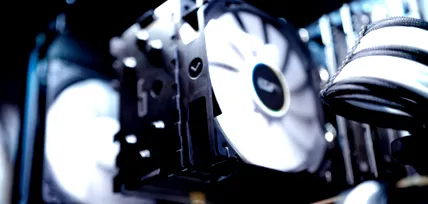
Це продовжується з процесорним кулером. В принципі, існує безліч різних типів процесорних кулерів. Установка завжди дуже схожа. Більшість користувачів покладаються на класичний «кульовий кулер». Вони вже оброблені термічною сумішшю, і їх потрібно лише помістити на центральний процесор. В іншому випадку необхідна термопаста повинна бути включена в комплект поставки. Якщо вам потрібно нанести термопасту самостійно, переконайтеся, що вона стає тонким, рівним шаром. "Більше допомагає більше" в цьому випадку не враховується і досить контрпродуктивно!
Щоб встановити кулер, спочатку потрібно за допомогою викрутки зняти два кронштейни, які розташовані збоку від гнізда процесора на материнських платах AMD. З нижньої сторони материнської плати розташована задня пластина, яка дозволяє охолоджувачу добре утримуватися і тому повинна бути правильно розташована. Якщо ви використовуєте інший кулер для процесора, ніж звичайний кулер, то задню панель зазвичай потрібно замінити. Потім просто поставте кулер на центральний процесор так, щоб чотири гвинти знаходились над відкритими різьбами. Найкраще розміщувати його так, щоб невеликі поглиблення в кулері не спрямовували на бруски оперативної пам'яті, щоб уникнути космічних проблем згодом. Нарешті затягніть гвинти і підключіть роз'єм вентилятора до материнської плати. Примітка: Викликається правильний зв’язок CPUFAN 1. Процесор і кулер процесора готові!
Крок 3: Оперативна пам'ять та твердотільний диск M.2
Приєднати основну пам’ять досить просто. Тому що в кінцевому підсумку палички оперативної пам'яті потрібно лише підключити. В основному слід врахувати два аспекти. З одного боку, ви завжди повинні використовувати парну кількість модулів пам'яті, щоб мати можливість використовувати повну швидкість, тобто дві або чотири. З іншого боку, існує давнє правило, згідно з яким завжди слід залишати проріз між болтами, якщо це можливо. Отже, якщо ви хочете використовувати два стовпчики оперативної пам'яті, бажано, наприклад, залишити 2-й та 4-й слоти вільними, а замість них використовувати слоти 1 і 3.
Для "установки" спочатку слід звільнити блокування слотів оперативної пам'яті. Деякі материнські плати зафіксовані з обох сторін, інші лише з одного - так що не дивуйтеся. Тоді можна використовувати основну пам’ять. Панелі оперативної пам'яті завжди мають виріз знизу, як і відповідні слоти на материнській платі. Ви можете використовувати це маркування як орієнтир, коли підключаєте його. Бажано спочатку закріпити коротку, а потім довгу сторону (залежно від розмітки) невеликим натиском. Звукове клацання показує, що замок знову правильно зафіксований.
Особливий випадок: Якщо ви вирішили встановити твердотільний диск M.2, зараз буде ідеальний час. Всі інші можуть сміливо пропустити крок. Перш за все, варто поглянути на інструкцію до материнської плати для підключення основного підключення для M2. З’ясуйте твердотільні накопичувачі. Однак у найкращому випадку це вже позначено безпосередньо на дошці. Тепер SSD M.2 спочатку вставляється насічкою, а потім кріпиться гвинтом. Відповідний гвинт додається до материнської плати. Якщо є можливий радіатор, захисну плівку слід, звичайно, зняти перед монтажем.
Крок 4: корпус та материнська плата
Кожен випадок різний, тому особливо доцільно ознайомитися з інструкціями виробника щодо складання. Перш ніж можна будь-що встановити в корпус, спочатку потрібно зняти бічні панелі. Часто навіть викрутка не потрібна. Всередині корпусу повинна бути маленька коробка з усіма дрібними деталями, які вам потрібні.
Як правило, корпус можна розділити на дві секції: є більша кімната, в якій згодом будуть розміщені компоненти, і менша кімната, в якій за бажанням можна заховати кабелі. Перший компонент, який ви вбудуєте у свій новий ПК - це материнська плата.
Зверніть увагу на маленькі чорні розпірки. Деякі корпуси вже встановлені, а інші - ні. Оскільки кількість та розташування цих розпірок завжди залежать від використовуваної материнської плати, варто придивитися тут ближче. Тому в корпусі прикріплена легенда, в якій ви можете переглянути, які отвори належать до якого форм-фактора. Отже, якщо ви використовуєте материнську плату з форм-фактором Micro ATX, в кожен отвір, позначений як Micro ATX, слід також вставити прокладку. Переконайтесь, що ви не застосовуєте занадто багато зусиль при вкручуванні розпірок. Найкраще збирати його вручну, а не за допомогою викрутки, щоб різьба не порвалася.
Час для материнської плати: Комплект поставки материнської плати включає в себе так званий екран вводу-виводу, який повинен бути прикріплений до корпусу, де з’єднання материнської плати згодом будуть виступати назовні. Спочатку його потрібно закріпити у виїмці корпусу зсередини. (Примітка: У деяких моделях плата вводу/виводу вже встановлена на материнській платі заздалегідь).
Потім ви вставляєте материнську плату в корпус таким чином, щоб розпірки відповідали гвинтовим точкам материнської плати, а з’єднання правильно розташовувалися в екрані вводу-виводу, не закриваючи нічого. Зрештою, плата повинна кріпитися лише за допомогою гвинтів, що додаються. Тут також застосовується таке: не застосовуйте занадто багато сили і переконайтесь, що випадково не подряпали друковану плату - сила полягає в спокої.
Крок 5: SSD та відеокарта
Жорсткі диски і Твердотільні накопичувачі може встановлюватися в самих різних місцях в корпусі, залежно від моделі. Часто в корпусі є одна або кілька відсіків для жорстких дисків, в які жорсткі диски потрібно лише вставити, а потім закріпити гвинтами. Але будьте обережні: в більшості випадків підключення спрямовані до материнської плати, тобто до тієї сторони, де менше місця і де закінчуються всі кабелі. Встановити твердотільний диск так само просто. Це можна прикріпити безпосередньо до корпусу і не вимагає додаткового "валу". Погляд на інструкцію до корпусу підкаже, де саме місце для установки.
Це продовжується з графічна картка. GPU приєднаний до роз'єму PCIe на материнській платі. Якщо ваша материнська плата має кілька слотів PCIe, варто поглянути на інструкції тут, щоб побачити, який з них підтримує повну швидкість (зазвичай це верхній слот). Перш ніж відеокарту можна буде вставити у вільний слот, спочатку слід зняти кришки з корпусу. Залежно від розміру відеокарти, вам доведеться зняти одну, дві або три обкладинки. Не дивуйтеся: кришки часто доводиться «вибивати» з корпусу. Потім розблокуйте слот PCIe, схожий на оперативну пам’ять, вставте відеокарту та закріпіть її з невеликим натисканням, доки вона не клацне на своєму місці. Як тільки графічний процесор встановлений на місце, він кріпиться за допомогою декількох гвинтів або за допомогою кронштейна.
Крок 6: Електроживлення та електропроводка
Без електрики нічого не відбувається: Блок живлення існує для забезпечення інших компонентів достатньою потужністю. Встановлення досить просте. Вам просто потрібно турбуватися про те, чи хочете ви, щоб вентилятор джерела живлення був спрямований вгору або вниз. Вентилятор, спрямований вниз, має сенс лише в тому випадку, якщо пиловий фільтр прикріплений до нижньої сторони корпусу, що гарантує, що вентилятор не буде постійно всмоктувати пил.
Блок живлення зазвичай кріпиться внизу корпусу. Його потрібно лише засунути туди, а потім закріпити чотирма гвинтами. Відповідний кронштейн джерела живлення також може входити до корпусу. Потім кронштейн спочатку слід прикріпити до блоку живлення, перш ніж обидва розмістяться в корпусі.
Час проводки: Тут може трохи ускладнитися, особливо якщо ви надаєте великого значення привабливому зовнішньому вигляду. Примітка: При необхідності всі кабелі стандартизовані і не можуть бути неправильно вставлені. Тож якщо щось не підходить, не підходьте до справи з великою силою, а краще подивіться, чи це насправді правильний зв’язок!
Спочатку слід підключити передню панель корпусу до материнської плати. Необхідні з'єднання, як правило, розташовані на нижньому краї материнської плати. Далі ви звертаєтесь до джерела живлення і підключаєте процесор. Відповідно, у багатьох випадках вже є невеликий отвір (як правило, вгорі праворуч), через який можна подавати кабель. Тоді настала черга материнської плати з великим 24-контактним роз’ємом. Необхідні з'єднання, як правило, знаходяться на правій стороні материнської плати. Нарешті, підключіть SSD (SATA) і відеокарту (PCIe) до джерела живлення. Якщо всі компоненти приєднані до блоку живлення, твердотільний накопичувач і вентилятор повинні бути підключені до материнської плати. Пам’ятайте: кабельні стяжки - ваші найкращі друзі, якщо ви хочете акуратно сховати кабелі у футлярі.
Крок 7: Встановіть Windows
Найкращий випадок: у вас під рукою є інсталяційний компакт-диск Windows та відповідний ключ продукту? Тоді установка дійсно проста. Просто вставте компакт-диск у привід, і встановлення почнеться автоматично.
Альтернатива: якщо у вас немає інсталяційного компакт-диска, вам потрібен USB-накопичувач принаймні 8 ГБ та інший ПК з доступом до Інтернету. Спочатку ви завантажуєте безкоштовний Інструмент створення медіа з Windows і готуєте систему на USB-накопичувачі. Потім вставте флешку у вільний порт USB на новому ПК, запустіть ПК, і встановлення розпочнеться автоматично. Примітка. Якщо на ПК встановлено кілька жорстких дисків, слід інсталювати Windows на швидшому SSD.
І ваш самостійно зібраний ПК готовий 🙂