Створити підменю - Joomla! Документація
Матеріал з Joomla! Документація
Содержание
Для створення меню потрібно три точки навігації:
- Вміст - тут створюється вміст. Він може складатися з публікацій, категорій або посилань.
- Меню - тут створюються меню. Можна створювати нові пункти меню, змінювати послідовності та редагувати поведінку батьків/дітей.
- Модулі - У пункті меню "Розширення/Модулі" ви можете встановити, чи відображатиметься меню і де.
Коментар: Для цих інструкцій потрібен один із таких дозволів: - Дозвіл на створення або редагування статей, меню та модулів - Права як "Суперкористувач".
Крок 1 - Створіть публікацію
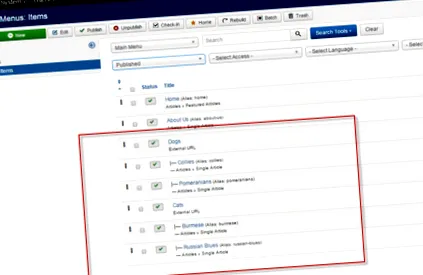
У нашому прикладі ми створюємо пункти меню для "Собаки" та "Кішки". - У пункті меню "Собаки" ми додаємо підпункти "Коллі" та "Померанці" a. - Під пункт меню "Кішки" ми додаємо підпункти "Бірманський" та "Російський блюз". Структура нашого меню виглядає так:
- Собаки
- Коллі
- Померанці
- Кішки
- Бірманська
- Російський блюз
По-перше, давайте створимо чотири дописи, на які ми хочемо зробити посилання. Тож внески за: "коллі", "померанці", "бірманці" та "російський синій". Якщо ви не знаєте, як створити публікацію, перегляньте цю статтю: Додавання нової статті.
Крок 2 - Створіть пункт головного меню
Для того, щоб мати можливість створити структуру меню, ми переходимо до меню, в якому ми хочемо створити підменю (наприклад: головне меню). Якщо це нове меню, спочатку його потрібно створити. Якщо ви не знаєте, як створювати пункти меню, прочитайте цю статтю: Додавання нового меню.
У відповідному меню ми вибираємо " новий пункт меню ". Щоб створити пункт головного меню, ми вибираємо під " Тип входу в меню "пункт" "Системні посилання" ' → '"Заголовок меню"'. Ми проводимо цей процес для двох пунктів "Собаки" та "Кішки".
Існують також інші типи пунктів меню, які підходять як пункти головного меню.
З наступними кроками ми створюємо наші підпункти. Якщо ви не знаєте, як створювати пункти меню, прочитайте цю статтю: Як додати нове меню?
Крок 3 - Створіть елементи меню підрівню
Тепер ви додасте пункти меню підрівню за допомогою Статті → Єдина стаття для створення посилань на меню на окремі сторінки Коллі, Померанці, Бірманська, інший Російський блюз. Для кожного створеного пункту меню ми встановлюємо Батьківські дні до Собаки або Кішки.
Детальнішу інформацію про те, як створити єдиний тип меню статті, див .: Додавання пункту меню, який вказує на статтю.
Оцінка: Існують інші типи пунктів меню, які можна використовувати для структури навігації на підрівні.
-
На панелі інструментів натисніть "Створити".
Крок 4 - Налаштування модуля меню
На цьому ми закінчили свої статті та пункти меню. Тепер нам потрібно оновити Модуль меню. У Joomla! Модуль меню визначає три основні речі:
- Як виглядає меню;
- Де на сторінці це буде показано;
- На яких сторінках він буде відображатися.
- У першому прикладі ми встановимо параметри, які відображають елементи меню батьківського рівня з елементами нижчого рівня внизу.
- У другому прикладі ми додамо додатковий модуль меню, який з’явиться в лівій колонці та відображає лише пункти меню другого рівня.
Оцінка: Ми зробимо обидва приклади за допомогою шаблону Protostar, включеного в основну Joomla! встановлення.
Приклад 1 - Модуль одного меню з пунктами меню другого рівня
Щоб показати це як один модуль, виконайте такі дії:
-
Перейдіть до Розширення→Менеджер модулів і знайдіть модуль меню, пов’язаний із вашим меню. Якщо вам потрібно створити новий модуль меню, інструкції зі створення модуля меню див. У розділі: Меню модуля
Приклад 2 - Другий модуль меню з елементами меню рівня дитини
Щоб показати в окремому модулі в іншому положенні, виконайте такі дії:
-
Перейдіть до Розширення→Менеджер модулів і знайдіть або створіть другий модуль меню, пов’язаний із вашим меню. Якщо ви не знайомі з тим, як створити новий модуль меню, вказівки щодо створення модуля меню див .: Меню модуля
Підменю
Використовуючи цю саму техніку, легко створити підменю третього рівня. Ви просто робите пункт батьківського меню підменю другого рівня. Тоді ви можете використати ту саму техніку для створення окремого модуля меню з початковим рівнем 2 і кінцевим рівнем 3. Це відображатиме лише пункти меню третього рівня.