Три додаткові рецепти; Домашнє міс
У наступному блоговому році я вирішив поділитися порадами, які допомогли мені в моєму щоденнику, і які я вважаю абсолютно чудовими.
Сьогодні ми починаємо з трьох плагінів, включаючи картку рецептів від Yumprint.
Навіщо взагалі плагін рецептів? Особисто для мене основною причиною було те, що рецепт вирізнявся серед решти допису. Через рамку, яка зараз знаходиться навколо рецепта (ось приклад), я точно бачу, де рецепт починається, а де закінчується. Є також неймовірна кількість варіантів, з якими я ніколи б не зіткнувся без плагіна.
Ось невелике розуміння того, як виглядає плагін "Картка рецепта" у дописі. Ви натискаєте символ маленької цибулини на панелі інструментів, і ви отримаєте цю основу, щоб ввести свій рецепт:
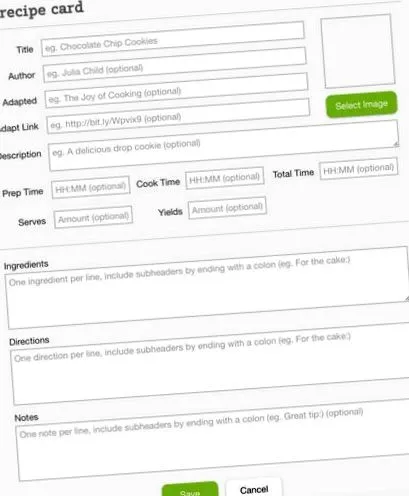
Оскільки я створюю свої рецепти вручну як PDF-файли з першого дня, щоб я міг зробити їх доступними для вас, мені було дуже зручно, що Yumprint має функцію збереження рецепту та друку рецепта. Однак невеликим недоліком є те, що за кнопкою збереження рецепта є посилання на бібліотеку Yumprint, а не, як я спочатку сподівався, посилання на рецепт PDF. Якщо я все ще можу знайти тут зміну, я обов’язково напишу про це пост. Функція «Рецепт друку» працює ідеально.
Спочатку мене дуже турбувало те, що Картка рецептів ведеться повністю англійською мовою, і я не міг знайти спосіб перекласти її німецькою мовою. Ось чому я протестував різні інші плагіни рецептів для картки рецептів. Щоб полегшити ваше рішення, ось невелика таблиця властивостей різних плагінів.
| витрати | Безкоштовно - але ви ділитесь своїм рецептом з Yumprint.com. | Безкоштовна та преміальна версія | Безкоштовно |
| Настроюваність | Макет та колір можна повністю налаштувати. | Макет не дуже настроюється у безкоштовній версії, крім кількох варіантів. | За винятком тексту та фотографій, плагін не можна налаштувати. |
| Зручність читання | Читач може роздрукувати рецепт безпосередньо за допомогою кнопки друку або друку. За допомогою кнопки збереження читач може зареєструватися в Yumprint і зберегти там свої рецепти. | Оцінювання та безпосередній друк рецептів можливий для читача. | Плагін дуже зрозумілий для читача, але зображення рецепта не роздруковується при натисканні кнопки друку. |
| застосування | Користуватися карткою рецептів дуже просто. Рецепт можна створити безпосередньо в публікації за допомогою панелі інструментів. | За допомогою Ultimate Recipe рецепти створюються не в публікації, а в плагіні. Потім рецепт вставляється в публікацію за допомогою шорт-коду. | Використовувати Zip-рецепти дуже просто. Рецепт можна створити безпосередньо в дописі. |
| Можливості SEO | Плагін дозволяє Google відображати зображення в пошуку Google на додаток до рецепта. Однак плагіни SEO, такі як Yoast, більше не розпізнають текст як текст. | Плагін дозволяє Google відображати зображення в пошуку Google на додаток до рецепта. Однак плагіни SEO, такі як Yoast, більше не розпізнають текст як текст. | Плагін дозволяє Google відображати зображення в пошуку Google на додаток до рецепта. Однак плагіни SEO, такі як Yoast, більше не розпізнають текст як текст. |
| Мій висновок | 1 місце | місце 2 | місце 3 |
Мій улюблений
Через безліч варіантів налаштування, картка рецептів є моїм улюбленим, і для всіх німецькомовних блогерів я перелічив тут 2 варіанти, як можна перекласти плагін німецькою мовою.
А тепер до перекладу Картки рецептів:
Можливість No1
Простий, але не повний плагін - це додати "Інгредієнти:" до інгредієнтів або до інструкцій як перший крок "Інструкції:" (без лапок)
Якщо ви хочете скористатися опцією для рукоділля тощо, просто замініть “Інгредієнти:” на “Матеріал:”
Отже, ви отримуєте такий макет:
Можливість 2
Але якщо ви також хочете, щоб була переведена кнопка «Друк» або «Зберегти рецепт», а також перекладена інформація про калорії та всі інші фрагменти тексту, нам доведеться піти трохи далі. Але я обіцяю вам, якщо ви просто будете слідувати інструкціям, це буде працювати дуже добре!
1. Спочатку завантажте (для Mac) програми FileZilla та Poedit. Потім ви підключаєтеся до свого сервера блогу в FileZilla, щоб вам не потрібно було входити знову і знову, використовуйте диспетчер серверів, де вам потрібно лише один раз ввести свої дані.
2. Тепер ви переходите до наступної папки за допомогою верхнього правого вікна:/-> html-> wordpress-> wp-content-> plugins-> recipe-card-> slow (натисніть на маленьку стрілку ліворуч від імені, не Двічі клацніть на назві)
3. Ви відкриваєте папку «мови» подвійним клацанням. Потім вміст з’являється у правому нижньому вікні. Тепер ви, мабуть, побачите там 4 файли. Тепер ви клацаєте на файл default.po та клацаєте правою кнопкою миші на піктограму Завантажити (файл буде завантажений у вікно, яке відкрито внизу ліворуч).
4. Тепер ви відкриваєте файл default.po зі своєї папки за допомогою програми Poedit. У цій програмі ви можете ввести свої переклади та зберегти файл. Тепер вам потрібно перейменувати файл на “yumprint-recipe-de_DE”. На додаток до файлу .po ви також зберігаєте файл .mo з тим самим іменем.
5. Останній крок - помістити ці новостворені файли у правильну папку. Для цього знову відкрийте FileZilla і завантажте два файли в папку:/-> html-> wordpress-> wp-content-> плагіни-> рецепт-картка-> мови
6. Клацніть правою кнопкою миші один раз на Оновлення, і плагін буде скомпільовано. Тепер ви спорожняєте кеш, і як тільки ви перезавантажуєте сторінку, готовий рецепт перекладається німецькою мовою.
Тоді готовий плагін виглядає так:
Я дуже сподіваюся, що я можу допомогти вам із цим посібником і що ви добре зрозуміли окремі кроки!