Ваша нова IP-камера
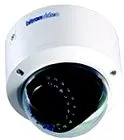
Ваша нова IP-камера
Дякуємо, що вибрали SMaBiT цей продукт. B-Focus Varidome Професійна відеокамера HD із роздільною здатністю HD, підходить для внутрішнього та зовнішнього використання.
Камера сумісна з системою B-View Cloud Coqon, багатьма програмами для платформи QIVICON та системами на базі ONVIF від інших постачальників.
Доставка
- B-Focus Varidome Camera
- Шестигранний ключ для вирівнювання лінзи
- Блок живлення з вилкою 12 В
- Швидко
Характеристика
- 3 потоки для живого зображення (2x H. 264, 1X Nous) для потоку 3 одночасного доступу
- Відтворення: H. 264 (RTSP, через веб-поверхню HTTP), нос
- Сумісний з ONVIF 2.0
- Сумісний з QIVICON
- Сумісний з COQON
- Налаштування зображення: обертання, дзеркальне відображення, насиченість, контраст, яскравість, чіткість, інфрачервоне управління
- Маска конфіденційності (прихована область зображення), 4 вільно конфігуруються області
- Розпізнавання руху, 4 вільно конфігуруються області зображення, регульована чутливість, у разі тривоги події електронною поштою (1-3 зображення) або зберігання зображень на FTP-сервері
- Зберігайте зображення та/або відео через веб-інтерфейс
- SMaBiT DynDNS попередньо налаштований, інші регульовані постачальники
- Трансляція SSDP (UPnP) для легкого пошуку камери в локальній мережі
- UPnP - конфігуруваний порт
- DHCP, DNS, NTP, FTP-клієнт
- Порти для HTTP, RTSP та ONVIF можна вільно налаштовувати
- Оновлення мікропрограми за допомогою програми B-View Update або веб-інтерфейсу
- Захищений паролем доступ (адміністратор, користувач)
- Конфігурація камери
- Живе зображення (Stream і Nous)
- Зберігання відео на жорсткому диску "Soft NVR" (лише Internet Explorer)
- Багатомовний: німецька, англійська, італійська
Збірка
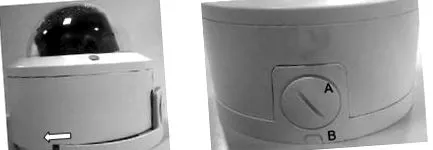
- Витягніть кабель та підключіть камеру: розірвіть кришку (B) плоскогубцями та використовуйте отвір кабелю.
- Підключіть силовий та мережевий кабелі всередині камери: Вставте кабель камери всередину пластини підлоги та вставте сполучні кабелі в камеру або через трубку, ослабивши кришку (A) або відкривши (B).
- Ця камера підтримує живлення від мережевого кабелю (PoE). Якщо ви використовуєте перемикач PoE, все, що вам потрібно зробити, - це підключити мережевий кабель до камери. У цьому випадку використання джерела живлення не потрібно.
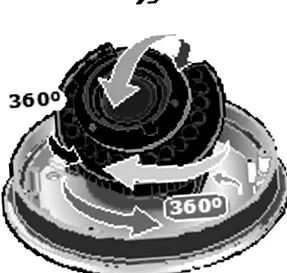
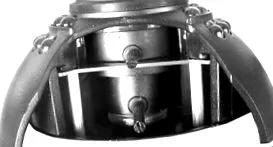
Щоб встановити масштабування та чіткість зображення, використовуйте два елементи керування під об’єктивом. Спочатку злегка послабте два контролери плоскою викруткою. Потім можна регулювати масштабування через нижній контролер та різкість зображення над верхнім контролером, рухаючись горизонтально. Щоб визначити налаштування, знову злегка затягніть два гвинти.
розміри
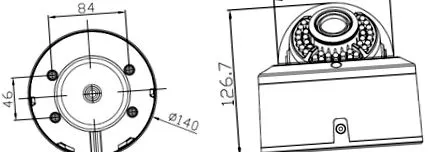
Введення в експлуатацію
Перш ніж використовувати камеру вперше, рекомендуємо перевірити версію мікропрограми камери та оновити її, якщо це необхідно. Таким чином, ви можете переконатися, що функції камери оновлені:
- Підключіть камеру до джерела живлення та маршрутизатора за допомогою підключеного мережевого кабелю.
- Цей крок вимагає, щоб ваш ПК, планшет або мобільний пристрій знаходились у тій же локальній мережі, що і ваша камера. Тож він повинен бути підключений до тієї ж мережі через Wi-Fi або кабель, що і камера.
- Встановіть та запустіть безкоштовну програму B-View Update через відповідні магазини програм (Windows версії 10, iOS та Android).
- Майстер програми проведе вас через процес оновлення.
Ви також можете зробити це з приміщеннями, які вже були встановлені.
Існує кілька способів налаштування камери:
- Про заявку B-View Start безкоштовно.
- Через веб-інтерфейс камери з будь-яким браузером.
- Про ваш майстер встановлення. Системи розумного будинку
- Про систему SMaBiT NVR.
Далі описуються різні процедури встановлення.
B-View Start
B-View Start Програма з комфортом проведе вас через усі етапи встановлення кімнати. Для об'єкта не потрібні експертні знання. Ви можете отримати програму через відповідні магазини додатків (Windows версії 10, iOS та Android). Після встановлення та запуску майстер встановлення проведе вас через усі етапи налаштування.
Ми рекомендуємо використовувати B-View Start навіть тоді, коли виникають проблеми з налаштуванням іншими способами, особливо з системою Smart Home System en.
Веб-поверхня
- Використовуйте доданий блок живлення, щоб підключити камеру до джерела живлення. Для зовнішнього монтажу рекомендується живити андерпсос AN7429/E03, який випускається як аксесуар для кімнати.
- Підключіть камеру до мережі за допомогою мережевого кабелю.
- Якщо в мережі є сервер DHCP, камері буде автоматично присвоєна IP-адреса. Щоб знайти камеру в локальній мережі, можна скористатися мережевим середовищем ПК з Windows: відкрийте мережеве середовище. Якщо відповідні функції Windows увімкнені, і брандмауер вважає локальну мережу "приватною", усі доступні IP-камери SMaBiT перераховані в мережевому середовищі:
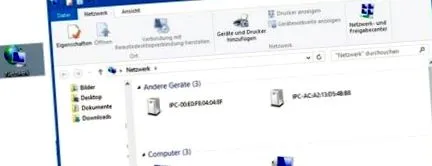
IP-камери SMaBiT відображаються в категорії "інші пристрої": назва пристрою починається з префікса "IPC", після якого йде Mac-адреса камери, яку ви можете знайти на етикетці виробу для кожної камери. Двічі клацнувши піктограму камери, відкриється інтерфейс налаштування.
Крім того, ви можете визначити IP-адресу камери за допомогою інтерфейсу конфігурації маршрутизатора або за допомогою програми виявлення камери ONVIF у локальній мережі (Диспетчер пристроїв ONVIF).
Щоб відкрити інтерфейс конфігурації, введіть IP-адресу камери в адресному рядку браузера або двічі клацніть піктограму камери в мережевому середовищі Windows (пункт 3).
Даними доступу у статусі доставки є ім'я користувача "admin" та пароль "admin". Рекомендуємо змінити пароль, щоб уникнути несанкціонованого доступу до налаштувань камери та відео.

Детальну інформацію про функції та використання інтерфейсу налаштування камери завжди можна знайти в онлайн-документації веб-інтерфейсу під B-Focus www.bitronvideo.eu/index.php/video-web1. Помічник із встановлення систем розумного дому
- Дотримуйтесь інструкцій майстра підключення, щоб додати нові пристрої Smart Home Systems, які ви знайдете у програмі або веб-інтерфейсі.
- Якщо встановлення системи розумного дому на базі qivicon не вдається успішно завершити, зверніть увагу на такі примітки:
- Використовуйте програму B-View Update, щоб перевірити стійку мікропрограми камери та оновити її, якщо це необхідно.
- Налаштуйте камеру за допомогою програми B-View Start.
- Знову запустіть майстер інсталяції Smart Home Systems. Налаштування зараз має працювати нормально.
Якщо ви хочете запустити камеру через мережевий кабель SMaBiT із системою NVR, тоді достатньо підключити камеру до джерела живлення та мережі, в якій система NVR також знаходиться через кабель живлення. мережі.
операції
Існує кілька способів отримати доступ до відеозображення камери:
- Програма B-View Cloud
- Система розумного будинку
- Інтерфейс
- Системи NVR або NAS
- Сторонні програми та системи, сумісні з ONVIF
Різні програми не є взаємовиключними і можуть використовуватися паралельно. Наприклад, можна управляти камерою в паралельній системі розумного будинку B-View Cloud за допомогою програми та однієї.
Програма B-View Cloud
Додаток використовується для безпечного та простого управління SMaBiT IP-камерами B-View Cloud через. B-View Cloud Configuration простий у застосуванні та без конфігурації маршрутизатора. Додаток доступний для мобільних пристроїв під управлінням iOS або Android безкоштовно у відповідних магазинах додатків. B-View Cloud Додаток працює на відміну від з'єднань, які використовують DynDNS або подібні методи, навіть стільникові з'єднання, DSL-лінії з приватною IP-адресою та порти IPv6.
Система розумного будинку
Камера сумісна з системою Coqon та різними програмами QIVICON для платформи. Якщо є сумніви та інші системи, будь ласка, проконсультуйтеся з постачальником цієї системи.
Налаштуйте камеру за допомогою майстра встановлення або інтерфейсу налаштування Smart Home Systems. Для отримання додаткової інформації щодо його використання, будь ласка, дивіться документацію постачальника.
Для використання із системою Smart Home на базі qivicon від EN, будь ласка, зверніть увагу, що камера не підтримує запис відео QIVICON. Для запису використовуйте зовнішню систему запису (NVR або NAS).
Веб-поверхня
Веб-інтерфейс камери сумісний з усіма популярними браузерами. Використовуючи Internet Explorer, ви маєте додаткові функції, такі як покращена якість зображення, передача звуку та можливості запису.
- Відкрийте веб-інтерфейс камери.
- Мобільні пристрої:
Виберіть опцію "Мобільний перегляд" на домашній сторінці веб-інтерфейсу. Якщо зображення камери регулярно оновлюється, відкриється сторінка. Якщо вас неодноразово просять ввести пароль, виберіть опцію збереження пароля браузера. - ПК та планшети з високою роздільною здатністю:
Виберіть опцію "Перегляд ПК" на домашній сторінці веб-інтерфейсу. Ви можете вибрати роздільну здатність через меню рішення. Кнопка «Зняти» дозволяє зберегти зображення камери.
Більше інформації про використання камери із системами NVR та NAS різних виробників можна знайти в розділі підтримки на нашому веб-сайті.
Сторонні програми та системи, сумісні з ONVIF
Стороннім програмам або системам можуть знадобитися адреси для доступу до потоків кімнат. Найважливіші параметри перераховані нижче.