Ваша нова IP-камера
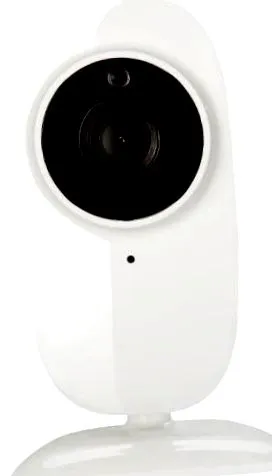
Ваша нова IP-камера
Дякуємо, що вибрали SMaBiT цей продукт. Eggy Це компактна і проста в установці крита IP-камера з роздільною здатністю HD, якою можна керувати як по дротовій локальній мережі, так і по бездротовому Wi-Fi.
Камера сумісна з системою B-View Cloud Coqon, багатьма програмами для платформи QIVICON та системами на базі ONVIF від інших постачальників.
Доставка
- Яєчний інтер'єр кімната
- Ліцензія на хмару B-View на 1 кімнату
Не входить у всі варіанти товару, зверніть увагу на примітки на упаковці. - Вилка живлення (5 В або 12 В)
- Мережа
- Швидко
Характеристика
- 3 потоки для живого зображення (2x H. 264, 1X Nous) для потоку 3 одночасний доступ, роздільна здатність і частота кадрів на потік на вибір
- Відтворення: H. 264 (RTSP, через веб-поверхню HTTP), нос
- Запис зображень та відео на карту пам'яті SD (не входить у процес доставки)
- Вбудований мікрофон і динамік
- Сумісний з ONVIF 2.0
- Сумісний з QIVICON
- Сумісний з COQON
- Налаштування зображення: обертання, дзеркальне відображення, насиченість, контраст, яскравість, чіткість, інфрачервоне управління
- Маска конфіденційності (прихована область зображення), 4 вільно конфігуруються області
- Розпізнавання руху, 4 вільно конфігуруються області зображення, регульована чутливість
- Постійний запис відео, залежно від програми або трафіку на карті пам'яті SD або FTP-сервері.
- Зберігайте окремі форми регулярно або під час переміщення на карту пам'яті SD, сервери FTP або електронну пошту.
- Зберігайте зображення та/або відео через веб-інтерфейс
- SMaBiT DynDNS попередньо налаштований, інші регульовані постачальники
- DHCP, DNS, NTP, FTP-клієнт
- Трансляція SSDP (UPnP) для легкого пошуку камери в локальній мережі
- UPnP - конфігуруваний порт
- Оновлення мікропрограми за допомогою програми B-View Update або веб-інтерфейсу
- Захищений паролем доступ (адміністратор, користувач)
- Порти для HTTP, RTSP та ONVIF можна вільно налаштовувати
- Конфігурація камери
- Живе зображення (Stream і Nous)
- Зберігання відео на жорсткому диску "Soft NVR" (лише Internet Explorer)
- Багатомовний: німецька, англійська, італійська
Збірка
розміри
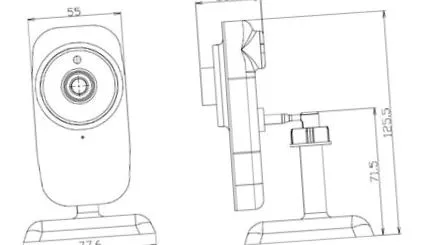
Рекомендації щодо місця встановлення та інструкції з техніки безпеки
- Запишіть чинне законодавство про відеоспостереження у потрібному місці камери. Крім усього іншого, може знадобитися позначити відстежувану область знаками відповідно або назавжди приховати області зображень, що знаходяться у загальнодоступній зоні, за допомогою функції конфіденційності маски камери.
- Використовуйте лише відповідні оригінальні джерела живлення SMaBiT, щоб забезпечити надійну роботу камери та уникнути пошкодження камери та встановлення.
- Уникайте потрапляння на лінзу прямих сонячних променів або інших сильних джерел світла. Мішень не повинна знаходитися в підсвічуванні.
- Не націлюйте на камеру світловідбиваючими предметами (наприклад, вікнами).
- Деякі джерела світла, такі як люмінесцентні лампи, можуть спотворювати передачу кольорів.
- Уникайте встановлення камери поблизу джерел тепла та не піддавайте їх вібрації або постійним вібраціям.
Ви можете гнучко вирівняти камеру, обережно ослабивши гвинт у верхній частині стопи. Щоб виправити це, закрийте гвинт і переконайтесь, що ви не змінювали орієнтацію камери. Як джерело живлення, так і мережевий кабель, якщо він використовується, повинні мати достатньо ходу, щоб уникнути зміни орієнтації камери.
Кріплення на стіну та стелю
-
Послабте гвинтовий ковпачок у верхній частині камери і повністю відокремте камеру від ніжки.
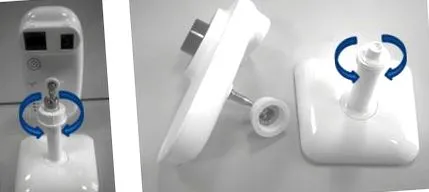
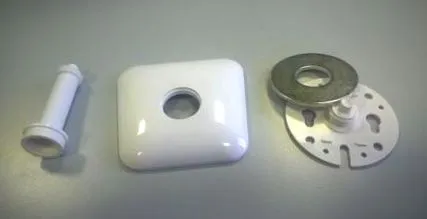
Зніміть держак з лапки, повернувши його проти годинникової стрілки. Під лапкою встановлювальна пластина та гиря стають вільно доступними.
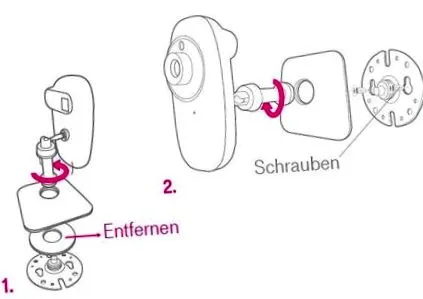
Введення в експлуатацію
Перш ніж використовувати камеру вперше, рекомендуємо перевірити версію мікропрограми камери та оновити її, якщо це необхідно. Таким чином, ви можете переконатися, що функції камери оновлені:
- Підключіть камеру до джерела живлення та маршрутизатора за допомогою підключеного мережевого кабелю.
- Цей крок вимагає, щоб ваш ПК, планшет або мобільний пристрій знаходились у тій же локальній мережі, що і ваша камера. Тож він повинен бути підключений до тієї ж мережі через Wi-Fi або кабель, що і камера.
- Встановіть та запустіть безкоштовну програму B-View Update через відповідні магазини програм (Windows версії 10, iOS та Android).
- Майстер програми проведе вас через процес оновлення.
Ви також можете зробити це з приміщеннями, які вже були встановлені.
Існує кілька способів налаштування камери:
- Про заявку B-View Start безкоштовно.
- Через веб-інтерфейс камери з будь-яким браузером.
- Про ваш майстер встановлення. Системи розумного будинку
- Про систему SMaBiT NVR.
Далі описуються різні процедури встановлення.
B-View Start
B-View Start Програма з комфортом проведе вас через усі етапи встановлення кімнати. Для об'єкта не потрібні експертні знання. Ви можете отримати програму через відповідні магазини додатків (Windows версії 10, iOS та Android). Після встановлення та запуску майстер встановлення проведе вас через усі етапи налаштування.
Ми рекомендуємо використовувати B-View Start навіть тоді, коли виникають проблеми з налаштуванням іншими способами, особливо з системою Smart Home System en.
Веб-поверхня
- Використовуйте доданий блок живлення, щоб підключити камеру до джерела живлення.
- Підключіть камеру до мережі за допомогою мережевого кабелю. Якщо ви хочете живити камеру через Wi-Fi, спочатку підключіть мережевий кабель, щоб зробити налаштування бездротової мережі.
- Якщо в мережі є сервер DHCP, камері буде автоматично присвоєна IP-адреса. Щоб знайти камеру в локальній мережі, можна скористатися мережевим середовищем ПК з Windows: відкрийте мережеве середовище. Якщо відповідні функції Windows увімкнені, і брандмауер вважає локальну мережу "приватною", усі доступні IP-камери SMaBiT перераховані в мережевому середовищі:
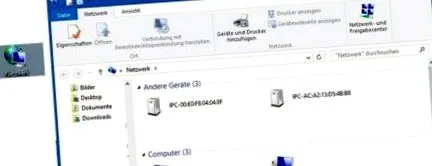
IP-камери SMaBiT відображаються в категорії "інші пристрої": назва пристрою починається з префікса "IPC", після якого йде Mac-адреса камери, яку ви можете знайти на етикетці виробу для кожної камери. Двічі клацнувши піктограму камери, відкриється інтерфейс налаштування.
Крім того, ви можете визначити IP-адресу камери за допомогою інтерфейсу конфігурації маршрутизатора або за допомогою програми виявлення камери ONVIF у локальній мережі (Диспетчер пристроїв ONVIF).
Щоб відкрити інтерфейс конфігурації, введіть IP-адресу камери в адресному рядку браузера або двічі клацніть піктограму камери в мережевому середовищі Windows (пункт 3).
Даними доступу у статусі доставки є ім'я користувача "admin" та пароль "admin". Рекомендуємо змінити пароль, щоб уникнути несанкціонованого доступу до налаштувань камери та відео.
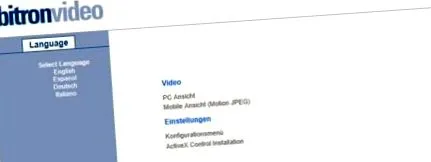
Детальну інформацію про функції та використання інтерфейсу налаштування камери завжди можна знайти в онлайн-документації веб-інтерфейсу під B-Focus www.bitronvideo.eu/index.php/video-web1. Щоб налаштувати Wi-Fi, відкрийте сторінку «Wi-Fi» у категорії «Мережа»:
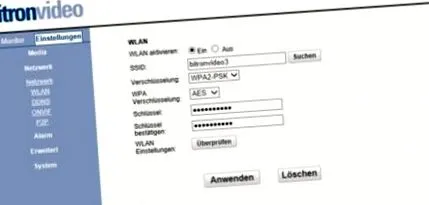
- Активуйте функцію Wi-Fi за допомогою відповідного прапорця.
- Клацніть на "пошук", щоб побачити список доступних мереж.
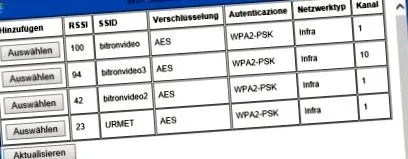
Якщо ви хочете запустити камеру через мережевий кабель SMaBiT із системою NVR, тоді достатньо підключити камеру до джерела живлення та мережі, в якій система NVR також знаходиться через кабель живлення. мережі. Для з’єднання Wi-Fi спочатку налаштуйте з’єднання Wi-Fi через програму B-View Start або веб-інтерфейс, від’єднайте мережевий кабель, а потім за допомогою діалогового вікна системи NVR додайте нові камери.
Важлива примітка
Якщо ви налаштували камеру для роботи через Wi-Fi, вийміть мережевий кабель. Не використовуйте одночасно локальну мережу та з’єднання Wi-Fi.
операції
Існує кілька способів отримати доступ до відеозображення камери:
- Програма B-View Cloud
- Система розумного будинку
- Інтерфейс
- Системи NVR або NAS
- Сторонні програми та системи, сумісні з ONVIF
Різні програми не є взаємовиключними і можуть використовуватися паралельно. Наприклад, можна управляти камерою в паралельній системі розумного будинку B-View Cloud за допомогою програми та однієї.
Програма B-View Cloud
Додаток використовується для безпечного та простого управління SMaBiT IP-камерами B-View Cloud через. B-View Cloud Configuration простий у застосуванні та без конфігурації маршрутизатора. Додаток доступний для мобільних пристроїв під управлінням iOS або Android безкоштовно у відповідних магазинах додатків. B-View Cloud Додаток працює на відміну від з'єднань, які використовують DynDNS або подібні методи, навіть стільникові з'єднання, DSL-лінії з приватною IP-адресою та порти IPv6.
Система розумного будинку
Камера сумісна з системою Coqon та різними програмами QIVICON для платформи. Якщо є сумніви та інші системи, будь ласка, проконсультуйтеся з постачальником цієї системи.
Налаштуйте камеру за допомогою майстра встановлення або інтерфейсу налаштування Smart Home Systems. Для отримання додаткової інформації щодо його використання, будь ласка, дивіться документацію постачальника.
Для використання із системою Smart Home на базі qivicon від EN, будь ласка, зверніть увагу, що камера не підтримує запис відео QIVICON. Для запису використовуйте карту пам'яті SD камери - постійний запис, через час або у випадку події, можна налаштувати через веб-поверхню камери - або зовнішню систему запису (NVR або NAS).
Веб-поверхня
Веб-інтерфейс камери сумісний з усіма популярними браузерами. Використовуючи Internet Explorer, ви маєте додаткові функції, такі як покращена якість зображення, передача звуку та можливості запису.
- Відкрийте веб-інтерфейс камери.
- Мобільні пристрої:
Виберіть опцію "Мобільний перегляд" на домашній сторінці веб-інтерфейсу. Якщо зображення камери регулярно оновлюється, відкриється сторінка. Якщо вас неодноразово просять ввести пароль, виберіть опцію збереження пароля браузера. - ПК та планшети з високою роздільною здатністю:
Виберіть опцію "Перегляд ПК" на домашній сторінці веб-інтерфейсу. Ви можете вибрати роздільну здатність через меню рішення. Кнопка «Зняти» дозволяє зберегти зображення камери.
Більше інформації про використання камери із системами NVR та NAS різних виробників можна знайти в розділі підтримки на нашому веб-сайті.
Сторонні програми та системи, сумісні з ONVIF
Стороннім програмам або системам можуть знадобитися адреси для доступу до потоків кімнат. Найважливіші параметри перераховані нижче.
- Доступ до потоку H. 264 камери (відео та аудіо, якщо такі є)
- 1. Потік (висока роздільна здатність)
rtsp: // [IP-адреса камери]/11, напр. rtsp: //192.168.1.100/11 - 2. Потік (нижча роздільна здатність)
rtsp: // [IP-адреса камери]/11, напр. rtsp: //192.168.1.100/12
- 1. Потік (висока роздільна здатність)
- Доступ до окремих зображень або, якщо програма підтримує програму, до потоку кімнати камери
- 1. Потік (висока роздільна здатність)
Http: // [IP-адреса камери]/tmpfs/snapmingham, напр. http://192.168.1.100/tmpfs/snap.jpg - 2. Потік (нижча роздільна здатність)
Http: // [IP-адреса камери]/Temps/auto. ê, напр. http://192.168.1.100/temps/auto.jpg - Як веб-сайт http: // [IP-адреса камери] /web/mobile.html, напр. http://192.168.1.100/web/mobile.html
- 1. Потік (висока роздільна здатність)
- Стандартні порти кімнати є
- Веб-поверхня: 80
- Потокове RTSP: 554
- ONVIF: 8080
Технічне обслуговування
Щоб повернути камеру до заводських налаштувань, натисніть і утримуйте кнопку WPS/RST на задній панелі камери протягом 10 секунд.