Від сканування до ретуші
Потріскана, зморщена, пожовкла і зів’яла. Ось так часто виглядають старі фотографії. На щастя, ви можете виправити такі фотографії та відновити їх первісний колір та зовнішній вигляд. Потрібно лише кілька кроків - від сканування старих зображень до обрізки та корекції контрасту до ретуші.
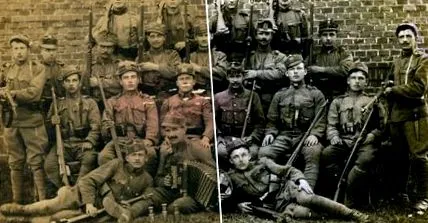
Час невблаганний, і це також накладає свій відбиток на ваші старі фотографії. Зображення тьмяніють і втрачають контраст, жовтіють, утворюються тріщини, складки та подряпини. За це відповідають, серед іншого, волога, пил та домішки, особливо якщо фотографії не зберігалися належним чином.
На щастя, ви можете врятувати багато таких знімків за допомогою сканера та Zoner Photo Studio X.
Очистіть фотографії та сканер
Перш ніж почати сканувати свої старі фотографії, важливо оцінити їх стан. Можливо, вони застрягли разом або брудні. Якщо вони не сильно пошкоджені, спробуйте почистити їх самостійно.
За допомогою повітродувки видаліть домішки та пил з поверхні фотографій. Ви також можете видалити залишки домішок м’якою щіткою або м’якою бавовняною тканиною. Такі тканини також використовуються для очищення лінз і негативів.
Ви також можете придбати спеціальні бавовняні рукавички для роботи зі старими фотографіями та негативами. Це дозволить уникнути відбитків пальців та жирових відкладень на малюнках.
Прибираючи фотографії, краще надіти бавовняні рукавички. Це означає, що вам не доведеться турбуватися про відбитки пальців. Джерело: hama.com
Крім того, ніколи не слід видаляти бруд нігтем, інакше ви можете пошкодити фотографію.
Крім того, не слід розривати склеєні зображення, оскільки ви можете пошкодити зображення і тут. У таких випадках краще, якщо занурити фотографії в дистильовану воду приблизно на півгодини і таким чином зробити поверхню фотографії більш гладкою. Зрештою, ви можете легко відокремити фотографії одне від одного. Будьте обережні - замочування може розмазати чорнило на нижньому зображенні і, таким чином, змішати шари зображення.
Тож якщо у вас у руках справді старі та рідкісні записи, то вам слід залишити склеєні фотографії спеціалізованому реставратору. Ви завжди повинні робити це, коли йдеться про фотографії, які є для вас дуже значущими.
Закінчивши очищення фотографій, вам доведеться почистити скло сканера. Тоді на поверхні сканера не повинно бути пилу, волокон та іншого бруду. Потім ви можете розпочати сканування.
Сканування старих фотографій? Завжди в кольорі
Для сканування достатньо класичного планшетного сканера. Однак, якщо ви також хочете просканувати негативи, потрібен спеціальний пристрій.
Незалежно від того, скануєте ви кольорові чи чорно-білі фотографії. Ви завжди повинні ставитися до фотографій як до кольорових зображень, оскільки це дає більшу гнучкість у редагуванні. І врешті-решт дуже легко перетворити кольорове зображення в ч/б, але не навпаки.
Роздільна здатність при скануванні повинна бути не менше 300 dpi, але в ідеалі 600 dpi. Чим вище значення dpi, тим більше деталей сканує сканер. Це також збільшує розмір зображення. Тому слід вибрати компроміс між якістю та розміром зображення.
Не слід навіть думати про сканування у форматі JPEG
Вам слід сканувати свої фотографії у форматі TIFF, оскільки цей формат дозволяє вам захопити максимум деталей. З іншого боку, слід уникати сканування у форматі JPEG, оскільки деяка інформація про зображення вирізається перед збереженням як зображення і, отже, втрачається.
Якщо вам пощастило мати негатив фотографій, скануйте і негатив. Скани негативу пропонують i. d. Зазвичай більша гнучкість при подальшій обробці зображень на комп'ютері.
Зображення сканувалось класичним планшетним сканером з роздільною здатністю 600 dpi.
Під час сканування не слід робити жодних подальших редагувань або виправлень. Ми зробимо це у фотостудії Zoner.
Спочатку починайте з редагувань, які впливають на всю картину
Отже, відсканувавши фотографію, відкрийте його у ZPS. Почніть із редагувань, що впливають на ціле зображення, а потім поетапно переходьте до деталей.
Для кращого розуміння я покажу вам практичне застосування.
Фотографія має обрізані кути та потерті краї - тому, перш ніж ми зможемо її фактично редагувати, спочатку потрібно обрізати зображення за допомогою інструмента «Обрізати та повернути» (C). Нам все ще не вистачає кутів, і повторним обрізанням ми також видалимо частину показаних людей. Тож ми залишимо це так і вирішимо пізніше.
За допомогою інструмента обрізання та обертання ми позбулися пошкоджених країв. Однак кути все ще відсутні.
Відновіть контраст
Перш за все, нам потрібно позбутися блідості зображення. Є кілька способів зробити це.
- Повзунки в Розділ експозиції в Розробка модуля використання. Тут не тільки переміщення повзунка Експозиція допоможе вам, але й збільшення контрасту, підкреслення яскравих та тіньових тонів або збільшення значення для чіткості.
- Градуаційна крива в Розробка модуля . S-подібна крива знову відновлює повний діапазон від найтемніших до найсвітліших тонів.
- Використання Тональна корекція (Shift + L) ім Редактор модулів . Ви можете знайти цей інструмент редагування під кнопкою виправлення в Налаштування розділу . Це полегшує роботу з гістограмою. Досить, якщо зблизити чорно-білі точки ближче, щоб гістограма зображення охоплювала якомога більший діапазон тонів. Потім за допомогою середньої точки відредагуйте загальну яскравість зображення.
Спробуйте кожен з інструментів редагування, щоб побачити, який інструмент дасть вам найкращі результати.
Додавши кілька опорних точок на градаційній кривій та пристосувавши криву до S-форми, ми збільшили загальну контрастність зображення.
Видаліть зміну кольору
Старі фотографії часто жовтіють. Але є й інші зміни кольору. Найпростіший спосіб позбутися цієї проблеми - використовувати її баланс білого проводитись у модулі Розробка.
Потім виберіть піпетка і клацніть область на зображенні, яку ви вважаєте нейтрально-сірою або найбільш піддану впливу джерела світла.
Однак іноді на фотографії ви не знайдете такого місця. У цьому випадку вам слід перейти до Редактор модулів перемикач. Клацніть правою кнопкою миші (RMT) на поточному шарі праворуч на панелі та продублюйте шар . Тут легше редагувати інтенсивність внесених редагувань.
Зараз саме час спробувати сили алгоритму Zoner Photo Studio. Для цього натисніть виправлення > під розділ Регулювати на Відрегулюйте кольорову температуру > Варіант Автоматично (Ctrl + 2).
З нашою картиною результат є задовільним. Однак, якщо ви хочете отримати більш точну корекцію кольорів, вам слід скористатися інструментом Підсилюйте кольори Використовуйте (Ctrl + 1). Тут у вас є можливість змінити окремі кольорові канали.
Зображення все ще може впоратися з деяким редагуванням, перш ніж воно стане ідеальним, оскільки подекуди на ньому все ще кольоровий туман, плями та порожні місця. Тож перейдемо до зараз локальні редагування про.
Автоматична корекція кольорів дала відносно задовільні результати. Тому ручна корекція кольорів не потрібна.
Заповніть пробіли
Спочатку позбудемося білих кутів. У модулі Редактор повторіть копію поточного шару ще раз. За допомогою Паличка (W) ти в Інструменти виділення потім поступово виберіть чотири кути. Для цього утримуйте клавішу Клавіша Ctrl і виберіть усі кути.
Ви також можете використовувати Діапазон допусків збільшити так, щоб чарівна паличка враховувала всі краї. Однак будьте обережні з толерантністю. Якщо він занадто великий, він також включатиме області, які ви не хочете редагувати.
Потім виберіть у Рядок меню під відбір функція Заповніть оточення (Shift + Del). У нашому випадку результат не ідеальний. За допомогою Інструменти для ретушування однак ми можемо впоратися з цією проблемою, усуваючи інші недоліки.
Використання інструменту «Наповнити середовищем» у цьому випадку недостатньо. Ви можете чітко бачити переходи. Тож нам все-таки доведеться виконати детальну настройку за допомогою інструментів ретушування.
Використовуйте інструменти для ретушування, щоб усунути дрібні недоліки
Ретушування недоліків, порожніх областей та інших пошкоджень є найскладнішою частиною відновлення старих фотографій. Для найкращих результатів комбінуйте Щітки для ретуші (J) і це Клон штамп (S). Обидва інструменти можна знайти як у модулі Develop, так і в редакторі.
У чому різниця між двома інструментами для ретуші? Клон-марка копіює вихідну область і таким же чином передає її до місця призначення на зображенні. Натомість пензель для ретушування копіює лише текстуру - таким чином зберігається колір і яскравість цільової області.
Однак для обох інструментів важливо визначити відповідну область джерела. Для цього утримуйте клавішу Клавіша Ctrl і використовуйте ліву кнопку миші (LMT), щоб вибрати вихідну область на зображенні, яка згодом буде перенесена в цільове розташування.
Потім встановіть діаметр пензля або штампа. Розмір повинен приблизно відповідати розміру області, що підлягає ретуші. Для досягнення природного результату варто поєднувати різні діаметр .
Ви також можете досягти більш природного результату, встановивши відповідне значення для Розмиття (наприклад, 33%). Завдяки розмитості краї скопійованої області стають м'якшими. Результатом є плавний перехід у цільовій точці.
За допомогою інструментів для ретушування мені вдалося видалити білі ділянки та усунути інші недоліки.
Під час ретуші будьте обережні з повторюваними текстурами. Якщо ви не сконцентруєтеся на цьому, ви швидко зможете побачити, що працювали над цією роботою.
Нарешті, локальне редагування
Нарешті, нам залишається лише виправити ділянки, які мають інший відтінок. Для цього ще раз продублюйте шар і виберіть напр. B. інструмент виділення Кисть для виділення (Shift + Q) або ласо (L) вимкнено. З його допомогою ви позначаєте область, яку потрібно виправити. Тоді все, що вам потрібно зробити, це налаштувати кольори за допомогою інструмента «Редагувати кольори».
Закінчивши, залишилось лише об’єднати шари та зберегти готове зображення. Ви також можете при необхідності посилити зображення, відредагувати контрастність та експозицію та перетворити зображення у формат JPEG.
Звичайно, наскільки ідеальним буде результат, звичайно, залежить від того, скільки часу ви витратите на роботу над дрібними недоліками. Ви також можете перетворити оригінальні чорно-білі записи безпосередньо в чорно-білі зображення. З іншого боку, такі записи можуть втратити свою історичну патину. Від вас залежить, яку версію ви віддасте перевагу.
Порятунок старих фотографій може бути дещо складнішим, але це, безумовно, того варте. І це можна зробити без спеціальної техніки. Все, що вам потрібно зробити, - це відсканувати зображення, завантажити Zoner Photo Studio X і розпочати редагування.