Видаліть одну; л; ментовий інд; сиребр гр; це; Gimp
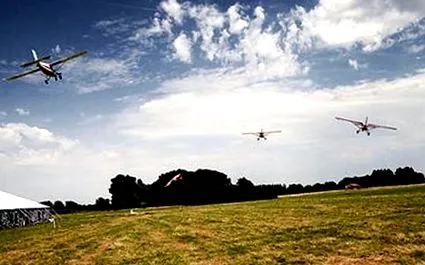
Пляма на датчику, пост посередині вашої фотографії, персонаж, який займає занадто багато місця на вашому зображенні, давайте подивимось, як видалити цей елемент за допомогою безкоштовного програмного забезпечення The Gimp.
Завантажте безкоштовну програму з відкритим кодом The Gimp.
Для цього підручника ми використаємо цю фотографію як приклад. Ми будемо змусьте площину, яка знаходиться в центрі, зникнути і «розчинити» його завдяки текстурі хмар. Цим самим методом ми будемо видаляти ветрозамок у центрі завдяки деревам.
Як і у будь-якій роботі з реконструкції, перше, що потрібно зробити, це зробити робота над повторюваним шаром, а не оригінал. Це дозволить нам легко повернутися назад, якщо ми пропустимо маніпуляцію і одним клацанням побачимо свою роботу. Для цього перейдіть до вікна шарів праворуч, а потім виконайте a клацніть правою кнопкою миші на своєму шарі> повторюваний шар.
Тоді ми будемо виберіть інструмент, який буде використовуватися для «стирання» нашого елемента: бандаж який також називають коректором.
Після вибору ви побачите палітру налаштувань. Виберіть режим «Розчинення». Це "змішає" ваш елемент з іншою областю, яку ми виділимо пізніше. Покладіть свій непрозорість на "100,0", натисніть на Щітка, тоді коло (19). Для масштабу перемістіть курсор праворуч, якщо ви хочете, щоб область ретуші була більшою. Пристосуйте його до розміру предмета, який потрібно видалити. У нашому випадку ця область складатиме приблизно 1/3 нашого елемента, щоб ми могли її видалити за 3 рази.
Отже, основною перевагою перев'язувального інструменту євикористовуйте область «посилання», яку ми об’єднаємо з елементом, який хочемо видалити. Для цього вам слід вибрати цілісну зону, не надто далеко від нашої стихії, і не надто близько, тому що ми ризикували б дублювати наш літак трохи далі.
Щоб вибрати цю область, утримуйте натиснутою клавішу "CTRL" на клавіатурі, і мишею клацніть на область, яку ми дублюємо. Відпустіть свою клавішу "CTRL", ви готові доторкнутися до свого літака. Ця область відображатиметься під час вашої маніпуляції, тут це область зліва, яку можна позначити по колу та хрестику в центрі.
За допомогою миші, проїхати на літаку та зробити перший клік на деталі. Продовжуйте, повторюючи цю обробку по всьому елементу. Якщо у вас все ще є невелика чорна пляма, перейдіть по ній кілька разів.
Нарешті, якщо ви виявите, що він показує трохи забагато, поверніться назад, натиснувши одночасно «CTRL» + «Z». Виберіть іншу область, яка може бути більш підходящою та чистішою для вашої ретуші. Чим менше ваш масштаб і ваша "контрольна" область, тим тонше буде ваша ретуш.. Тому уникайте робити ретуш одним рухом лише для ліні.
Інформаційний бюлетень
Цим методом можна видалити пил або плями, наприклад, пристосувавши, звичайно, своє коло до їх розміру. Деякі віддають перевагу штамповому інструменту для ретуші і вилучити предмет, але з цим інструментом складніше користуватися, часто буває занадто "жорстким". Він може створити обмежену область, де видно ретуш.