Відновлення видалених фотографій або з заблокованих карт пам’яті
Хоча це трапляється порівняно рідко, це похмурий сценарій: випадкове видалення фотографій або заблокована карта пам'яті може призвести до пропуску фотосесії. На щастя, на допомогу нам приходить кілька методів. Відновлення видалених або заблокованих фотографій з карт пам'яті - це проста у виконанні операція з безкоштовним програмним забезпеченням.
Якщо цього раніше з вами не траплялося, ви, напевно, чули про інших фотографів чи друзів, які мали проблеми з картками пам'яті. Незалежно від типу карт (SD/MMC/CF тощо), жодна не пропонує 100% гарантію передачі даних і може бути заблокована, коли ви очікуєте менше. Більше того, ситуації, коли ви випадково видаляєте фотографію з картки, зустрічаються навіть частіше, ніж блокування карток. У будь-якому випадку в обох випадках існує реальний шанс відновити фотографії.
Перші рекомендації, якщо камера відображає повідомлення "Помилка картки" або ви випадково видалили фотографії:
- Після випадкового блокування/видалення картку потрібно негайно вийняти з камери та відкласти у фотосумку.
- Якщо ви стикаєтесь із заблокованою картою, з якої ви хочете відновити фотографії, важливо НЕ форматувати картку у своєму пристрої чи ПК, оскільки це зменшить ваші шанси на відновлення файлів.
- Якщо ви випадково видалили фотографії, важливо не продовжувати користуватися картою, щоб уникнути ситуації, коли камера зберігає нову фотографію в тій самій області пам'яті, що й видалена фотографія. Камери (і не тільки) просто "позначають" фотографії на картках для видалення, а потім "перезаписують" наступні зображення в тій самій області пам'яті. Тому видалення відбувається не відразу, і якщо ви хочете відновити зображення, важливо не продовжувати зйомку на тій самій карті.
- Ви зможете відновити файли лише за допомогою ПК/ноутбука, якщо встановите одну з представлених нижче утиліт.
Чому картки пам'яті заблоковані?
Є багато причин, через які карти пам'яті виходять з ладу, але найпоширенішими є:
- неналежне використання, механічні дефекти (удар, бризок водою тощо)
- перегрівання або використання їх у невідповідному тепловому середовищі
- використання картки, яка не підходить для пристрою (карта, яка підтримує занадто низьку швидкість запису для потреб пристрою)
- Ефективне "виснаження пам'яті" (незалежно від типу, карти пам'яті мають обмежену кількість зчитувань/записів, на які вони гарантовані)
Відновлення видалених фотографій за допомогою безкоштовної утиліти: Recuva
a безкоштовна програма для відновлення видалених фотографій - з жорсткого диска або карти пам'яті Рекува. Ви можете завантажити його звідси. Після встановлення відновлення зображень за допомогою цього виконується в чотири дуже простих кроки.
Крок 1: Після вставлення карти пам'яті в зчитувач відкрийте програму Recuva і виберіть зі списку накопичувач (карту). Ви можете відновити фотографії з жорсткого диска (або з його розділу) або з карти пам'яті в пристрої зчитування.
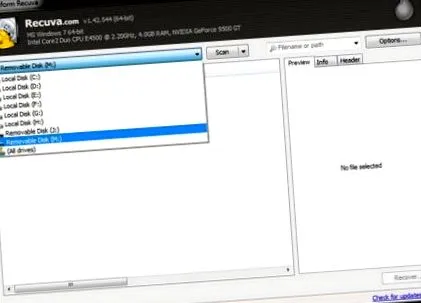
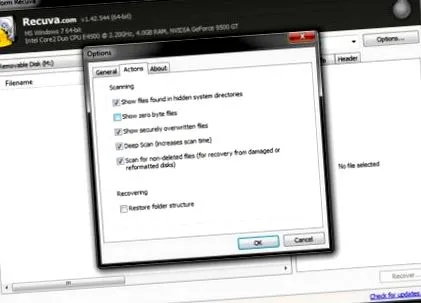
Крок 2: Налаштуйте параметри. Вибравши карту/диск зі списку, не відразу натискайте кнопку "SCAN", а перейдіть до Options. У відкритому вікні ви можете вибрати параметри сканування. Я рекомендую "Глибоке сканування" та "Сканування не видалених файлів", якщо ви скануєте заблоковану карту пам'яті. Будьте обережні, проте кожна додаткова перевірена опція призведе до продовження часу відновлення.
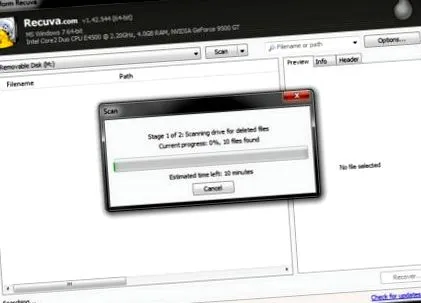
Крок 3: Закрийте вікно "Параметри" (натисніть "OK", щоб зберегти налаштування) і натисніть кнопку "SCAN". Тепер розпочнеться фактичне сканування карти пам'яті, яке може тривати навіть від 10 до 20 хвилин, залежно від місткості картки, обсягу даних на ній та продуктивності вашого ноутбука/ПК. використання.
Крок 4: Після завершення сканування Recuva відображає всі відновлювані файли, будь то фотографії JPEG, RAW-файли, відеозаписи чи інші документи. Також є можливість фільтрувати та шукати лише певний тип файлу (за розширенням) у параметрах програми. Клацнувши на зображеннях, ви можете переглянути попередній перегляд фотографії, а правою кнопкою миші з’являться опції, що дозволяють зберегти його на жорсткому диску як звичайний файл JPG. Усі фотографії можна відновити відразу, перевіривши всі зображення та натиснувши кнопку "Відновити".
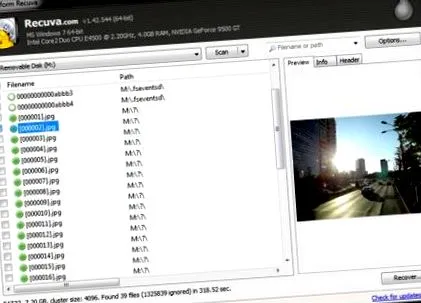
Recuva - це безкоштовна програма для відновлення видалених фотографій з карт пам'яті. Однак, як і більшість безкоштовних програм, Recuva має ряд обмежень. Загалом, його обмеження пов'язані з алгоритмами сканування, реалізованими виробником, які не є надзвичайно вдосконаленими і не можуть відновити фотографії з заблокованих карт пам'яті. Я спробував відновити видалені зображення за допомогою камери на SD-карті за допомогою Recuva, і ви можете побачити результати вище. Коли я пробував із другою карткою, заблокованою під час використання (тієї, що у мене є розповів тут), Recuva не дав бажаних результатів. Отже, я рекомендую безкоштовну програму Recuva лише при спробі відновити видалені фотографії. Для більш "складних" проблем, заблокованих карт пам'яті, я рекомендую таке рішення ...
Відновлення фотографій із заблокованих карт пам'яті: GetDataBack
GetDataBack - комерційна утиліта (коштує 79 доларів США), яка дозволяє сканувати та отримувати зображення з карт пам'яті за допомогою набору вдосконалених алгоритмів. Так, GetDataBack не є безкоштовною утилітою, як і Recuva, але шанси на одужання набагато вищі. У мене також був доказ: мені вдалося відновити всі фотографії із заблокованої картки пам'яті під час авіашоу восени минулого року.
GetDataBack на перший погляд він має досить складний інтерфейс, але сканування та відновлення фотографій виконується лише у три кроки. Програма доступна у двох варіантах: для накопичувачів (карток), відформатованих у системі NTFS або FAT. Карти пам'яті, що використовуються в камерах, знаходяться в системі FAT. Тому версія GetDataBack FAT працюватиме на будь-якій карті/флеш-пам'яті USB, якщо ви не відформатували їх по-іншому.
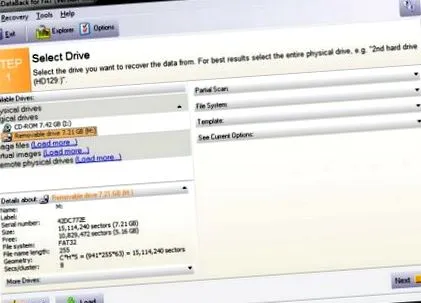
Крок 1: Виберіть привід (карту пам'яті). Як і Recuva, GetDataBack може сканувати як карти пам'яті в пристрої зчитування, так і внутрішні накопичувачі, такі як жорсткий диск або розділ.
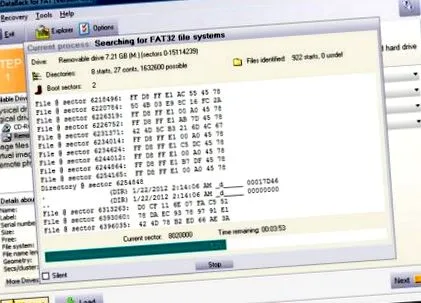
Крок 2: Програма запускає відновлення. Завдяки складним алгоритмам відновлення видалених фотографій за допомогою GetDataBack займає трохи більше часу, ніж за допомогою Recuva. Однак очікування того варте, адже крок 3 приносить із собою добрі новини.
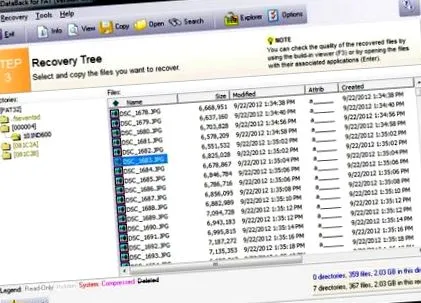
Крок 3: Відображаються папки та файли, визначені на картці. GetDataBack зміг правильно визначити всі зображення, які я зробив за допомогою Nikon D600 до того, як картку заблокували, тому мої дані в безпеці. Відновлення фотографій можна зробити лише в комерційній версії програми, тому, якщо ви вирішили спробувати демонстраційну версію GetDataBack, вам доведеться задовольнитися відображенням зображень на екрані, подвійним клацанням кожного файлу у вікні попереднього перегляду.
Обидва способи, представлені вище, мають шанс на успіх, якщо дотримуватись тих умов, які я пояснив на початку (не форматуйте картку та не продовжуйте фотографувати після того, як камера виведе повідомлення про помилку). Що стосується сумісності з операційними системами, як Recuva, так і GetDataBack хваляться тим, що можуть працювати на обох Windows XP а також на Vista, Windows 7 або 8.
Рекува - це безкоштовна альтернатива для відновлення втрачених даних знову GetDataBack це рішення, яке я рекомендую, якщо ви хочете бути впевнені, що у вас є найбільші шанси відновити щось із карт. Зрештою, ціна, придбана за придбання ліцензії, може бути дуже низькою порівняно із вартістю втрачених фотографій. Існують інші альтернативи, інші подібні програми, які можуть відновити (або не) видалені зображення. Свого часу я успішно користувався утилітою від Трансцендіруй і варіант від SanDisk. Навіть якщо не всі утиліти безкоштовні, хороша новина полягає в тому, що ви можете протестувати демонстраційну версію, яка в більшості випадків покаже вам, які файли можна відновити з картки, не маючи можливості їх завантажити. Це хороший спосіб вирішити, чи варто купувати утиліту чи ні ...
Якими утилітами для відновлення даних ви користувались? Давайте зробимо нижче, в коментарях, список таких програм і скажемо, наскільки ви задоволені кожною! Всі думки вітаються і можуть допомогти комусь у якийсь момент!
Не забудьте додати до закладок (Ctrl + D) цю статтю для "надзвичайних" ситуацій ... 😉