Відображення та розуміння індексу продуктивності Windows 10 NETWORK
17 березня 2019 року о 8:00 ранку
Щоб відобразити індекс продуктивності Windows 10, вам потрібно трохи об’їхати. Microsoft заборонила популярну метрику продуктивності для ПК з Windows 8.1 з панелі управління. Ось як ви знаходите та інтерпретуєте індекс продуктивності Windows 10.
Оскільки Windows Vista ви можете використовувати так званий індекс продуктивності, щоб швидко побачити, наскільки швидко працює ваш комп'ютер і які слабкі місця апаратного забезпечення можуть це приховувати. До Windows 8.1 ви все ще могли відображати індекс продуктивності Windows на панелі керування. Але практичний показник ефективності все ще існує під Windows 10.
За шкалою від 1,0 як найгіршої оцінки продуктивності до 9,9 для особливо високопродуктивних комп’ютерів індекс продуктивності є практичним показником. Windows 10 призначає загальну оцінку, яка базується на найнижчому підкласі з чотирьох під рейтингів.
Windows 10 розраховує це окремо для процесора, пам'яті, відеокарти та жорсткого диска. Отже, індекс продуктивності Windows 10 передбачає, що низька продуктивність в одній підкатегорії значно уповільнить роботу комп'ютера, навіть якщо надшвидке обладнання встановлено в інших областях. Навіть якщо це може бути неправдою в цілому, ви можете використовувати індекс продуктивності Windows 10, щоб виявити та, можливо, усунути серйозні слабкі місця на вашому комп'ютері. Тож ви можете відобразити індекс продуктивності під Windows 10.
До речі: основні оновлення Windows, які публікуються щокварталу, також приносять більше продуктивності та покращують стабільність. Нова версія Windows 10 із багатьма новими функціями та вдосконаленнями вже є в початкових блоках. У зв’язаній статті ми покажемо, що нового в оновленні Windows від 10 травня 2019 року.
Показати індекс продуктивності Windows 10
Клацніть правою кнопкою миші на кнопці "Пуск", щоб відобразити контекстне меню, і натисніть "Windows PowerShell (адміністратор)".
Потім ви даєте команду "winsat formal" і натискаєте клавішу Enter. Так розраховувався індекс продуктивності Windows. Якщо вікно PowerShell закривається автоматично, вам доведеться відкрити його знову, як описано на першому кроці.
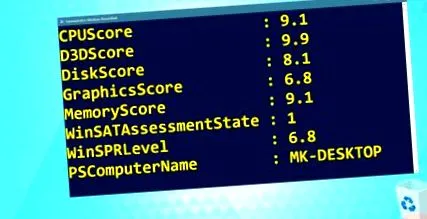
Тепер ви можете відобразити індекс продуктивності Windows 10 за допомогою команди "Get-WmiObject -Class Win32_WinSAT". Загалом, Windows 10 дає вам наступні шість значень:
CPUScore = продуктивність процесора в розрахунках за секунду