Відсутність доступу до Інтернету на комп’ютері чи ноутбуці
Ця стаття призначена для комп’ютерів особисті/приватний з підключенням до Інтернету через маршрутизатор або з’єднання Wi-Fi- Будьте (Про бізнес/офісні комп’ютери, що працюють в одній галузі, див цей інший посібник ). Я в основному маю на увазі такі зв’язки, як той, який ви можете мати дім . Ось декілька перевірок, які можна виконати для виявлення та вирішення проблем із підключенням на комп’ютері без доступу до Інтернету .
Дротовий настільний комп’ютер без доступу до Інтернету
Спочатку: якщо у вашого маршрутизатора немає увімкнене світло, дуже ймовірно, що пристрій не має доступу до Інтернету, оскільки він не має живлення. Підключіть його .
Якщо ваш маршрутизатор працює належним чином, і ви не бачите жовтого трикутника, зображеного на зображенні нижче, ймовірно, ваша проблема полягає у вашому звичайному інтернет-браузері (Internet Explorer, Mozilla Firefox, Chrome тощо).
Спробуйте інший браузер, перш ніж займатися більшим бізнесом.
симптоми
Браузер не завантажує жодної веб-сторінки, а також наступний значок ( жовтий трикутник ) з'являється внизу праворуч на робочому столі Windows:

Діагностичний
є 3 причини основа можливо . Або у вас є конкретна проблема з маршрутизатором, або у вас проблема з мережевий кабель який підключає ваш комп'ютер до маршрутизатора, або постачальник ваш Інтернет має проблеми з отриманням зв’язку, з яким ви уклали договір додому.
Перше, що вам потрібно зробити, це зробити перезапустити маршрутизатор (вимкнути/увімкнути). Бувають випадки, коли виникають проблеми з підключенням до Інтернету, і за допомогою простої перезавантаження ви можете швидко це виправити. Якщо ні, продовжуйте читати.
Наступним кроком є перевірити проводку . Щоб з’ясувати, чи є проблема з кабелем, переконайтеся, що кабель надійно підключений. Якщо ви не відновите з'єднання, спробуйте замінити мережевий кабель, який з'єднує ваш комп'ютер з маршрутизатором. Мережеві кабелі зазвичай виглядають так:

Якщо після спроби використання іншого кабелю ситуація не покращиться, переконайтеся, що маршрутизатор також підключений правильно мережевий роз'єм на стіні будинку. Ви знаєте, скільки разів вони сказали мені ні вони мають доступ до Інтернету, а потім виявилося, що маршрутизатор відірвався ззаду .
Крім того, подивіться на вогні випромінюваний маршрутизатором, якщо маршрутизатор не отримує сигнал, маленький індикатор, який представляє ваше Інтернет-з'єднання (зазвичай має зображення " світи "Або вкажіть" Інтернет ”Безпосередньо) буде згасло або буде кліпала постійна каденція .

У цьому випадку вам слід зв’яжіться зі своїм постачальником Інтернет (Telefónica, Vodafone, Euskaltel та ін.), з якими ви уклали лінію, і попросіть їх перевірити підключення до Інтернету та його зв’язок .
Якщо ваш провайдер повідомляє, що сигнал надходить правильно додому, я рекомендую підключити інший комп’ютер до розетки маршрутизатора, наприклад, ноутбук, наприклад. Якщо ноутбук ідеально ловить мережу, проблема в комп’ютері (помилка програмного чи апаратного забезпечення). Можливо, ми могли б говорити про проблему з мережевою картою настільного комп’ютера.
Якщо все це все одно не працює, проблема може бути більш складною, ніж здається, і я рекомендую звернутися до професіонала.
Ноутбук підключений через Wi-Fi без доступу до Інтернету
Якщо З’єднання Wi-Fi, повідомлення, яке відображається жовтим значком на робочому столі Windows, зазвичай " Обмежені можливості або відсутність зв’язку ". Я маю на увазі, що це не проблема з паролем, але повідомлення прямо повідомляє вам, що ви є без доступу до Інтернет на ноутбуці.
Спочатку переконайтеся, що ви намагаєтесь підключитися до мережі відчинено або захищений .
Якщо це a відкрита або відкрита мережа, як правило, ви можете підключитися прямий або вам потрібно відкрити браузер і спробувати завантажити сторінку. буде з'явилося повідомлення в якому ви повинні підтвердити запит на доступ. Якщо ви не виконуєте цю перевірку, це нормально бути без доступу до Інтернету.
Якщо це мережа захищений паролем, але ваш комп'ютер не підключається, перше, що вам потрібно зробити, це переконатися, що ви ввійшли правильний пароль .
Якщо ви впевнені, що пароль правильний, видалити з'єднання до мережі, до якої ви хочете підключитися, скажіть системі забути про це. Для цього в Windows 7, потрібно зайти в Панель керування-> Мережа та Інтернет-> Центр мереж і спільного доступу та вибрати «Керування бездротовими мережами». Розташуйте себе на з’єднанні, яке викликає у вас проблеми, і клацніть правою кнопкою миші «Видалити мережу».
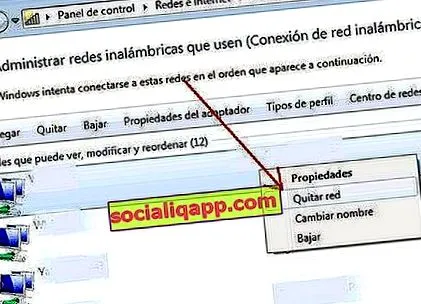
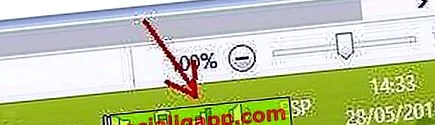
Якщо ви працюєте з Windows 8, клацніть піктограму підключення до Інтернету.
З’явиться A бічна панель в якому a список бездротових мереж. Виберіть ту, яка створює проблеми з кнопкою в право від мишкою та виберіть "Запам'ятати цю мережу".
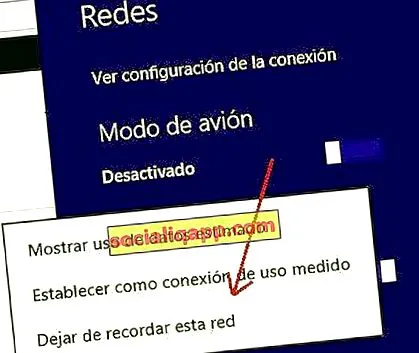
Зараз, шукаючи Знову підключіться до мережі Wi-Fi і спробуйте підключитися ще раз.
Якщо ви все ще не можете підключитися, перезапустіть маршрутизатор, який транслює бездротовий сигнал, якщо ви перебуваєте вдома. Якщо ви перебуваєте в готелі, бібліотеці чи торговому центрі, я рекомендую поговорити з працівником або менеджером. Вони зможуть повідомити вас і, можливо, запропонувати вам рішення вашої проблеми.

Ти маєш телеграма встановлений? Отримайте найкращу публікацію кожного дня наш канал . Або, якщо хочете, дізнайтеся все далі сторінки наш з Facebook .