Вся інформація про таблетки
Тримач для планшета
Тримач для планшета
- Кнопка "Пуск": Виконує функцію ввімкнення та вимкнення планшета;
- Вилка для підключення:У цей роз'єм вставляються навушники, внутрішня колонка (динаміки) автоматично відключається після вставлення навушників;
- Мікро USB штекер: Він використовується для підключення планшета до ПК/Mac/ноутбука за допомогою кабелю USB або заряджання в деяких випадках, якщо виріб був побудований з цією функцією;
- Зарядний штекер: Він використовується для підключення планшета до зарядного пристрою;
- Кнопка "Назад": Виконує функцію повернення на попередній екран;
- Кнопка головного меню: Виконує функцію повернення в головне меню;
- Кнопка фону: Відображає всі програми, що працюють у фоновому режимі;
- Кнопка знімка: Захоплення екрану;
- Кнопка гучності -: Виконує функцію зменшення рівня гучності відтворення звуку;
- Кнопка гучності +: Виконує функцію підвищення рівня гучності відтворюваного звуку;
- Кнопка швидких параметрів: Відображає меню швидких опцій праворуч;
- Відображення годинника;
- Відображення активності Wi-Fi
- Індикація рівня заряду акумулятора
2. Посібник з правильного та ефективного використання планшета
Правильне та ефективне використання - це спосіб, який призводить до якнайдовшого життя вашого планшета.
- Встановлюйте лише ті програми, які ви часто використовуєте, та видаляйте непотрібні програми;
- Зупиніть роботу програм, що працюють у фоновому режимі. Це заважає роботі планшета та зменшує автономність. Як це зробити: натисніть кнопку "Фон", а потім перетягніть кожен циферблат програм вліво/вправо або вгору/вниз, залежно від випадку, поки всі вони зникнуть;
- Бруд на сенсорному екрані може призвести до неправильної роботи;
- Уникайте контакту таблетки з рідинами будь-якого виду;
- Не використовуйте предмети або матеріали, які можуть призвести до подряпин на поверхні сенсорного екрану;
- Використовуйте кришку для захисту планшета;
- Ми рекомендуємо не використовувати планшет, коли він підключений до зарядного пристрою. Аварія з поводженням у цьому стані може призвести до руйнування роз'ємів;
- Завжди виконуйте повну зарядку.
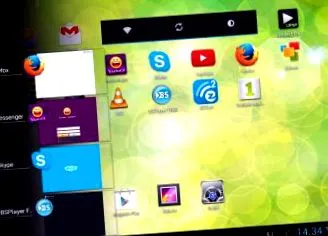
3. Встановлення/видалення програм
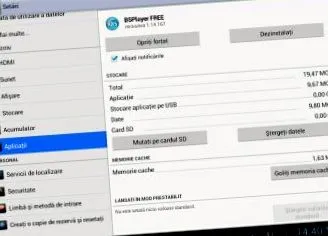
Ми рекомендуємо встановлювати безпечні програми (завантажені з офіційних магазинів програм, таких як Google Play). Щоб встановити, завантажте програму та виконайте дії, відображені на екрані планшета. Щоб видалити програми, відкрийте налаштування планшета, виберіть опцію «Програми», виберіть програму, яку потрібно видалити, натисніть кнопку «Видалити» та підтвердьте видалення.
За допомогою кнопки скидання скиньте планшет, не втрачаючи дані на ньому (він виконує ту саму функцію, що і кнопка скидання на ПК). Рекомендується використовувати його у випадках, коли планшет більше не реагує на команди, коли операційна система аварійно завершує роботу під час запуску або коли планшет не запускається при натисканні кнопки живлення. Для натискання використовуйте скріпку, голку, зубочистку або будь-який інший гострий предмет.
5. Скиньте до заводських налаштувань
Загальне скидання - це спосіб повернення планшета до основного режиму, видалення встановлених вами програм, даних програми, даних облікового запису Google та налаштувань планшета. Ми рекомендуємо цей тип скидання, коли планшет більше не працює належним чином або ви видалили важливі файли/програми.
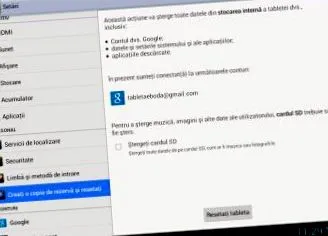
- Увімкніть планшет;
- Отримати доступ до налаштувань планшета;
- Отримати доступ до опції "Створити резервну копію та скинути";
- Виберіть опцію «Скидання до заводських налаштувань»;
- Якщо ви також хочете видалити документи, картинки, фільми тощо, поставте прапорець біля опції «Видалити SD-карту»;
- Натисніть кнопку "Скинути планшет"
- Натисніть кнопку «Видалити все»
6. Налаштуйте 3G-модеми
Підключіть USB-модем 3G до планшета за допомогою кабелю OTG, а потім виконайте наведені нижче дії.
- Увійти в меню планшета;
- Виберіть «Налаштування»;
- У категорії «Бездротові мережі та мережі» виберіть «Більше»;
- Виберіть "Мобільні мережі";
- Увімкнути "Роумінг даних";
- Виберіть "новий APN";
- Додайте імена, APN, MCC, MNC, як зазначено нижче, для кожної мобільної мережі.
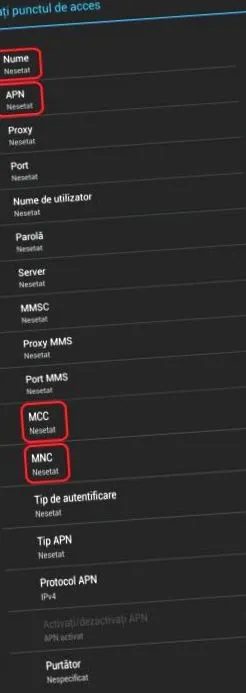
- НАЗВА: APN
- APN: Інтернет
- MCC: 226
- MNC: 05
- НАЗВА: Мобільний Інтернет
- APN: internet.vodafone.ro
- MCC: 226
- MNC: 01
- НАЗВА: Vodafone Live
- APN: live.vodafone.com
- MCC: 226
- MNC: 01
Примітка: Якщо служба Інтернету не запустилася, відредагуйте APN, натиснувши на неї, проведіть пальцем вниз до опції «Тип аутентифікації», виберіть «Немає», збережіть APN за допомогою клавіші «Меню» на пристрої.
- НАЗВА: Помаранчевий Інтернет
- APN: нетто
- MCC: 226
- MNC: 10
- НАЗВА: Cosmote Connect Mobile
- APN: широкосмуговий
- MCC: 226
- MNC: 03
Обережно: Список сумісних USB-модемів, що відповідають кожній версії планшета/програмного забезпечення, можна переглянути в розділі «Завантажити». Виконайте чотири кроки, вибравши категорію та модель планшета та завантажте файл зі списком сумісних модемів.
7. Перезапис програмного забезпечення/оновлення програмного забезпечення
Це легко зробити і не вимагає багато часу. Все, що вам потрібно - це ПК/ноутбук та підключення до Інтернету.
Кроки для повторного встановлення/оновлення програмного забезпечення планшета:
- Перейти на веб-сайт: www.e-boda.ro;
- У рядку меню виберіть «Завантажити»;
- Виберіть категорію "Планшетний ПК" на кроці 1;
- Виберіть модель свого планшета на кроці 2;
- За бажанням, на кроці 3 виберіть бажану версію програмного забезпечення;
- За бажанням, на кроці 4 виберіть опцію «Прошивка»;
- Завантажте файл програмного забезпечення, документ з інструкціями щодо оновлення та додаток для оновлення (за необхідності) на ПК/ноутбук;
- Відкрийте файл із інструкціями щодо оновлення та виконайте вказані дії.
Способи зв’язку зі службою E-Boda:
Щоб отримати вигоду від якісного ремонту та не вплинути на гарантію продукту, ми рекомендуємо виконувати будь-які ремонти сервісного підрозділу E-Boda або іншої служби, затвердженої E-Boda для вашого виробу. Якщо ви виконуєте ремонт у неліцензійній службі, гарантія на продукт буде втрачена.
Будь-який виріб, дефект якого стався внаслідок неправильного використання або введення в експлуатацію, є післягарантійним.
Найпоширенішими причинами, що призводять до втрати гарантії, є: контакт з рідинами, використання або введення в експлуатацію іншими способами, ніж рекомендовано, подача напруги, відмінної від зазначеної, розгерметизація виробу або несанкціоноване обслуговування, поломка або згинання пробок, відсутність або модифікація ідентифікаційні серії.
Обережно: Якщо служба E-Boda не має на складі або не може придбати матеріали, необхідні для ремонту, вона зобов’язана запропонувати рішення, яке може бути одним із наступних:
- Внесення клієнта до списку очікування
- Пропозиція замінити товар подібною моделлю або новим поколінням, пропонуючи знижку від звичайної ціни продажу.